Puede agregar un borde a una diapositiva para agregar un elemento de diseño agregado a la presentación. Aunque no hay una herramienta específica en PowerPoint para agregar un borde, hay un par de formas de realizar la tarea: crear un borde sencillo con el contorno de una forma o usar la Búsqueda de imágenes de Bing para buscar e insertar un borde.
Crear un borde sencillo con el contorno de una forma
Seleccione la pestaña Insertar y, después, seleccione el menú desplegable Formas .
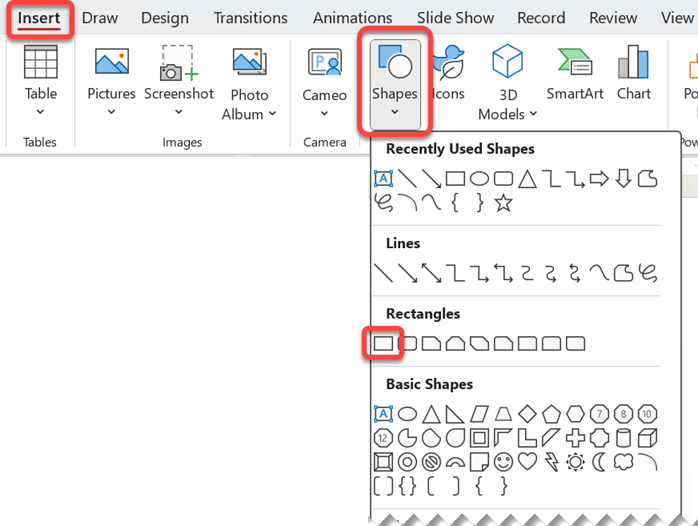
Seleccione una forma de la categoría Rectángulos .
Para dibujar la forma con el tamaño que desee, coloque el cursor en la esquina superior izquierda. Mantén presionado el botón izquierdo del mouse y arrastra el cursor a la parte inferior derecha.
Para eliminar el color de fondo, seleccione la forma, seleccione la pestaña Formato de forma y, después, seleccione el menú desplegable Relleno de forma . Seleccione Sin relleno.

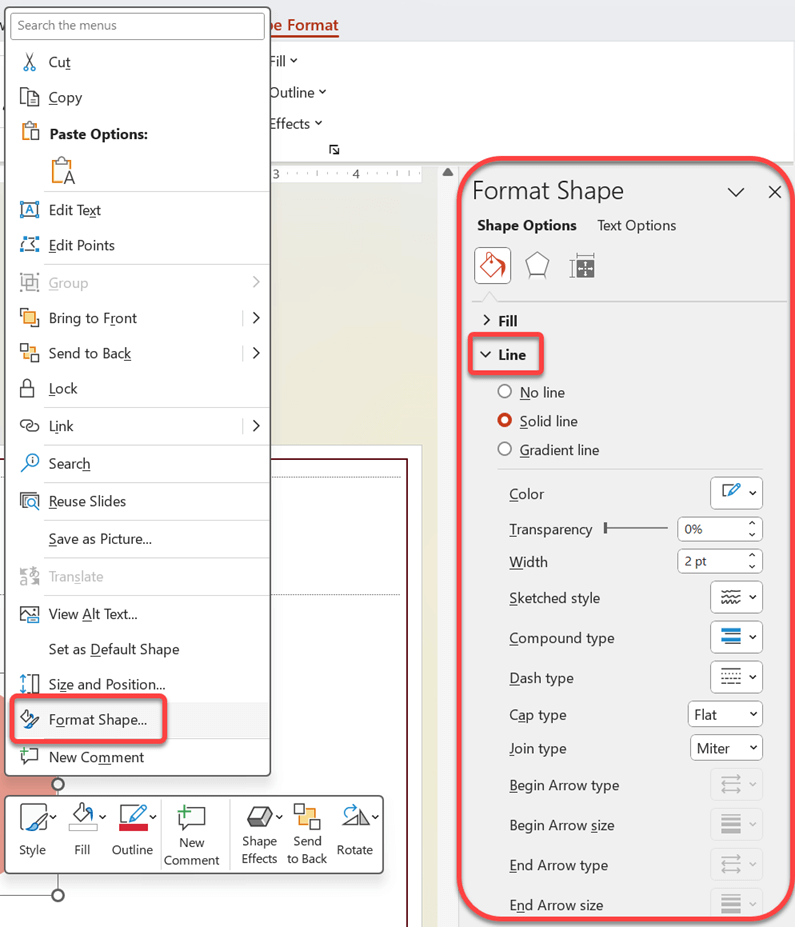
(Opcional) Haga clic con el botón derecho en el borde y seleccione Formato de forma. Use el panel Formato de forma de la derecha para ajustar el aspecto de la línea de borde.
Usar la búsqueda de imágenes de Bing para insertar un borde
También puede buscar un nuevo borde para usar en la presentación. PowerPoint usa una búsqueda de imágenes de Bing para buscar y descargar bordes. Puede buscar nuevas imágenes de borde si está conectado a Internet.
En la diapositiva donde quiera agregar un borde, haga clic en Insertar>imágenes>en línea.
Escriba una frase de búsqueda, como bordes de línea o de flores , en el cuadro Búsqueda de imágenes de Bing y presione Entrar.
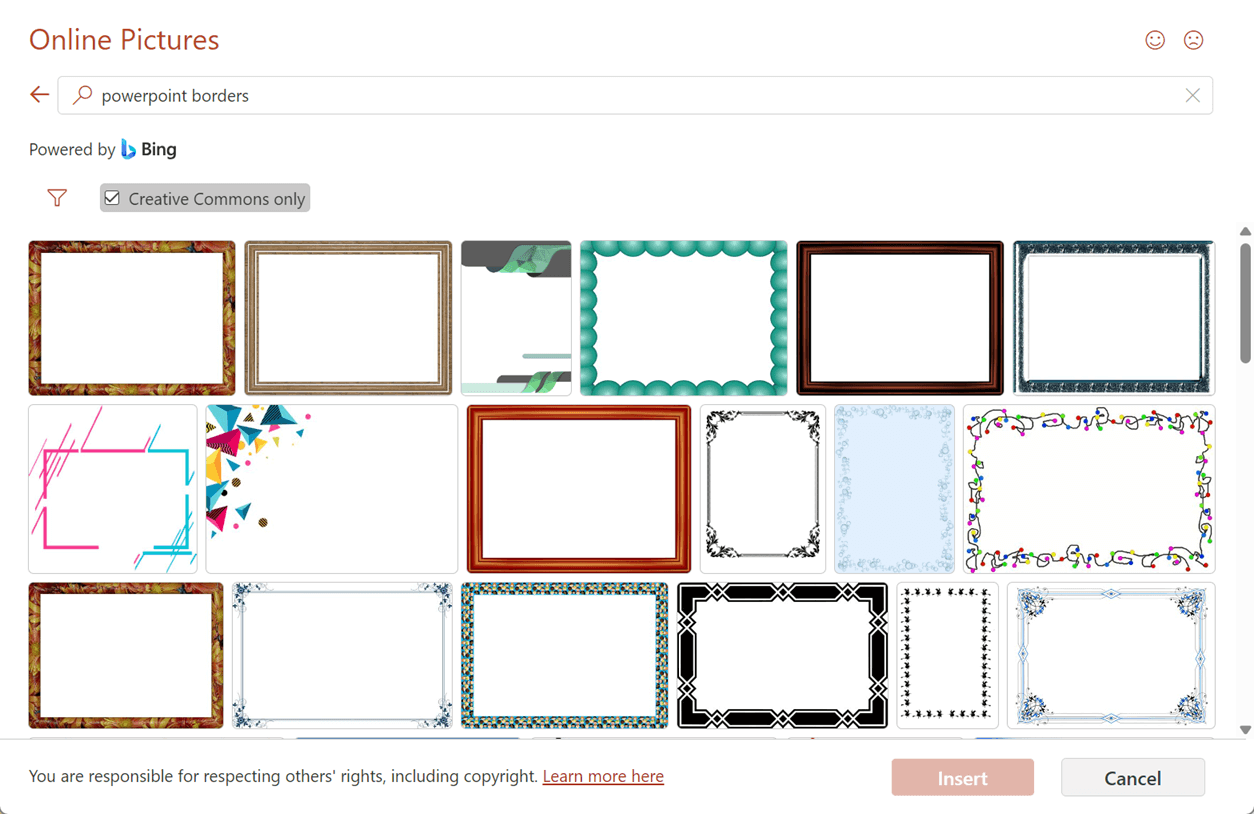
Seleccione una imagen de borde y haga clic en Insertar para agregarla a la diapositiva.
Vea también
Agregar un borde a una página
Crear un borde sencillo con el contorno de una forma
Haga clic en Insertar y en el menú desplegable Formas .
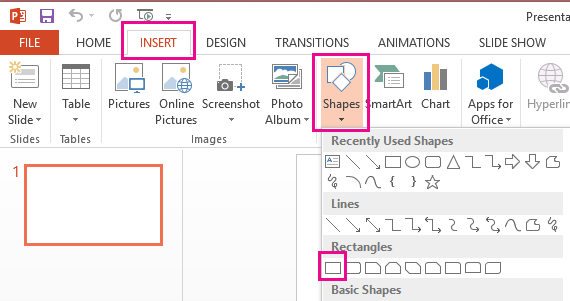
Seleccione una forma de la categoría Rectángulos .
Para dibujar la forma con el tamaño que desee, coloque el cursor en la esquina superior izquierda. Mantén presionado el botón izquierdo del mouse y arrastra el cursor a la parte inferior derecha.
(La pestaña Formato está disponible en la cinta de opciones después de seleccionar una forma haciendo clic en ella).

Para eliminar el color de fondo, haga clic en Formato y en el menú desplegable Relleno de forma . Haga clic en Sin relleno.
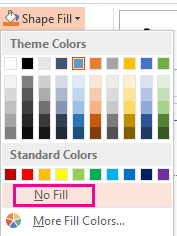
(Opcional) Haga clic con el botón derecho en el borde y seleccione Formato de forma. Use el panel Formato de forma de la derecha para ajustar el aspecto de la línea de borde.


Usar la búsqueda de imágenes de Bing para insertar un borde
También puede buscar un nuevo borde para usar en la presentación. PowerPoint usa una búsqueda de imágenes de Bing para buscar y descargar bordes. Puede buscar nuevas imágenes de borde si está conectado a Internet.
En la diapositiva en la que quiera agregar un borde, haga clic en Insertar>imágenes en línea.
Escriba una frase de búsqueda, como bordes de línea o de flores , en el cuadro Búsqueda de imágenes de Bing y presione Entrar.
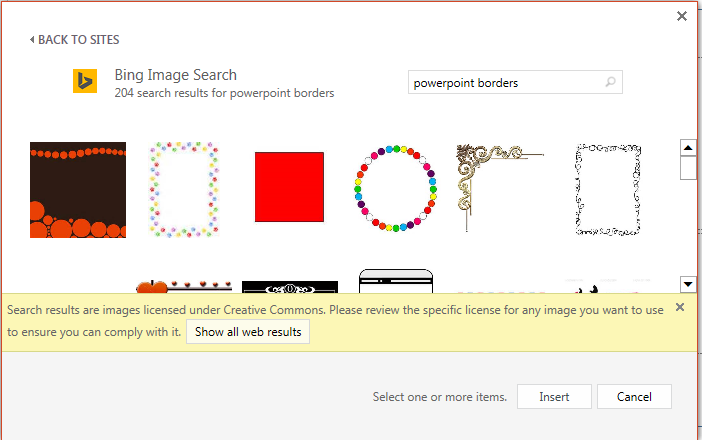
Seleccione una imagen de borde y haga clic en Insertar para agregarla a la diapositiva.
Vea también
Quitar un borde de página
Crear un borde sencillo con el contorno de una forma
Seleccione la diapositiva que desee y haga clic en Insertar>rectángulos deformas>.
Haga clic y arrastre para dibujar el rectángulo de forma que casi llene la diapositiva.
En la pestaña formato de forma, haga clic en Panel de formato.

En el panel de la derecha Opciones de forma, en Relleno, haga clic en Sin relleno.

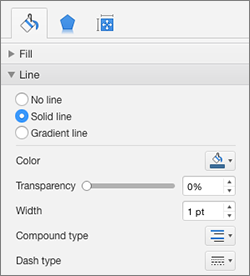
En el panel Formato de forma, en Línea, establezca el color y el estilo de línea que quiera.
Usar imágenes de Bing para crear un borde más elaborado
Busque bordes de diapositiva en Bing.
Importante
Bing le da acceso a miles de imágenes con licencia Creative Commons en la Web. Recuerde que es su responsabilidad respetar los derechos de propiedad de terceros, incluidos los derechos de autor.
Presione Ctrl y haga clic en la imagen que quiera. Después, haga clic en Guardar imagen como para descargarla.
En PowerPoint, haga clic en Formato del>diseño del fondo.

En el panel Formato del fondo de la derecha, haga clic en Relleno>con imagen o textura.
En Origen de la imagen, haga clic en Insertar, busque el borde descargado y haga clic en Insertar.
Si la imagen que ha cargado no cabe en la diapositiva, asegúrese de que todos los valores de desplazamiento en el panel Formato del fondo están establecidos en cero por ciento (0%).

Si quiere usar este borde para todas las diapositivas, haga clic en Aplicar a todo.
Vea también
Girar o voltear un cuadro de texto, forma, WordArt o imagen
Recortar una imagen en Office
Crear un borde sencillo con el contorno de una forma
Haga clic en Insertar y en el menú desplegable Formas .
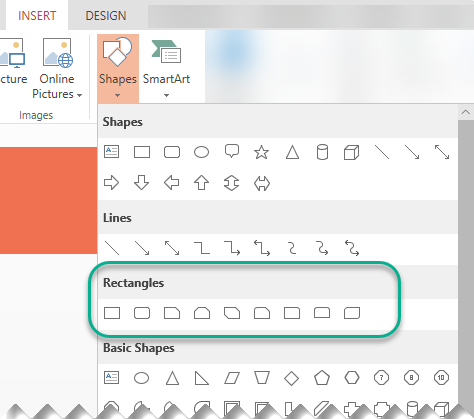
Seleccione una forma de la categoría Rectángulos .
En la diapositiva se dibuja un pequeño rectángulo predeterminado.
Para eliminar el color dentro de la forma, seleccione la pestaña Forma y seleccione el menú desplegable Relleno de forma . Haga clic en Sin relleno.
(La pestaña Forma está disponible en la cinta de opciones después de seleccionar una forma haciendo clic en ella).

En la pestaña Forma , seleccione Contorno de forma y elija el color que desee para el borde.

Vuelva a seleccionar Contorno de forma . Use las opciones Grosor y Guiones cerca de la parte inferior del menú para seleccionar el grosor de línea y el estilo que desee para el borde.
Arrastre los controladores de la forma para cambiar el tamaño y colocar el borde en la diapositiva.
Usar la búsqueda de imágenes de Bing para insertar un borde
También puede buscar un nuevo borde para usar en la presentación. PowerPoint usa una búsqueda de imágenes de Bing para buscar y descargar bordes. Puede buscar nuevas imágenes de borde si está conectado a Internet.
En la diapositiva en la que quiera agregar un borde, haga clic en Insertar>búsqueda de imágenes>en la Web.
Escriba una frase de búsqueda, como bordes de línea o de flor, en el cuadro de búsqueda y, después, presione Entrar.
Seleccione una imagen de borde y haga clic en Insertar para agregarla a la diapositiva.
Vea también
Quitar un borde de página
