Cambiar un efecto de animación
- Seleccione el objeto que tiene el efecto de animación que desea cambiar.
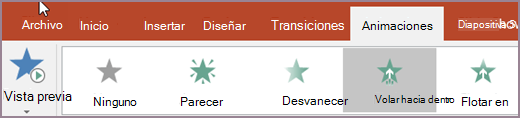
- En la pestaña Animaciones , seleccione la nueva animación que quiera.
Quitar un efecto de animación
Puede quitar efectos de animación que haya aplicado anteriormente a texto u objetos (como imágenes, formas, gráficos SmartArt, etc.).
En la pestaña Animaciones , seleccione Panel de animaciones.

En la diapositiva, seleccione el objeto animado del que desea quitar el efecto.
Recomendación
Todos los efectos aplicados a ese objeto se resaltan en el Panel de animación.
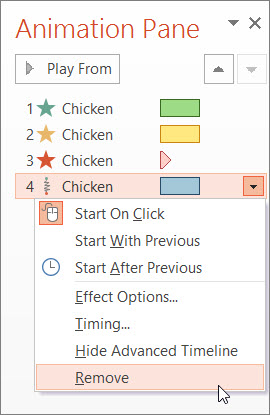
En el Panel de animaciones, seleccione el efecto que desea quitar, seleccione la flecha hacia abajo y, después, haga clic en Quitar.
Quitar más de uno o quitar todos los efectos de animación
- Para quitar más de un efecto de animación del texto o de un objeto, en el panel de animación, presione Ctrl, seleccione cada efecto de animación que quiera quitar y, después, presione Suprimir.
- Para quitar todos los efectos de animación del texto o de un objeto, seleccione el objeto que desea dejar de animar. Después, en la pestaña Animaciones , en la galería de efectos de animación, seleccione Ninguno.

Desactivar todas las animaciones de una presentación
Aunque no puede quitar todas las animaciones de toda una presentación en un solo paso (tiene que quitar las animaciones de cada objeto individualmente, como se ha descrito anteriormente), puede deshabilitar todas las animaciones en la presentación.
- En la pestaña Presentación con diapositivas , seleccione Configurar presentación con diapositivas.
- En Mostrar opciones, seleccione Sin animación.
Vea también
Animar texto u objetos
Para cambiar o quitar un efecto de animación que ha creado, seleccione la diapositiva que quiera, seleccione la pestaña Animaciones y, después, use el panel Animaciones de la derecha para editar o reorganizar los efectos.
Recomendación
Si no ve el panel Animaciones, asegúrese de que se encuentra en la vista Normal y, después, seleccione Panel de animación en la pestaña Animaciones .

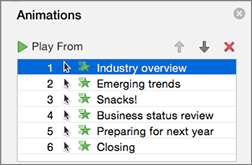
En el panel Animaciones, puede realizar cualquiera de estos procedimientos:
Mover o eliminar una animación Seleccione el efecto en el panel Animaciones . En la parte superior del panel, seleccione las teclas de dirección para cambiar el orden de las animaciones o seleccione la X roja para eliminar una animación.
Para eliminar todas las animaciones de una diapositiva a la vez, seleccione el primer elemento de la lista, mantenga presionada la tecla Mayús mientras selecciona el último elemento de la lista y, después, seleccione la X roja.

Cambiar a una animación diferente Seleccione el efecto en el panel Animaciones y seleccione otro efecto en la cinta de opciones de la pestaña Animaciones .
Agregar otra animación al mismo objeto En primer lugar, seleccione el texto u objeto de la diapositiva (no en el panel animaciones ) y, después, seleccione el efecto adicional que desea aplicar.
Cambiar las propiedades del efecto Seleccione el efecto en el panel Animaciones y realice los cambios que desee en Opciones de efectos.
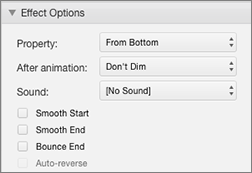
Las opciones disponibles dependen del tipo de animación que haya seleccionado. En este ejemplo se muestran las opciones de una animación Volar hacia dentro.
Cambiar el tiempo del efecto Seleccione el efecto en el panel Animaciones y realice los cambios que quiera en Intervalos. Las opciones incluyen cómo se desencadena la animación, cuánto dura y si desea retrasar su inicio o repetirla.
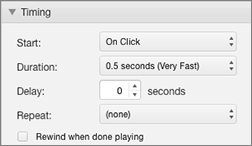
En el caso de animaciones largas que podrían volverse a activar durante la presentación, puede elegir Rebobinar cuando finalice la reproducción para agilizar las cosas un poco la segunda vez.
Si desea deshabilitar las animaciones de toda una presentación, seleccione la pestaña Presentación con diapositivas , Configurar presentación con diapositivas y, después, Mostrar sin animación.
Vea también
Aplicar varios efectos de animación a un objeto
Aplicar un efecto de animación de la trayectoria de la animación
Animar o hacer que las palabras aparezcan de línea en línea
Animar las viñetas de una diapositiva una por una
Agregar, editar o quitar transiciones entre diapositivas
Cambiar un efecto de animación
- Seleccione el objeto que tiene el efecto de animación que desea cambiar.
- En la pestaña Animaciones , seleccione la nueva animación que quiera.

Quitar un efecto de animación
Puede quitar efectos de animación que haya aplicado anteriormente a texto u objetos (como imágenes, formas, gráficos SmartArt, etc.).
En la pestaña Animaciones , seleccione  Panel de animaciones.
En la diapositiva, seleccione el objeto animado del que desea quitar el efecto.
Recomendación
Todos los efectos aplicados a ese objeto se resaltan en el panel Animación.
En el panel de animación , seleccione el efecto que quiera quitar. Luego, en ese efecto, seleccione  Eliminar.
Quitar más de un efecto de animación a la vez
- En la pestaña Animaciones , seleccione Panel de animaciones.
- En el panel de animación , seleccione varios efectos que quiera quitar: mantenga presionada la tecla Ctrl mientras selecciona cada efecto de animación por turno.
- En la parte superior del panel, seleccione Eliminar.
Recomendación
Para quitar todos los efectos de animación de un único objeto a la vez, puede seleccionar el objeto y, a continuación, en la pestaña Animaciones , abrir la galería de animaciones y seleccionar Ninguno.

