
Si no está acostumbrado a trabajar con dispositivos táctiles, aprender algunos gestos táctiles le ayudará a sacar el máximo partido de su dispositivo.
Moverse por una presentación
| Para... | Haga esto... | Gestos táctiles |
|---|---|---|
| Cambiar las diapositivas | Puntee en las diapositivas del panel de navegación. |

|
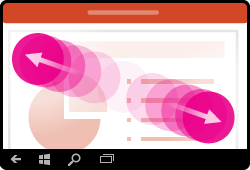
| Acercar | Separe dos dedos. |
|
| Alejar | Acerque dos dedos. |

|
Realizar una selección
| Para... | Haga esto... | Gestos táctiles |
|---|---|---|
| Activar el teclado en pantalla | Puntee en el icono del teclado en la barra de tareas. |

|
| Colocar el cursor | Pulse una vez en cualquier lugar del cuadro de texto para colocar el cursor al final del texto actual. Pulse dos veces en el cuadro de texto para colocar el cursor en una posición determinada. |

|
| Seleccionar y editar una palabra | Haga doble punteo en la palabra. |

|
| Seleccionar un párrafo | Pulse dos veces para seleccionar una palabra y, después, arrastre los indicadores para extender la selección. |

|
| Anular la selección de texto | Puntee en cualquier lugar de la pantalla. |

|
| Seleccionar una tabla | Puntee en cualquier lugar de la tabla. |

|
Trabajar con formas y objetos
| Para... | Haga esto... | Gestos táctiles |
|---|---|---|
| Mover | Puntee en el objeto, mantenga el dedo presionado sobre él y arrastre el objeto a la ubicación deseada. |

|
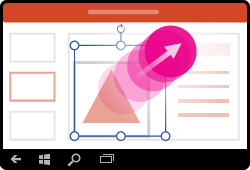
| Cambiar el tamaño | Puntee en el objeto, mantenga el dedo presionado sobre uno de los controladores de tamaño y arrástrelo. |
|
| Girar | Puntee en el objeto, mantenga el dedo presionado sobre el controlador de rotación y arrástrelo. |

|