

Para ejecutar la presentación en equipos que no tienen PowerPoint instalado, puede guardar la presentación como un archivo de vídeo.
Los archivos MOV se pueden reproducir en cualquier aplicación que admita películas QuickTime. El formato MP4 es un estándar internacional, por lo que es compatible de forma más amplia, especialmente en dispositivos hardware.
Guardar en formato de vídeo
SeleccioneExportararchivo>.
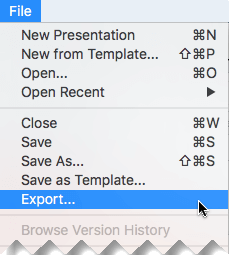
(No use Guardar como, porque no ofrece opciones de vídeo).
Abre la lista Formato de archivo y selecciona el formato de vídeo que quieras (MP4 o MOV).
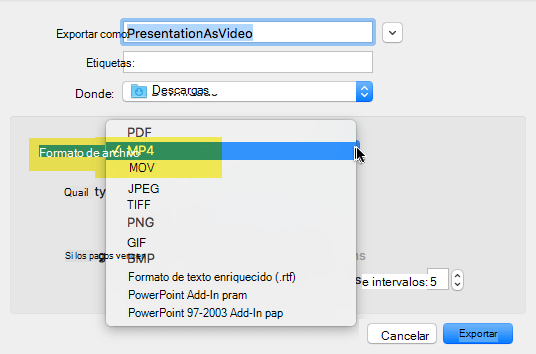
Si las opciones MP4 y MOV no están en su versión de PowerPoint, vea Requisitos para guardar en un formato de vídeo a continuación para obtener más información.
Selecciona la calidad de vídeo que quieras: Ultra HD (4K),Full HD (1080p), HD (720p), Standard (480p). Cuanto mayor sea la calidad de vídeo, mayor será el tamaño de archivo.
Si ha grabado intervalos y desea usarlos en el vídeo que cree a partir de la presentación, asegúrese de que la casilla junto a Usar narraciones e intervalos grabados esté seleccionada. También puede establecer la cantidad de tiempo que dedicará el vídeo a cada diapositiva si no ha establecido unos intervalos.
Cuando haya realizado todas las selecciones, elija Exportar.
Nota
Al exportar la presentación como un vídeo, se reproducirá cualquier audio narrado que se haya grabado en la presentación con diapositivas, pero no se reproducirán otros archivos multimedia incrustados.
Una vez que haya guardado la presentación como vídeo, podrá compartirla como lo haría con cualquier otro archivo de ese tipo, mediante aplicaciones o dispositivos que puedan abrir y reproducir vídeos.
Requisitos para guardar en un formato de vídeo

|
Se aplica a: PowerPoint para Microsoft 365 para Mac Versión 15.23 y posteriores. A partir de la versión 16.19, la narración grabada se incluye en los archivos de vídeo exportados. Licencia: Suscripción a Microsoft 365 Buscar su versión de Office |
|---|---|
|
Se aplica a: PowerPoint 2019 para Mac Versión 16.19 y posteriores. Identificar su versión de Office |
Limitaciones en las presentaciones guardadas como películas
Nota
- Cuando una presentación se reproduce como una película, cada diapositiva aparece durante un período de tiempo uniforme, a menos que establezca intervalos individuales o grabe la presentación con diapositivas para establecer los intervalos de toda la presentación. Para obtener más información sobre cómo configurar intervalos de diapositivas, vea Ensayar y establecer intervalos de diapositivas.
- Varias transiciones se reproducen de forma diferente en una película que en una presentación. Los efectos de animación no se reproducen en una película.
Consulte también
Agregar, editar o quitar transiciones