

Pruébelo
En PowerPoint, puede agregar archivos GIF animados, vídeos desde su equipo o vídeos en línea, grabaciones, exportar la presentación como un vídeo e incluso agregar títulos a vídeos.
Agregar un GIF animado
- Seleccione Insertar>imágenes.
- Seleccione el GIF animado que quiere agregar.
- Seleccione Presentación con diapositivas para ver la reproducción del GIF animado.
Agregar un vídeo
Seleccione Insertar>vídeo y, a continuación, elija:
- Este dispositivo: agregue un vídeo almacenado en el equipo.
- Vídeos de archivo: Agregue un vídeo de archivo de la biblioteca de Microsoft 365.
- Vídeos en línea: agregue un vídeo de YouTube o pegue un código para insertar.
Grabación de pantalla
- Seleccione Insertar>grabación de pantalla.
- Seleccione el área que quiere grabar.
- Seleccione Grabar.
Grabar la presentación
SeleccioneGrabarpresentación con> diapositivas y, a continuación, seleccione si desea grabar:
- Desde la diapositiva actual
- Desde el principio
Agregar títulos a vídeos
Nota
No se pueden agregar títulos a vídeos en línea. Para más información, vea Crear subtítulos cerrados para un vídeo.
- Seleccione el vídeo al que quiere agregar los títulos.
- Seleccione Reproducción>Insertar subtítulos.
- Seleccione el archivo de título y haga clic en Insertar.
Exportar la presentación como vídeo
- SeleccioneExportararchivo>.
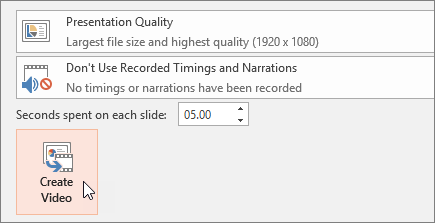
- Seleccione Crear un vídeo.
- Seleccione la configuración.
- Haga clic en Crear vídeo.
Dar formato al vídeo
- Selecciona y arrastra para cambiar el tamaño y mover el vídeo.
- Seleccione Formato de vídeo para incluir fotogramas y efectos en el vídeo.
- Seleccione Efectos de vídeo, Borde de vídeo o Forma de vídeo para agregar efectos, bordes o recortar el vídeo a una forma.
- Seleccione Correcciones o Color para ajustar el tono de color del vídeo.
- Selecciona Marco de póster para elegir el marco de apertura del vídeo y, a continuación, haz clic y arrastra con el ratón para seleccionar el marco que prefieras. Seleccione Marco> de pósteractual para confirmar su elección.