
Temas
- Seleccione la pestaña Diseño.
- Seleccione uno de los Temas.
- Seleccione una de las Variantes.

Usar el Diseñador de PowerPoint
- Inserte una o más imágenes, una lista de elementos o una lista de fechas.
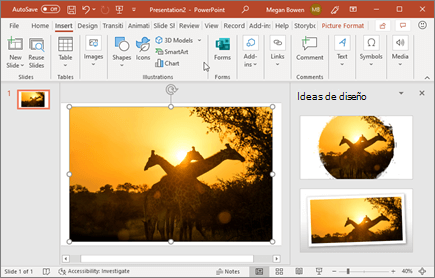
- Se abrirá el panel Designer. Seleccione el diseño que quiera.
También puede mostrar Designer seleccionando una imagen y, a continuación, seleccionando Diseño>Designer.
Transiciones
Para agregar un efecto especial y realizar la transición de una diapositiva a otra:
- Seleccione la diapositiva a la que quiere agregar una transición.
- En la pestaña Transiciones, seleccione el efecto que quiere usar.
- Seleccione Opciones de efectos para cambiar la forma en que se produce la transición: Desde la derecha, Desde la izquierda, etc.
Para deshacer una transición, seleccione Ninguno.

Animaciones
Para animar texto u objetos en una diapositiva:
- Seleccione el texto u objeto que desea quiere animar.
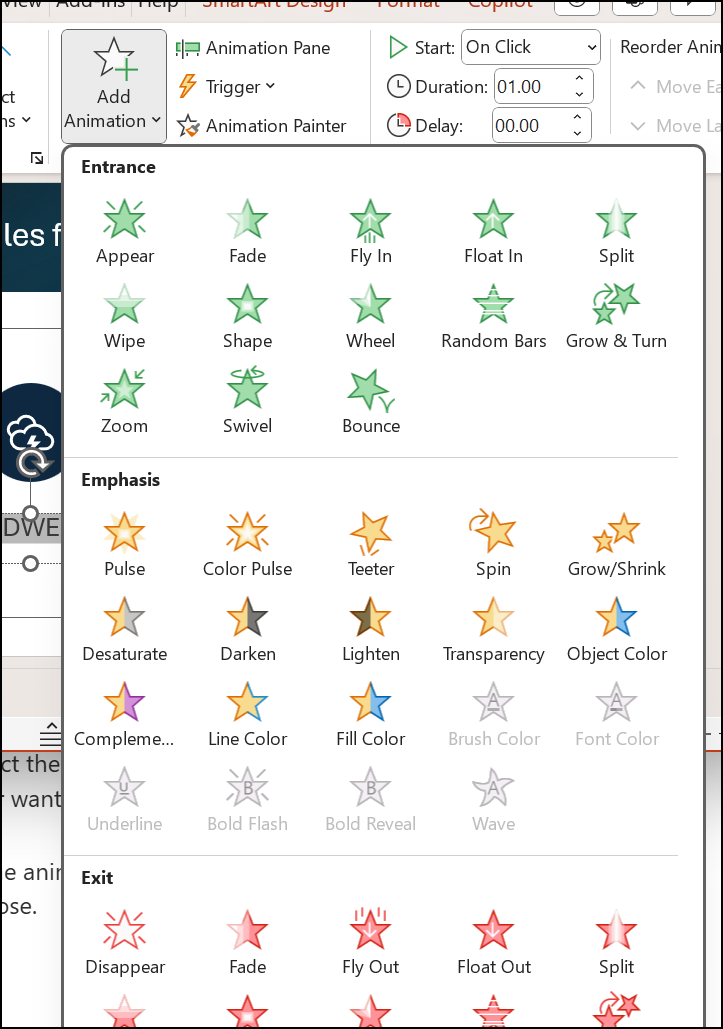
- En la pestaña Animaciones, seleccione Agregar animación y la animación que quiera en la lista desplegable.
Para animar una línea de texto por vez, seleccione una línea de texto, seleccione una animación, seleccione la siguiente línea de texto, seleccione una animación, etc. - En Iniciar, seleccione Al hacer clic encima, Con la anterior o Después de la anterior.
También puede seleccionar la duración o el retraso.
Para más información, vea Animar texto u objetos.
Consulte esta guía paso a paso de expertos creativos en cautivar el diseño de presentaciones de PowerPoint.