Con Project, podrá crear y personalizar informes gráficos muy llamativos utilizando los datos de cualquier proyecto y sin necesidad de recurrir a ningún otro software. A medida que trabaje en el proyecto, los informes cambiarán para reflejar la información más reciente, sin necesidad de actualizarla manualmente. Vea una lista de todos los informes y cómo puede usarlos.
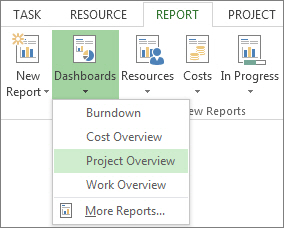
- Haga clic en la pestaña Informe.
- En el grupo Ver informes , seleccione el tipo de informe que desee y elija un informe específico.
Por ejemplo, para abrir el informe Información general del proyecto, seleccione Informacióngeneral del proyecto depaneles de>informe>.
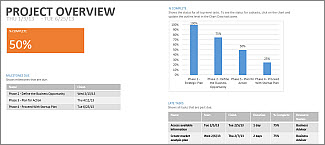
El informe Información general del proyecto combina gráficos y tablas para mostrar en qué punto se encuentra cada fase del proyecto, los próximos hitos y las tareas cuya fecha de vencimiento ya se ha cumplido.
Project proporcione docenas de informes que puede usar directamente, pero no por eso debe sentir que tiene opciones limitadas. Puede personalizar el contenido y el aspecto de cualquier informe, o bien crear uno nuevo desde cero.
Trabajar con su informe
Cambiar los datos de un informe
Cambiar el aspecto de un informe
Hacer que un nuevo informe esté disponible para proyectos futuros
Más formas de notificar información sobre proyectos
Cambiar los datos de un informe
Puede seleccionar los datos que Project muestra en cualquier parte de un informe.
- Seleccione la tabla o gráfico que quiera cambiar.
- Utilice el panel Lista de campos en la parte derecha de la pantalla para seleccionar los campos que desee mostrar y filtrar la información.
Recomendación
Al seleccionar un gráfico, también aparecerán directamente tres botones a la derecha del gráfico. Utilice el  y los botones Filtros de
  para seleccionar rápidamente elementos como etiquetas de datos y filtrar la información destinada al gráfico.
Ejemplo
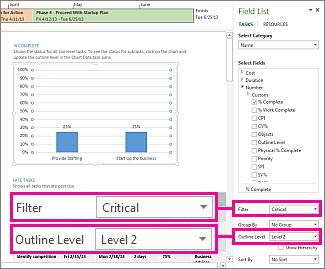
En el informe Información general del proyecto, podrá cambiar el gráfico completado al % de manera que se muestren las subtareas críticas en vez de las tareas de resumen de nivel superior:
- Seleccione cualquier parte del gráfico % completado .
- En el panel Lista de campos, vaya al cuadro Filtrar y haga clic en Tareas críticas.
- En el cuadro Nivel de esquema, seleccione Nivel 2. En este ejemplo, será el primer nivel del contorno que tenga subtareas en vez de tareas de resumen.
El gráfico cambia según se seleccionan opciones.
Cambiar el aspecto de un informe
Con Project, puede controlar el aspecto de sus informes, desde un sencillo blanco y negro a una explosión de colores y efectos.
Recomendación
Puede hacer que un informe sea parte de una vista en dos paneles y así ver cómo el informe cambia en tiempo real a medida que trabaja en los datos del proyecto. Si desea más información, consulte Dividir una vista en dos paneles.
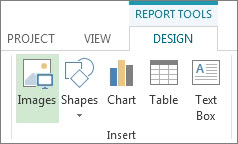
Haga clic en cualquier parte del informe y luego en Herramientas de informe | Diseño para ver las opciones de modificación del aspecto de todo el informe. Desde esta pestaña, podrá cambiar la fuente, el color o el tema de todo el informe. También podrá agregar nuevas imágenes (incluyendo fotos), formas, gráficos o tablas.
Al seleccionar elementos individuales (gráficos, tablas, etc.) de un informe, aparecerán nuevas pestañas en la parte superior de la pantalla con opciones para dar formato a esa parte.
- Pestaña Herramientas de dibujo | Formato. Formas de formato y cuadros de texto.
- Pestaña Herramientas de imagen | Formato. Agregar efectos a imágenes.
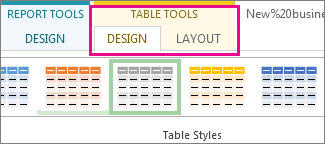
- Fichas Herramientas de tabla | Diseño y Herramientas de tabla | Distribución. Configurar y retocar tablas igual que en otros programas de Office.
- Fichas Herramientas de gráfico | Diseño y Herramientas de gráfico | Formato. Configurar y retocar gráficos.
Recomendación
Al seleccionar un gráfico, también aparecerán directamente tres botones a la derecha del gráfico. Seleccione el botón Estilos de gráfico para cambiar rápidamente el color o el estilo de un gráfico.
Ejemplo
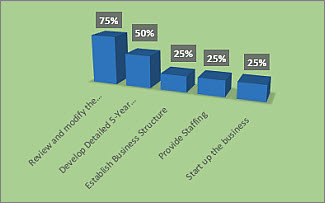
Supongamos, por ejemplo, que decide renovar el aspecto del gráfico % completado del informe Información general del proyecto.
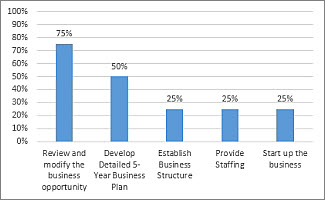
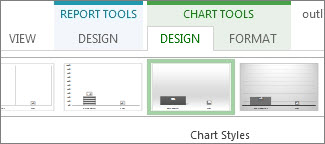
- Haga clic en cualquier parte del gráfico % completado y luego seleccione Herramientas de gráfico | Diseño.
- Seleccione un nuevo estilo en el grupo Estilos de gráfico. Al hacerlo, se quitarán las líneas y se agregarán sombras a las columnas.
- Vamos a darle profundidad al gráfico. Seleccione Herramientas de gráfico Cambiar>diseño Tipo de gráfico.

- Seleccionar columna>3D Columna apilada.
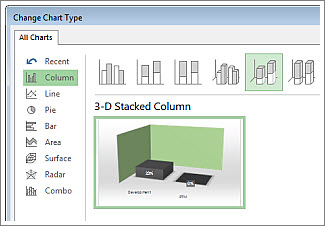
- Agregar un color de fondo. Seleccione Herramientas de gráfico Formato>de relleno de forma y luego elija un nuevo color.
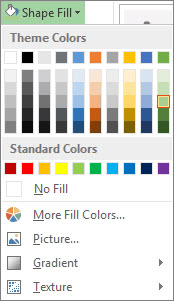
- Cambiar los colores de la barra. Seleccione las barras para seleccionarlas, luego seleccione Herramientas de gráfico Formato>de relleno de forma y elija un nuevo color.
- Mueva los números que hay fuera de las barras. Seleccione los números para elegirlos y arrástrelos hacia arriba.
Con solo unos clics, notará una gran diferencia. Y apenas hemos rascado la superficie de las opciones de formato.
Crear un informe propio
- Seleccione Informar>nuevo informe.
- Seleccione una de las cuatro opciones y elija Seleccionar.
- Dele un nombre a su informe y empiece a añadir información.
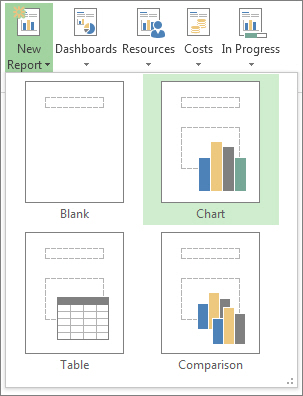
En blanco Crea un lienzo en blanco. Utilice la ficha Herramientas de informe | Diseño para agregar gráficos, tablas, texto e imágenes.
Gráfico Project crea un gráfico donde se comparan valores de Trabajo real, Trabajo restante y Trabajo predeterminado. Utilice el panel Lista de campos para seleccionar diferentes campos a comparar y, a continuación, utilice los controles para cambiar el color y formato del gráfico.
Tabla Utilice el panel Lista de campos para seleccionar qué campos se muestran en la tabla (Nombre, Inicio, Finalización y % completado aparecen de forma predeterminada). El cuadro Nivel de contorno permite seleccionar cuántos niveles del contorno del proyecto se mostrarán en la tabla. Puede cambiar el aspecto de la tabla en las pestañas Herramientas de tabla | Diseño y Herramientas de tabla | Distribución.
De comparación Coloca dos gráficos uno junto al otro. En un principio, los gráficos tienen los mismos datos. Seleccione un gráfico y seleccione los datos que desee en el panel Lista de campos para empezar a distinguirlos.
Cualquiera de los gráficos que cree desde cero son totalmente personalizables. Puede agregar y eliminar elementos o cambiar los datos según sus necesidades.
Compartir un informe
- Haga clic en cualquier parte del informe.
- Seleccione Herramientas de informe Diseño>Copiar informe.
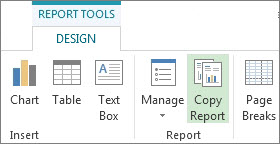
- Pegar el informe en cualquier programa que permita mostrar gráficos.
Recomendación
Es posible que tenga que cambiar el tamaño y organizar el informe al pegarlo en el nuevo lugar.
También puede imprimir el informe para compartirlo a la manera tradicional.
Hacer que un nuevo informe esté disponible para proyectos futuros
Use el Organizador para copiar un informe nuevo en la plantilla global y usarlo en proyectos futuros.
Más formas de notificar información sobre proyectos
- Vea una lista de todos los informes y cómo puede usarlos.
- Comparar el trabajo real con sus estimaciones utilizando informes de evolución.
- Crear una escala de tiempo con los hitos y las tareas clave.
- Establecer la fecha de estado para la generación de informes de un proyecto.