

Si tiene una tarea que sucederá cada dos días o cada mes (en realidad, cualquier programación regular), Project puede ayudarle a crearla como una tarea periódica, por lo que solo tiene que configurarla una vez.
Nota
Si tiene una tarea repetitiva que no está en una programación regular, debe crear una tarea separada para cada repetición.
Crear una tarea repetitiva
Seleccione Ver>diagrama de Gantt.
Seleccione la fila debajo de la que quiere que aparezca la tarea periódica.
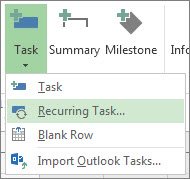
Seleccione Tarea y luego seleccione la parte inferior del botón Tarea y seleccione Tarea recurrente.
En el cuadro Nombre de tarea , escriba el nombre de la tarea periódica.
En el cuadro Duración , agregue la duración de cada repetición de la tarea.
En la sección Patrón de periodicidad , seleccione Diariamente, Semanalmente, Mensualmente o Anualmente.
Puede ajustar la frecuencia con la que se repite la tarea en el área situada a la derecha de estas opciones. Por ejemplo, puede crear una tarea que se repita todos los martes y jueves, o una que se repita cada tres semanas.En el cuadro Inicio , agregue una fecha de inicio y, a continuación, decida cuándo finalizará la tarea que se repite:
- Seleccione Finalizar después y, a continuación, escriba el número de veces que se repetirá la tarea.
- Seleccione Finalizar por y, a continuación, especifique la fecha en la que desea que finalice la tarea periódica.
Elija un elemento de la lista Calendar, pero solo si desea que la tarea periódica tenga un calendario diferente al del resto del proyecto.
Por ejemplo, la tarea periódica podría ocurrir durante el turno de noche, mientras que el resto del proyecto ocurre durante el horario comercial diurno.Activar programación ignora los calendarios de recursos si desea que Project programe la tarea periódica incluso si no sucede cuando hay recursos disponibles para trabajar en ella.
Más información sobre las tareas periódicas
Recordatorios periódicos
Si necesita un recordatorio regular en lugar de una tarea repetitiva completa, establezca la duración de la tarea periódica en cero. Es decir, hacer de la tarea recurrente un hito.
Buscar tareas repetitivas
Al crear una tarea periódica, Project vuelve a numerar automáticamente los identificadores de tarea y coloca  tarea periódica en la columna de
 .
.
Asignar recursos a tareas periódicas
Si desea asignar un recurso a cada instancia de la tarea periódica, solo tiene que asignarlo a la tarea periódica de resumen. Project asigna automáticamente ese recurso a cada instancia. Para obtener más información, consulte Asignar recursos a una tarea.
Redistribuir tareas recurrentes
Project da a las tareas periódicas la prioridad más alta, lo que significa que no las dividirá ni retrasará cuando nivele los recursos asignados a ellas.
La nivelación de recursos es un concepto avanzado de gestión de proyectos que implica distribuir el trabajo de manera uniforme entre las personas que trabajan en el proyecto. Para obtener más información, consulte Redistribución de asignaciones de recursos.