
Cuando las personas del proyecto trabajan en demasiadas asignaciones al mismo tiempo, puede resolver conflictos de recursos o sobreasignaciones redistribuyendo las asignaciones automáticamente yendo al Nivel de recursos > todo. La redistribución funciona retrasando tareas o dividiéndolas para que los recursos asignados a esas tareas ya no estén sobrecargados.

Cuando se redistribuye, Project no cambia quién se asigna a cada tarea. El proyecto nivela solo los recursos de trabajo, los recursos genéricos y los recursos comprometidos. No redistribuye los recursos materiales, los recursos de costo o los recursos propuestos.
Nota
Debido a estos cambios en las tareas, la redistribución puede retrasar la fecha de finalización de algunas tareas y, en consecuencia, también la fecha de finalización del proyecto.
Antes de redistribuir, es posible que desee modificar algunas configuraciones.
- Prioridades de tareas, que son una indicación de la importancia de una tarea y su disponibilidad para redistribución.
- Prioridades del proyecto, que determinan la disponibilidad del proyecto para la redistribución.
- Opciones de redistribución, que le ayudarán a ajustar la forma en que Project determina qué tareas se redistribuyen y en qué medida.
¿Qué desea hacer?
- Distribuir el trabajo del proyecto por redistribución
- Modificar la configuración de redistribución
- Establezca las prioridades de las tareas
- Establezca las prioridades del proyecto
- Obtener más sugerencias sobre la redistribución
Distribuir el trabajo del proyecto por redistribución
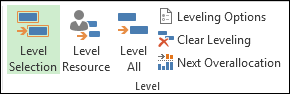
En la pestaña Recursos , en el grupo Nivel , elija una de las siguientes opciones.
-
Selección de nivel Use esta opción para redistribuir solo las tareas seleccionadas. Para seleccionar varias tareas que están una al lado de la otra, seleccione la primera tarea de la selección y, a continuación, presione MAYÚS mientras selecciona la última tarea de la selección. Para seleccionar varias tareas que no están una al lado de la otra, seleccione cada tarea presionando CTRL mientras selecciona la tarea.
Esto es útil cuando puede ser aceptable que los recursos se asignen en exceso en determinadas tareas del plan de proyecto, pero los jefes de proyecto desean resolver la sobreasignación para otras tareas específicas -
Nivelar recurso Use esto para redistribuir solo las tareas con recursos específicos asignados. Elija Nivelar recurso y, a continuación, seleccione el recurso al que se asignarán las tareas. Use CTRL para seleccionar varios recursos.
Si el recurso seleccionado está trabajando en tareas que tienen varios recursos, las otras tareas no se moverán. - Nivelar todo Use esto para redistribuir todos los recursos en todas las tareas dentro del plan del proyecto.
- Opciones de redistribución Use esto para modificar la configuración que Project usa para la redistribución. Consulte la sección sobre cómo modificar la configuración de redistribución en este artículo.
- Borrar redistribución Usa esto para deshacer los efectos de la redistribución anterior.
- Siguiente sobreasignación Use esto para ir a la siguiente tarea con recursos sobreasignados. Use esto para ver más fácilmente los efectos de la redistribución en tareas individuales.
Modificar la configuración de redistribución
Puede modificar la redistribución para ayudarle a ajustar la forma en que Project determina qué tareas se redistribuyen y en qué medida.
En la pestaña Recursos , en el grupo Nivel , elija Opciones de redistribución.
En el cuadro de diálogo Redistribución de recursos , en Cálculos de redistribución, seleccione cómo desea que se produzca la redistribución.
-
Automático Si elige la redistribución automática, desactive la casilla Borrar valores de redistribución antes de redistribuir. Cuando esta casilla está desactivada, Project nivela solo las asignaciones nuevas y las sin redistribuir. Esta casilla está seleccionada de manera predeterminada, pero al redistribuirla automáticamente, dejarla seleccionada puede ralentizar significativamente el trabajo en la programación porque se reenvían todas las tareas.
En el cuadro Buscar sobreasignaciones en un cuadro, elija un período de tiempo, o base, para la sensibilidad con la que la redistribución reconocerá las sobreasignaciones. Día a día es la opción predeterminada. Esta configuración establece el punto en el que quiere que intervenga la redistribución: cuando tiene una sobreasignación en tan solo un minuto, un día, una semana o un mes. - Modo de empleo La redistribución manual (valor predeterminado) solo se produce cuando se elige Nivelar todo. La redistribución automática se produce instantáneamente cada vez que cambia una tarea o un recurso. Use la redistribución automática si desea reprogramar tareas cada vez que a los recursos se les asigne más trabajo del que tienen la capacidad de completar.
-
Automático Si elige la redistribución automática, desactive la casilla Borrar valores de redistribución antes de redistribuir. Cuando esta casilla está desactivada, Project nivela solo las asignaciones nuevas y las sin redistribuir. Esta casilla está seleccionada de manera predeterminada, pero al redistribuirla automáticamente, dejarla seleccionada puede ralentizar significativamente el trabajo en la programación porque se reenvían todas las tareas.
En Intervalo de redistribución para, seleccione para redistribuir todo el proyecto o redistribuir solo las tareas que se encuentran dentro de un intervalo de tiempo específico.
En el cuadro Orden de redistribución , seleccione el orden de redistribución que desee:
- Seleccione Solo identificador para redistribuir las tareas en orden ascendente de sus números de identificador antes de considerar cualquier otro criterio.
- Seleccione Standard para examinar primero las dependencias, demoras, fechas, prioridades y restricciones predecesoras para detectar si se deben redistribuir las tareas y cómo. (Esta es la configuración predeterminada).
- Seleccione Priority, Standard para comprobar primero las prioridades de las tareas y solo después examine los criterios estándar.
Para evitar que se retrase la fecha de finalización del proyecto, seleccione la casilla de verificación Nivel solo dentro de la demora disponible .
Nota
Si activa esta casilla, es posible que reciba mensajes de error que indican que Project no puede redistribuir toda la programación. Es posible que Project no redistribuya el cronograma porque rara vez hay suficiente demora en un cronograma para reprogramar tareas sin quedarse sin tiempo de demora.
Para permitir que la redistribución ajuste cuándo un recurso trabaja en una tarea independientemente de otros recursos que estén trabajando en la misma tarea, active la casilla Redistribución puede ajustar las asignaciones individuales en una tarea .
Si desea que la redistribución interrumpa las tareas creando divisiones en el trabajo restante en las tareas o asignaciones de recursos, active la casilla Redistribución puede crear divisiones en el trabajo restante . Si un recurso se asigna simultáneamente a tareas más allá de lo que puede controlar la programación del recurso, una tarea que tiene trabajo restante se puede dividir y trabajar en ella cuando la programación del recurso lo permita.
Para incluir los recursos propuestos, seleccione la casilla Nivelar tareas con el tipo de reserva propuesto .
Para permitir que la redistribución cambie las tareas programadas manualmente, active la casilla Redistribuir tareas programadas manualmente .
Si desea borrar los resultados de redistribución anteriores antes de redistribuir nuevamente, elija Borrar redistribución.
Si está redistribuyendo manualmente, elija Redistribuir todo. Si está redistribuyendo automáticamente, elija Aceptar.
Nota
Si redistribuye tareas en proyectos programados a partir de una fecha de finalización, se aplicarán valores de retraso negativos desde el final de la tarea o asignación, lo que hará que la fecha de finalización de la tarea o de la asignación de recursos se produzca antes.
Establezca las prioridades de las tareas
Establecer prioridades de tareas le permite especificar la importancia de una tarea y su disponibilidad para redistribuir. El valor de prioridad que especifique es un valor subjetivo entre 1 y 1000, lo que le permite especificar la cantidad de control que tiene sobre el proceso de redistribución. Por ejemplo, si no quiere que Project redistribuya una tarea determinada, establezca su nivel de prioridad en 1000. De forma predeterminada, los valores de prioridad se establecen en 500 o en un nivel de control medio. Las tareas que tienen menor prioridad se retrasan o dividen antes que las que tienen mayor prioridad.
- En el campo Nombre de tarea , haga doble clic en el nombre de la tarea cuya prioridad desea cambiar y, a continuación, elija Información de tarea.
- En la pestaña General , escriba o seleccione una prioridad en el cuadro Prioridad .
Establezca las prioridades del proyecto
Puede establecer la disponibilidad de un proyecto completo para la redistribución estableciendo la prioridad del proyecto. Por ejemplo, si está compartiendo recursos con otro proyecto que sirve como grupo de recursos y no desea redistribuir las tareas en uno de los archivos compartidos, establezca el nivel de prioridad de ese archivo compartido en 1000.
- En la pestaña Proyecto , en el grupo Propiedades , elija Información del proyecto.
- Escriba o seleccione una prioridad en el cuadro Prioridad .
Algunos consejos que puedes utilizar durante la nivelación
| Recomendación | Qué puede hacer |
|---|---|
| Revisar los recursos sobreasignados | Los recursos sobreasignados se marcan en rojo en las vistas de recursos, incluido el organizador de equipo. En el diagrama de Gantt, los recursos sobreasignados se indican mediante una cifra roja en la columna Indicadores. |
| Quitar redistribución cada vez que se nivela | Cada vez que nivela un proyecto, se borran los efectos anteriores de la redistribución. Para cambiar esto, elija Opcionesde redistribución derecursos>. |
| Borrar nivelación | Para borrar la redistribución inmediatamente antes de realizar cualquier otra acción, elija Deshacer nivel. Si no deshaces la redistribución, también puedes elegir Borrar redistribución para borrar los resultados de redistribución anteriores. |
| Ver qué tareas se redistribuyeron | Para ver los cambios realizados en las tareas por redistribución, use la vista de Gantt de redistribución. Elija Vistas>,Otras vistas>,Más vistas. |
| Nivel dentro de un período de tiempo específico | Elija Opcionesde redistribución derecursos> y, a continuación, escriba una fecha Desde y Hasta. |
| No redistribuir tareas programadas manualmente | Por lo general, todos los tipos de tareas se redistribuyen. Para cambiar esto, elija Opcionesde redistribución derecursos>. |
| Nivelar sin cambiar la fecha de finalización del proyecto | Elija Opcionesde redistribución derecursos> y, a continuación, seleccione el nivel solo dentro del cuadro de demora disponible. Nota: Si activa esta casilla, es posible que reciba un mensaje de error sobre Project que no puede redistribuir todo el proyecto. Es posible que no haya suficiente holgura en su programación para mover tareas sin cambiar la fecha de finalización del proyecto. |
| Resolver manualmente las sobreasignaciones | Si no desea redistribuir, puede probar otras formas de quitar las sobreasignaciones.
|