
En este artículo
- Insertar una tarea entre las tareas existentes
- Agregar una tarea a un diagrama de red
- Agregar varias tareas a la vez
- Después de agregar tareas...
Insertar una tarea entre las tareas existentes
- Seleccione la fila debajo de donde desea que aparezca una nueva tarea.
-
Seleccionar tarea>tarea.
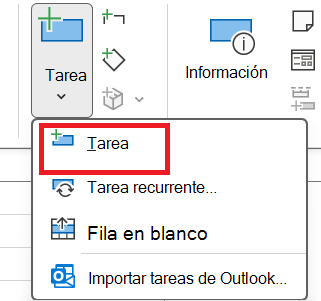
- Escriba el nombre de la tarea en la fila insertada.
Los identificadores de tarea se numeran automáticamente, pero la tarea insertada no se vincula automáticamente a las tareas adyacentes. Puede establecer Project para vincular automáticamente las tareas insertadas a las tareas adyacentes.
Agregar una tarea a un diagrama de red
- Seleccione Ver>diagrama de red.
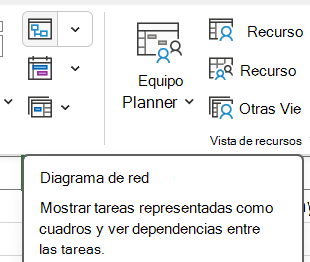
-
Seleccionar tarea>tarea.
- Escriba el nombre de la tarea en el cuadro de nueva tarea.
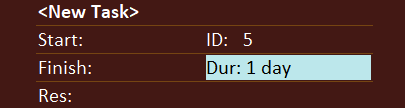
Agregar varias tareas a la vez
El formulario de tareas puede ayudarle a agregar varias tareas a la vez, especialmente si las tareas tienen asignaciones de recursos y dependencias de tareas.
Seleccione Ver>diagrama de Gantt.
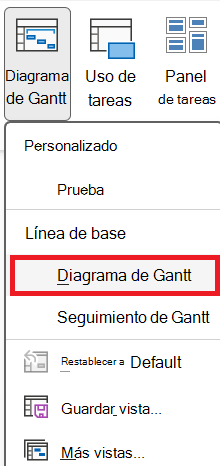
Active la casilla Detalles .
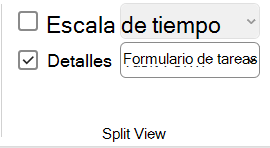
La ventana se divide, mostrando el diagrama de Gantt en la parte superior y el formulario de tarea en la parte inferior.En el diagrama de Gantt (parte superior), haga clic en la primera fila vacía al final de la lista de tareas.
En el formulario de tarea (abajo), escriba información sobre la nueva tarea:
- En el cuadro Nombre , escriba el nombre de la nueva tarea.
- En el cuadro Duración , agregue la duración de la tarea.
- Si desea que la duración de la tarea permanezca fija incluso si se cambian las asignaciones de recursos, active Condicionado por el esfuerzo.
- Agregue detalles sobre la tarea en las columnas del formulario (como los recursos asignados y las tareas predecesoras).
Seleccione Aceptar para guardar la nueva tarea y, a continuación, seleccione Siguiente para pasar a la siguiente fila del diagrama de Gantt.
Después de agregar tareas...
- Crear tareas periódicas.
- Agregar tareas que se repitan periódicamente.
- Agregue hitos para marcar eventos importantes en el proyecto.
- Vincular tareas para mostrar relaciones entre ellas.
- Cambiar el tiempo que tarda una tarea en completarse.
- Cree tareas de resumen y subtareas para estructurar el proyecto.
- Desactivar una tarea.