

Puede usar los grupos de Project para clasificar y notificar la información del proyecto de varias maneras. La agrupación también permite ver información resumida de tareas, recursos o asignaciones en vistas de hoja.
¿Qué desea hacer?
- Agrupar tareas o recursos según un criterio
- Agrupar tareas o recursos según varios criterios
- Asignaciones de grupo
- Sugerencias sobre la agrupación
Agrupar tareas o recursos según un criterio
En la pestaña Vista , en el grupo Vistas de tareas o Vistas de recursos , elija la vista que desee.
- Para agrupar tareas, seleccione una vista de hoja, como la vista Diagrama de Gantt, Hoja de tareas o Uso de tareas. También puede agrupar tareas en la vista Diagrama de red.
- Para agrupar los recursos, seleccione una vista de hoja, como la vista Hoja de recursos o la vista Uso de recursos.
En la pestaña Ver , en el grupo Datos , seleccione el grupo que desee en el cuadro Agrupar por .
Este es un ejemplo de agrupación por estado:

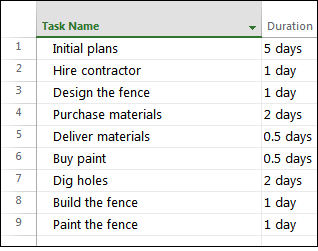
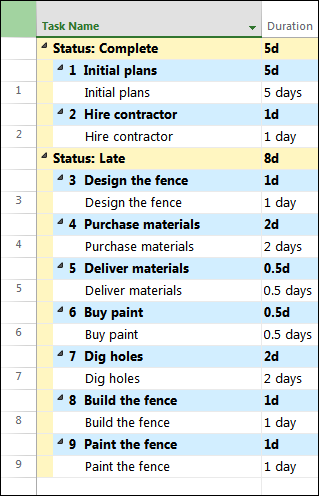
Y esta es una vista del antes y el después de un proyecto agrupado por estado de tarea.
Antes:
Después:
Agrupar tareas o recursos según varios criterios
En la pestaña Vista , en el grupo Vistas de tareas o Vistas de recursos , elija la vista que desee.
- Para agrupar tareas, seleccione una vista de hoja, como la vista Diagrama de Gantt, Hoja de tareas o Uso de tareas. También puede agrupar tareas en la vista Diagrama de red.
- Para agrupar los recursos, seleccione una vista de hoja, como la vista Hoja de recursos o la vista Uso de recursos.
En la pestaña Vista , en el grupo Datos , elija Más grupos en el cuadro Agrupar por .
Siga uno de estos procedimientos:
- En Grupos, elija Tarea o Recurso, seleccione un criterio de agrupación y, a continuación, elija Editar.
- En Grupos, elija Tarea o Recurso y, a continuación, elija Nuevo para crear un grupo.
En la fila Agrupar por , en la columna Nombre de campo , seleccione uno de los campos que desea usar para agrupar tareas o recursos.
En la fila Por ( debajo de la fila Agrupar por ), en la columna Nombre de campo , seleccione un campo adicional que quiera usar para agrupar tareas o recursos.
En la columna Orden , seleccione Ascendente o Descendente para cada campo.
Para seleccionar las opciones de formato para cada campo, seleccione la columna Nombre de campo en la fila Agrupar por o Luego por y, a continuación, en Configuración Agrupar por, elija las opciones que desee en los cuadros Fuente, Fondo de celda y Trama .
Agregue más niveles de agrupación completando filas adicionales Entonces, por .
Elija Guardar y, a continuación, Aplicar.
Para revertir la vista a su estado no agrupado, en el cuadro Agrupar por , elija Ningún grupo.
Asignaciones de grupo
- En la pestaña Vista , en el grupo Vistas de tareas o Vistas de recursos , elija la vista que desee. Para agrupar las asignaciones, seleccione la vista Uso de tareas o Uso de recursos.
- En la pestaña Vista , en el grupo Datos , elija Más grupos en el cuadro Agrupar por .
- En Grupos, elija Tarea o Recurso, seleccione un criterio de agrupación y, a continuación, elija Editar.
- Active la casilla Asignaciones de grupo, no tareas o Asignaciones de grupo, no recursos .
- Elija Guardar y, a continuación, Aplicar.
- Para revertir la vista a su estado no agrupado, en el cuadro Agrupar por , elija Ningún grupo.
Sugerencias sobre la agrupación
| Sugerencia | Cómo se hace |
|---|---|
| Quitar agrupación | Elija Ver>grupo por>Ningún grupo. |
| Agrupación en el diagrama de red | En el diagrama de red, elija Ver>Agrupar por. |