
Algunos recursos tienen disponibilidad limitada y puede que tengan programado su tiempo por un administrador de recursos. Con Project, los jefes de proyecto y los administradores de recursos pueden negociar un acuerdo, denominado negociación de recursos, para asegurarse de que los recursos se usen de forma correcta y eficaz en la organización.
Importante
La participación de recursos solo está disponible si usa el cliente de escritorio de Project Online o si usa Project Profesional 2016 o 2019 conectado a la versión preliminar de Project Server 2016 o Project Server 2019. Project Standard no incluye la participación de recursos.
|
Si todavía no ha activado las negociaciones de recursos en Project Online, asegúrese de leer las preguntas más frecuentes: Las negociaciones de recursos van a reemplazar primero los planes de recursos antiguos. Antes de activar, le recomendamos lo siguiente:
|
|---|
Paso 1: el administrador de recursos decide quién necesita aprobación
Cuando un administrador de recursos configura el grupo de recursos en Project Online, Project Server 2016 o Project Server 2019 Preview, puede identificar algunos recursos como pendientes de aprobación para su asignación a proyectos.

Paso 2: el jefe de proyecto solicita un recurso
Cuando un jefe de proyecto decide usar un recurso que requiere aprobación en un proyecto, envía una solicitud de negociación en Project Profesional 2016 o 2019, con el intervalo de fechas en que se necesita el recurso y, además, un porcentaje específico del tiempo del recurso durante el intervalo de fechas o un número concreto de horas durante el intervalo de fechas especificado.

Paso 3: el administrador de recursos revisa la solicitud
Una vez que el jefe de proyecto envía la solicitud, la revisa en la versión preliminar de Project Online, Project Server 2016 o Project Server 2019.
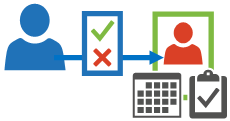
Para ayudarle a determinar si se puede aprobar la solicitud de participación, los administradores de recursos pueden evaluar la capacidad de los recursos para asegurarse de que los recursos de su organización se usen de forma eficaz. Si no funciona algo de la petición, el administrador de recursos puede ajustar las fechas, cambiar el porcentaje o las horas o incluso intercambiar el recurso por completo para otro recurso con mayor disponibilidad.
Si el administrador de recursos realiza cambios en la solicitud, el jefe de proyecto puede revisarlos y volver a enviar la solicitud con cambios adicionales, si es necesario.
Si el administrador de recursos rechaza la solicitud, el jefe de proyecto puede realizar cambios y volver a enviar la solicitud para negociar con el administrador de recursos y llegar a un acuerdo que funcione.
Paso 4: el recurso puede comenzar a funcionar
Una vez que el administrador de recursos y el jefe de proyecto llegan a un acuerdo sobre la interacción, y el administrador de recursos aprueba la solicitud, el jefe de proyecto puede asignar el recurso a tareas del proyecto.
Nota
Las negociaciones de recursos admiten comunicación sobre requisitos de aprobación, pero no están diseñadas para evitar realmente que un jefe de proyecto asigne un recurso sin aprobación.
Si una asignación no cumple con los requisitos de fecha, porcentaje u horas del acuerdo de negociación, Project le permitirá saberlo al jefe de proyecto al mostrarle un indicador junto a la tarea. Esto le indica al jefe de proyecto que la asignación o el compromiso tienen que ajustarse.
Nota
Para las negociaciones de recursos recuperadas a través de Odata, un día se almacena desde las 12 a.m. del día actual hasta las 12 a.m. del día siguiente para representar 24 horas de un día completo, mientras que en un proyecto estándar, las tareas van de 8 a.m. a 5 p.m. para representar un día de trabajo normal. Por ejemplo, para una interacción de 1 día que comienza el 21 de septiembre de 2022, en Odata la fecha de inicio se devuelve como 2022-09-21T00:00:00 y la fecha de finalización se devuelve como 2022-09-22T00:00:00 para representar las 24 horas completas en 1 día. Por lo tanto, para un compromiso de 2 días, la fecha de inicio será 2022-09-21:T00:00:00 y la fecha de finalización será 2022-09-23:T00:00:00 para representar dos períodos de 24 horas. Si necesita determinar cuántos días abarca la interacción en Odata, tome la parte de fecha de la fecha de finalización y reste 1 día para determinar la fecha en que finaliza.
Consulte también
Procedimientos recomendados para mejorar el rendimiento de las participaciones de recursos