
En primer lugar, suscríbase a Project Online

|
Comience de cero ¿Es nuevo en Microsoft 365? ¡Comienza aquí!  Agregar Project Online a Microsoft 365 Agregar Project Online a Microsoft 365Si ya tiene una cuenta de Microsoft 365, es posible que pueda agregar Project Online a esa cuenta eligiendo Servicios de compra en el menú izquierdo de la Centro de administración de Microsoft 365. 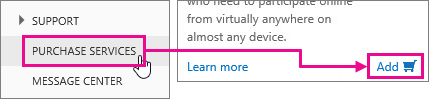
|
|---|
Luego, ¡asegúrese de poder ingresar!

|
Después de registrarse, lo primero que debe hacer es asegurarse de que su cuenta tiene asignada una licencia de Project Online. Algunas cuentas tienen y otras no.
Para comprobar si tiene asignada una licencia:
|
|---|
Tenga paciencia...

|
Project Online tarda un tiempo en terminar de configurarse. Vaya a tomar una taza de café o a revisar el correo electrónico.
La configuración demora entre 30 minutos y una hora, pero a veces puede tardar más (¡o menos!). No se asuste si la suya requiere más tiempo. Cuando regrese a echar un vistazo a la configuración, actualice la página. Si ve Proyectos en la lista de la barra de menú, ¡ya está listo para comenzar! 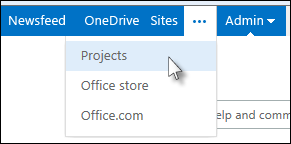
|
|---|
SIGUIENTE PASO...
Ahora puede agregar personas a Project Online.