


 (Activar un progreso de actualización del parte de horas)
¿Está listo para profundizar y empezar a usar Project Web App? En primer lugar, echemos un vistazo a lo que se ve al iniciar sesión para que sepa qué hace cada área.
La ventana de Project Web App se compone de tres áreas principales: Inicio rápido, la cinta de opciones y el área principal de visualización.
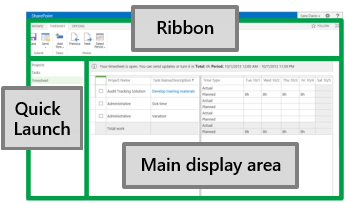
Inicio rápido
El Inicio rápido enumera las vistas y las páginas principales a las que tiene acceso. Puede hacer clic en estos vínculos para ir a diferentes áreas de Project Web App.
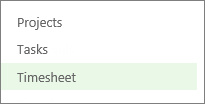
Algunas páginas de Project Web App no incluyen el Inicio rápido. Por ejemplo, al rellenar un formulario, deberá completarlo y guardarlo, o bien cancelarlo, para poder ver el Inicio rápido.
Cinta de opciones
La cinta de opciones es la barra de herramientas con la que puede realizar las distintas acciones en el contenido que se muestra en el área principal de visualización de contenido.
Puede haber varias pestañas en la cinta, como Examinar, para moverse entre diferentes conjuntos de acciones.
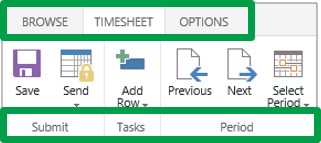
Cada pestaña contiene grupos de botones relacionados, como Enviar , que puede usar para trabajar con el contenido de la página.
Área principal de visualización de contenido
El área principal de visualización contiene información sobre los proyectos y las tareas. Constituye el contenido principal de cada página, y aquí es donde deberá insertar y revisar los datos.
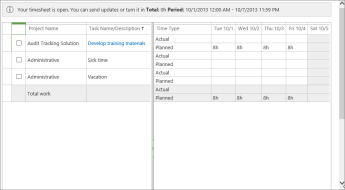
En esta captura de pantalla se muestra un parte de horas en el área principal de visualización de contenido. Otras páginas, como el Centro de proyectos o la vista de tareas, también aparecen aquí.
Eso es todo.
Tiene los conceptos básicos sobre cómo moverse en Project Web App.
¿Solo quiere ver una lista de proyectos?
SIGUIENTE PASO...
A continuación, obtenga información sobre el paso 2: Activar en un parte de horas.

 (Activar un progreso de actualización del parte de horas)