


 (Activar un progreso de actualización del parte de horas)
Los partes de horas son el núcleo de lo que usted, como miembro del equipo, hace en Project Online.
¿Cómo debo rellenar mi planilla de horas trabajadas?
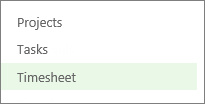
En Inicio rápido, haga clic en Parte de horas.
La vista Parte de horas incluye dos lados y un divisor en el medio de la tabla.
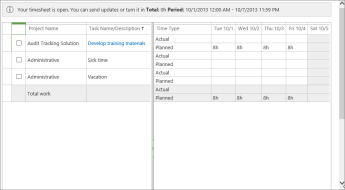
En el lado izquierdo se enumeran las tareas, así como aspectos como tiempo de baja por enfermedad y vacaciones.
En el lado derecho se introducen las horas reales que ha dedicado cada día a sus tareas.Recomendación
Deslice el divisor en el medio para ver más de ambos lados de la vista.

Ahora que está en la vista Parte de horas, estas son algunas de las cosas que puede hacer:
Una vez que haya introducido sus horas en un parte de horas, el siguiente paso es para enviarlo para obtener la aprobación del administrador.
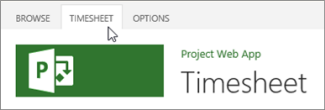
Haga clic en la pestaña horas en la cinta de opciones.
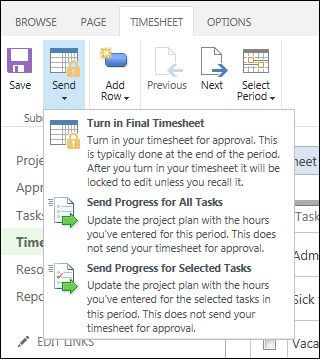
Haga clic en Enviar>entrega en la planilla final de horas trabajadas.
Recomendación
Si elige Activar la planilla final de horas trabajadas, su parte de horas está bloqueado para su edición. Si no está listo para confirmarlo, haga clic en Enviar progreso para todas las tareas o Enviar progreso para las tareas seleccionadas.
¿Por qué son importantes las planillas de horas trabajadas?
A nadie le gusta rellenar planillas de horas trabajadas. Si está trabajando en varias tareas diferentes a la vez, puede resultar difícil averiguar cuánto tiempo ha dedicado a cada tarea. También a menudo es difícil confirmar que se ha trabajado una determinada cantidad de horas. Quizás sienta que debe trabajar más horas o crea que está trabajando demasiado. En cualquier caso, es posible que no quiera centrar la atención en sus horas de trabajo.
En lo que respecta a la administración de proyectos, el foco realmente no está en su ética de trabajo, aunque desde luego es importante. El foco consiste en llevar a cabo las tareas a tiempo y dentro del presupuesto. Tiene como fin garantizar que haya una cantidad de personas suficientes para realizar el trabajo sin sobrecargar a nadie ni gastar más dinero de la organización que el planeado.
Los jefes de proyecto usan los datos de la planilla de horas trabajadas para determinar cuántas personas deben asignarse a tareas similares en proyectos futuros. El departamento de RR. HH. podría usar estos datos para asegurarse de que tienen asignada la plantilla adecuada para determinados roles. Y sí, las planillas de horas trabajadas pueden representar dólares en el bolsillo si cobra por hora. Pero es importante tener en cuenta que los datos de la planilla de horas trabajadas no son solo esto...representan beneficios mucho más grandes para su organización, que se traducen en una mejor planeación y eficacia en el futuro.
Además, verá las ventajas de una mejor planificación y eficiencia, ya que no tendrá que realizar muchas horas extra para terminar su trabajo a tiempo. El jefe de proyecto tendrá una expectativa realista de cuánto tiempo tardan las cosas en completarse, o cuántas personas son realmente necesarias en una tarea determinada, y puede que acabe recibiendo su fin de semana de vuelta.
¿Cómo funcionan las planillas de horas trabajadas en Project Online?
En segundo plano, un administrador configura los períodos de las planillas de horas trabajadas para su organización. Por ejemplo, cada semana puede tener una planilla de horas trabajadas independiente.

Cuando su jefe de proyecto le asigna una tarea, dicha tarea aparece en la planilla de horas trabajadas durante el período en la que está programada en el plan del proyecto.
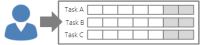
Rellene las horas reales que dedica a cada tarea durante el período en la planilla de horas trabajadas y luego envíe la planilla.
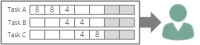
A cada persona de Project Online se le asigna un administrador del parte de horas (a veces más de uno). El administrador del parte de horas puede ser el jefe de proyecto, o puede ser otra persona, como un administrador de recursos que es responsable de los empleados de toda la organización.
El administrador del parte de horas recibe la planilla de horas trabajadas que usted ha entregado y la revisa. Si todo es correcto, la aprueba. Si encuentra algo diferente a lo esperado, el administrador del parte de horas podría rechazarla y agregar algunos comentarios sobre por qué no la aprueba.
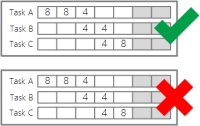
Si la planilla de horas trabajadas está aprobada, el tiempo que presentó cuenta para la cantidad total de trabajo realizado en la tarea y la cantidad de trabajo restante de la tarea se reduce. Esto se registra en el plan general del proyecto, de modo que el jefe de proyecto pueda dar cuenta con mayor precisión si el proyecto avanza según lo planeado.
SIGUIENTE PASO...
A continuación, obtenga información sobre el paso 3: progreso de la actualización.

 (Activar un progreso de actualización del parte de horas)