

Manténgase al día con sus tareas y proyectos en el contexto de sus archivos, chats y el resto de su canal de Microsoft Teams utilizando las aplicaciones Project y Plan de desarrollo. Al llevar la potencia de Project para la web y elPlan de desarrollo a Teams, estas aplicaciones le permiten agregar proyectos y planes de desarrollo como pestañas de canal en Teams, y cualquier persona que tenga acceso a ese canal de Teams puede acceder a la pestaña. Después, puede trabajar en su proyecto o plan de desarrollo desde Teams o en la web, sabiendo que Teams se sincronizará con Project para la web y el plan de desarrollo.
Más información sobre cómo realizar estas acciones:
- Agregar una pestaña de Proyecto o Plan de desarrollo a un canal de Teams
- Trabajar en un proyecto en Teams
- Trabajar en su hoja de ruta en Teams
- Quitar una ficha de Project o Plan de desarrollo
- Eliminar un proyecto o una hoja de ruta
- Abrir el proyecto o la hoja de ruta en la web
- Agregar conversaciones de Teams a las tareas del proyecto
Nota
Todos los usuarios de su organización que tengan Office 365 pueden ver los proyectos y planes de desarrollo que se han compartido con ellos. People con una licencia de Project también puede editar proyectos y hojas de ruta. Para obtener más información, pregunte a su administrador de Office 365 o consulte la vista de usuario de acceso a Project y Plan de desarrollo
Agregar una pestaña de Proyecto o Plan de desarrollo a un canal de Teams
Al agregar una pestaña con la aplicación Project o Plan de desarrollo, puede agregar un proyecto o plan de desarrollo existente, o crear uno nuevo.
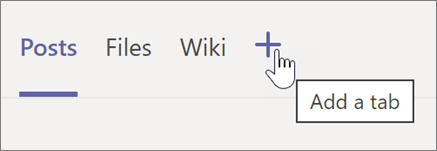
En el canal de Teams, seleccione Agregar una pestaña +.
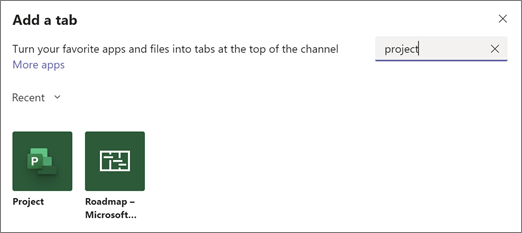
En el cuadro de diálogo Agregar una pestaña , elija Proyecto o Plan de desarrollo (es posible que tenga que usar la búsqueda para encontrarlos).
Nota
Si no ve las aplicaciones al buscar, es posible que esté buscando desde el chat o desde un canal privado de Teams. Las aplicaciones Project y Plan de desarrollo no están disponibles en esas ubicaciones.
En el cuadro de diálogo de Project o Plan de desarrollo , siga uno de estos procedimientos:
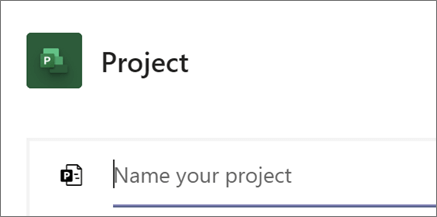
Para crear algo nuevo, elija Crear nuevo proyecto o Crear nueva hoja de ruta y, a continuación, escriba un nombre para el proyecto o la hoja de ruta. Todos los proyectos recién creados se colocarán automáticamente en el entorno predeterminado.
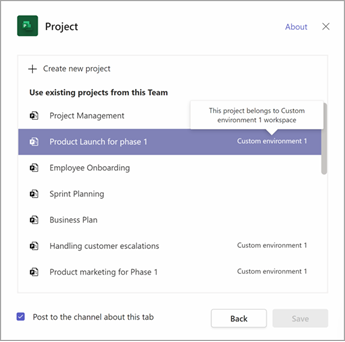
Para agregar un proyecto existente o una hoja de ruta, elija una opción de la lista. Entre paréntesis, podrá ver el entorno desde el que se almacena el proyecto.
Nota
Si no ve un proyecto o una hoja de ruta existente en la lista, es posible que no se comparta con su equipo. Encuéntrelo en project.microsoft.com y, en la esquina superior derecha de su proyecto o hoja de ruta, seleccione Miembros del grupo para averiguar con qué grupo de Microsoft 365 se comparte o para compartirlo con el grupo asociado a su equipo.
Elija si desea publicar sobre la pestaña en el canal y, luego, seleccione Guardar.
La pestaña se agregará junto con las otras pestañas del canal del equipo y podrá empezar a trabajar con ella allí.
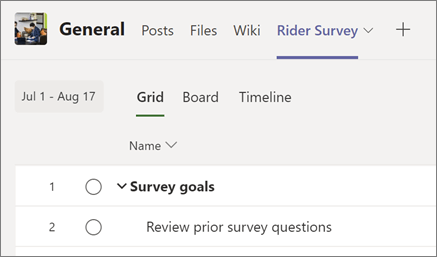
Repita este procedimiento para agregar tantos proyectos u hojas de ruta como desee para su canal.
Nota
- Puede agregar el mismo proyecto o plan de desarrollo a varias pestañas. Esto no crea una copia.
- Los usuarios invitados de su equipo no pueden agregar una pestaña de Proyecto u Plan de desarrollo a su canal de Teams.
Trabajar en un proyecto en Teams
En la aplicación Project, puede hacer casi todo lo que puede hacer en Project para la web. Aquí tienes algunos recursos para empezar:
- Introducción a Project para la web
- Diseñar un proyecto en vistas de Cuadrícula y Escala de tiempo
- Organice el proyecto en la vista de Panel
- Compartir un proyecto y asignar tareas
Una cosa que no puede hacer en la aplicación Project en Teams es copiar un proyecto. Tendrá que ir al sitio web de Project para la web (en la pestaña Proyecto, elija Ir al sitio web) para copiar un proyecto.
Trabajar en su hoja de ruta en Teams
En la aplicación Plan de desarrollo, puede hacer todo lo que puede hacer en la versión web del Plan de desarrollo. Para obtener más información sobre el uso de la Hoja de ruta, consulte Le damos la bienvenida a la Hoja de ruta o empiece con algunas de estas acciones:
Quitar una ficha de Project o Plan de desarrollo
Cuando termine de usar una ficha de Proyecto o Plan de desarrollo en Teams, puede quitarla del canal de equipo, pero mantener el proyecto o la hoja de ruta subyacentes.
- En el canal de su equipo, seleccione la pestaña Proyecto o Plan de desarrollo que desea quitar, seleccione la flecha junto al nombre de la pestaña y seleccione Quitar.
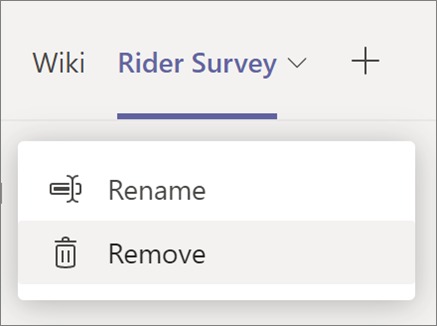
- En el cuadro de diálogo Quitar , seleccione Quitar.
Si quiere acceder a su proyecto o plan de desarrollo después de quitar la pestaña de su canal de Teams, puede volver a agregarla como una pestaña o encontrarla en project.microsoft.com.
Eliminar un proyecto o una hoja de ruta
Si desea eliminar por completo tanto la pestaña Proyecto o Plan de desarrollo en Teams como el proyecto o plan de desarrollo subyacente, siga estos pasos.
Para eliminar un proyecto
- En el canal de su equipo, seleccione la pestaña Proyecto del proyecto que desea eliminar.
- Seleccione Configuración en la esquina superior derecha.
- Seleccione los puntos suspensivos (...) y, a continuación, seleccione Eliminar proyecto.
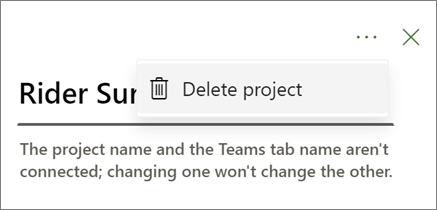
- En el cuadro de diálogo, seleccione Eliminar.
Para eliminar una hoja de ruta
- En el canal de su equipo, seleccione la pestaña Hoja de ruta de la hoja de ruta que desea eliminar.
- Seleccione Configuración en la esquina superior derecha.
- En la parte inferior del panel, seleccione Eliminar hoja de ruta.
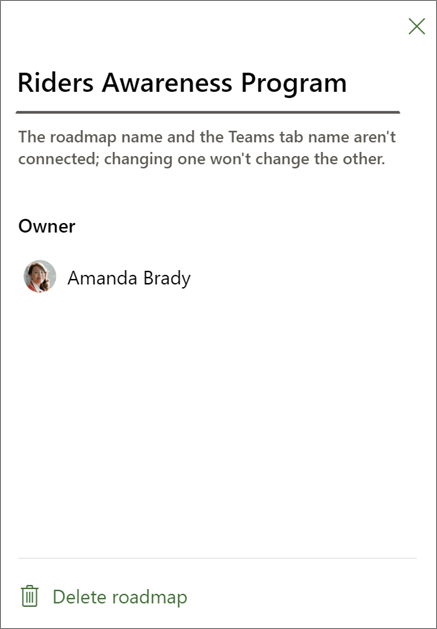
- En el cuadro de diálogo, seleccione Eliminar.
Abrir el proyecto o la hoja de ruta en la web
Todos los proyectos y planes de desarrollo que haya creado en Teams o agregado a un canal de Teams también se pueden encontrar en la web. Hay dos formas de encontrarlos:
Desde la pestaña del proyecto o de la hoja de ruta en Teams: En Teams, seleccione su equipo y canal y seleccione la pestaña del proyecto o de la hoja de ruta que desee. En el extremo derecho de las pestañas, elija el icono Ir al sitio web.
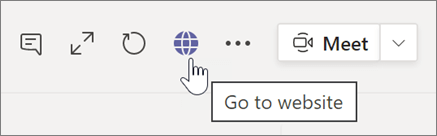
Se abrirá una ventana del explorador que muestra su proyecto o hoja de ruta.
Desde Inicio de Project en la web: Vaya a project.microsoft.com y busque su proyecto u hoja de ruta por nombre en Reciente, Compartido conmigo o Creado por mí. Seleccione Mostrar más si no lo ve al principio. Seleccione el nombre del proyecto o de la hoja de ruta para abrirlo.
Agregar conversaciones de Teams a las tareas del proyecto
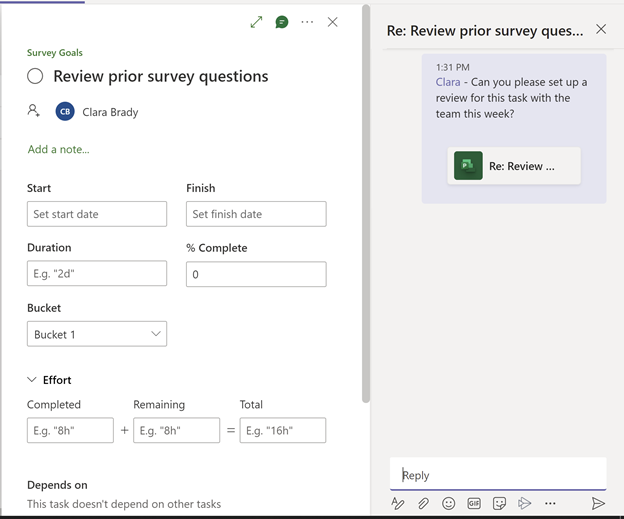
Los usuarios de la aplicación Project Teams pueden tener conversaciones de Teams sobre tareas específicas. Use el icono de conversación en el panel de detalles de la tarea para abrir el "panel de conversación". Alternativamente, puedes abrir una conversación usando el botón 'ver conversación'.
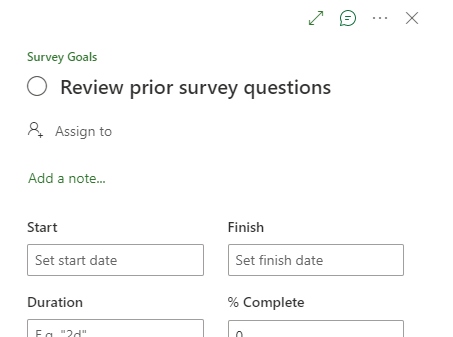
Para iniciar la conversación, escriba algo y envíelo. Los mensajes anteriores de la conversación se mostrarán en el panel de conversación.
Recomendación
Mencione a una persona específica con el símbolo @. Esto les notificará el mensaje.

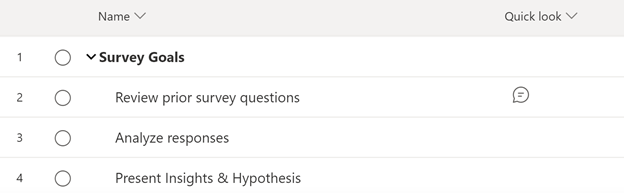
Todas las tareas que tienen una conversación existente tendrán un indicador de icono en la columna Vista rápida .
Estos son algunos aspectos que hay que tener en cuenta al usar esta característica:
- Cada tarea solo puede tener una conversación asociada.
- Los usuarios pueden iniciar, responder y ver conversaciones de Teams para tareas solo dentro de la aplicación Project Teams. El usuario también debe tener una licencia de Teams.
- La conversación asociada a una tarea se almacena en el canal de Teams en el que se inició la conversación. Los usuarios pueden ver la conversación en la aplicación Project Teams y en la pestaña "Publicaciones" del canal.
- Si se elimina un canal, también se eliminan todas las conversaciones asociadas a esa tarea y canal.
- Si un proyecto está anclado a varios canales, una conversación asociada a una tarea permanecerá almacenada en el canal en el que se inició la conversación. Una conversación solo se puede almacenar en un canal.
- Si no ve esta característica, se debe a que está usando una versión anterior de CDS. Póngase en contacto con su administrador para actualizar su CDS a la versión 1.0.14.98 o posterior.
Nota
Actualmente, esta característica también está disponible para los proyectos que forman parte de organizaciones no predeterminadas.
Guía de solución de problemas de Project en Teams
No puedo encontrar el proyecto específico que deseo agregar en la lista de proyectos disponibles para su integración con Teams.
- Inténtalo de nuevo después de abrir el proyecto y asegurarte de que tienes el acceso necesario al proyecto requerido en Project.microsoft.com.
No puedo abrir el proyecto y me aparece un mensaje de error de "Acceso restringido" al acceder a la pestaña.
- Si es así, asegúrese de que tiene los permisos adecuados para acceder al proyecto. Este error suele indicar que el nivel actual de permisos no le permite acceder al proyecto. Para resolver este problema, te recomiendo que te pongas en contacto con el administrador del proyecto o con la persona responsable de administrar los permisos. Podrán revisar sus derechos de acceso y ajustarlos en consecuencia para asegurarse de que pueda acceder al proyecto con éxito.