La mejor opción al imprimir tarjetas de presentación es empezar siempre con una plantilla de tarjeta de presentación. Los valores de Avery y otras hojas en blanco perforadas funcionan con muchas de las plantillas de tarjetas de presentación que encontrará en Publisher o en línea.
Para configurar una combinación de correspondencia para imprimir diferentes nombres o direcciones en una hoja de tarjetas de presentación, vea Crear etiquetas con direcciones diferentes. Encontrará instrucciones sobre cómo imprimir las hojas en los pasos finales del procedimiento de combinación de correspondencia.
Pero si solo va a imprimir unas pocas tarjetas de presentación diferentes y no le importa escribir la información de las diferentes tarjetas, puede seguir los pasos de este artículo en lugar de completar una combinación de correspondencia.
Haga clic en Archivo>nuevo.
Escriba tarjetas de presentación en el cuadro de búsqueda para buscar una plantilla en línea.
Recomendación
Escriba el número de archivo de la tarjeta Avery (p. ej., Avery 8871) u otro número de stock del fabricante en el cuadro de búsqueda para buscar plantillas diseñadas para trabajar con ese valor.
Busque una plantilla con varias tarjetas de presentación en cada hoja y haga clic en Crear, o bien seleccione una sola tarjeta de presentación, haga clic en Crear y agregue más tarjetas de la siguiente manera:
- Haga clic en Diseño de página y expanda el cuadro Configurar página .
- En la lista Tipo de diseño , seleccione el tamaño de la hoja y, después, seleccione Varias páginas por hoja. Observe el número de páginas que caben en una hoja.
- Haga clic en Insertar>página para agregar una tarjeta de presentación a la hoja. Repita este procedimiento hasta que tenga una hoja completa de tarjetas de presentación.
Escriba la información que desee en cada tarjeta de presentación.
Haga clic enImprimirarchivo>.
Si eligió una única plantilla de tarjeta y le agregó páginas, asegúrese de que aparece Varias páginas en cada hoja en el grupo Configuración en Páginas. Asegúrese también de que el tamaño y la orientación del papel correctos aparecen en Opciones de diseño.
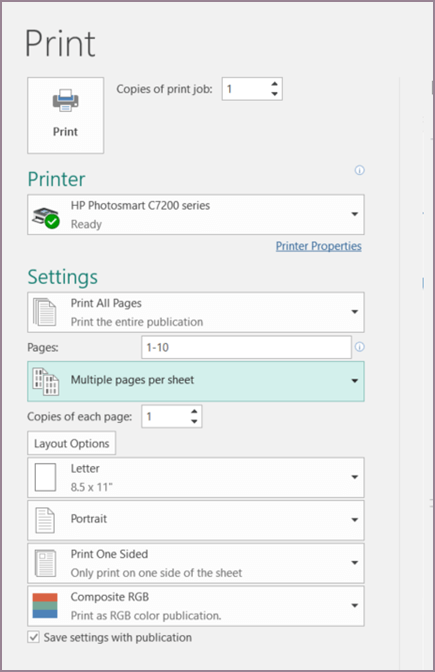
Haga clic en Imprimir.
- Haga clic en Archivo>nuevo.
- Haga clic en Tarjetas de presentación.
- En la lista Plantillas disponibles , seleccione Plantillas instaladas y en línea o limite la búsqueda haciendo clic en Plantillas instaladas o Plantillas en línea.
- Haga clic para seleccionar una plantilla y, a continuación, haga clic en Crear.
- Haga clic en Diseño de página y expanda el cuadro Configurar página .
- En la lista Tipo de diseño , seleccione el tamaño de la hoja y, después, seleccione Varias páginas por hoja. Observe el número de páginas que caben en una hoja. Haga clic en Aceptar.
- Haga clic en Insertar>página para agregar una tarjeta de presentación a la hoja. Repita este procedimiento hasta que tenga una hoja completa de tarjetas de presentación.
- Escriba los detalles de la tarjeta de presentación en cada página.
- Haga clic enImprimirarchivo>.
- En Páginas, asegúrese de elegir Varias páginas en cada hoja y, a continuación, haga clic en Imprimir.
Haga clic en Archivo>nuevo.
Haga clic en Tarjetas de presentación.
Haga clic para seleccionar una plantilla y, a continuación, haga clic en Crear.
Haga clic en Insertar>página.
En el cuadro de diálogo Insertar página , escriba el número de páginas que desea agregar. Por ejemplo, para imprimir 10 tarjetas de presentación diferentes en una hoja, inserte 9 páginas.
Haga clic en Antes de la página actual o Después de la página actual y, después, asegúrese de que insertar páginas en blanco está seleccionado.
Escriba los detalles de la tarjeta de presentación en cada página. Como alternativa, puede crear archivos individuales para cada tarjeta de presentación y, a continuación, copiar las tarjetas en el archivo principal de la siguiente manera:
- Haga clic en Editar>Seleccionar todo o presione Ctrl+C en el archivo de origen.
- En el archivo principal, haga clic en una de las páginas en blanco que insertó.
- Haga clic en Editar>pegar o presione Ctrl+V.
- Repita los pasos a - c para cada tarjeta que haya agregado.
Haga clic enImprimirarchivo>.
En la pestaña Configuración de publicación y papel , en Opciones de impresión, asegúrese de elegir Varias páginas por hoja y, a continuación, haga clic en Imprimir.
Nota
- Si la publicación principal usa una página maestra, es posible que deba pasar por alto esa página maestra en las páginas con las publicaciones copiadas. En la publicación principal, vaya a la página que contiene los objetos de página maestra que desea ocultar y, a continuación, haga clic en Ver>omitir página maestra.
- Si desea imprimir la publicación en una ubicación específica de la hoja, cambie la posición de la publicación en la hoja ajustando las opciones de fila, las opciones de columna y los valores de separación horizontal y vertical en Más opciones de impresión. Para obtener más información, vea Imprimir etiquetas, postales, etiquetas de nombre o tarjetas de presentación en una posición específica de una hoja.
- Para que sea más fácil alinear una publicación con un producto de un fabricante específico o imprimir varias páginas de una publicación en una sola hoja, active las marcas de recorte y, a continuación, imprima una hoja de prueba en una hoja de papel normal. Superponga el producto del fabricante en la impresión de prueba, mantenlos presionados sobre la luz para ver si se alinean correctamente, realiza los ajustes necesarios en la configuración en Más opciones de impresión y, a continuación, realiza una impresión de prueba de nuevo para comprobar que la alineación es correcta. Puede desactivar las marcas de recorte después de alinear la publicación en la hoja de papel.
Vea también
Crear sus propias tarjetas de presentación en Publisher
