
Los Asistentes para empaquetar publicaciones y sus archivos vinculados se empaquetan en un único archivo que puede llevar a una impresora comercial, a una tienda de fotografías o a otro equipo para editarlo. Con el Asistente para empaquetar publicaciones se asegura de que tendrá los archivos necesarios en el formato necesario para entregar la publicación completada a alguien que pueda trabajar con ella o verla.
El Asistente para empaquetar publicaciones empaqueta los paquetes de forma diferente, según el destino que elija.
Función del Asistente para empaquetar publicaciones
Cuando empaqueta una publicación para llevarla a una impresora comercial, tiene la opción de que el Asistente para empaquetar publicaciones guarde la publicación como un archivo comprimido de Publisher y como un archivo portable document format (PDF).
Una impresora comercial puede usar un archivo PDF para imprimir la publicación terminada, siempre que necesite poca o ninguna corrección. Si encuentra errores después de entregar la publicación al servicio de impresión comercial, la impresora comercial puede realizar cambios limitados en el archivo PDF.
Por ejemplo, una impresora comercial puede corregir imágenes, pero no texto ni fuentes. El archivo comprimido de Publisher producido por el Asistente para empaquetar publicaciones incluye todos los archivos que necesita una impresora comercial para realizar correcciones y producir los archivos finales para la impresión.
Al usar el Asistente para empaquetar publicaciones para guardar la publicación, el asistente hace lo siguiente:
- Ejecuta el Verificador de diseño para detectar cualquier problema y le ayuda a corregirlos.
- Novedades los vínculos a gráficos vinculados.
- Incluye los archivos de gráficos vinculados en la publicación empaquetada.
- Inserta fuentes TrueType en la publicación.
- Crea una lista de las fuentes que el asistente no puede insertar.
- Crea un informe de cualquier problema con los gráficos vinculados.
- Le ofrece la opción de imprimir una prueba compuesta.
Empaquetar la publicación para impresión comercial
Haga clic en Guardarexportación> de archivo>para una impresora comercial.
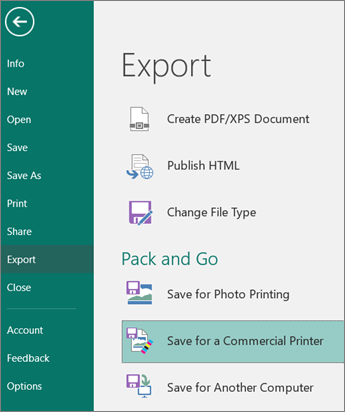
En el panel de tareas Guardar para una impresora comercial , seleccione la opción de calidad de archivo que desee:
- Si va a usar un servicio de impresión offset, seleccione Prensa comercial.
- Si vas a usar una copistería de gama alta, selecciona Impresión de alta calidad.
- Standard y Tamaño mínimo son opciones adicionales diseñadas para distribución en línea o solo para pantalla.
Haga clic en el botón Asistente para empaquetar publicaciones .
En el Asistente para empaquetar publicaciones, elija la ubicación donde desea exportar el archivo y, a continuación, haga clic en Siguiente.
Si empaqueta varias publicaciones, guarde cada publicación empaquetada en una carpeta independiente. En caso contrario, el Asistente para empaquetar publicaciones sobrescribirá cualquier publicación empaquetada preexistente.
Puedes guardar el archivo en medios extraíbles, en una unidad de disco duro, en una unidad externa o en una unidad de red.
Guardar archivos en medios extraíbles
Si va a llevar la publicación en disco al servicio de impresión, haga clic en la unidad adecuada (normalmente D o E para medios extraíbles, como un CD grabable o una unidad flash USB).
Guardar archivos en una unidad de disco duro, una unidad externa o una red
Si va a colocar los archivos en una unidad externa, en una red o en la unidad de disco duro de su equipo, haga clic en Examinar, elija la unidad y la carpeta que desee y, a continuación, haga clic en Aceptar.
Más adelante, puede cargar el archivo en un sitio web si el servicio de impresión comercial usa el envío de archivos en la Web.Haga clic en Siguiente o Finalizar.
Active o desactive la casilla Imprimir una prueba compuesta y, a continuación, haga clic en Aceptar.
La casilla Imprimir una prueba compuesta siempre está activada de forma predeterminada. Use la prueba compuesta para revisar y detectar los errores en una versión impresa de la publicación antes de enviar el archivo a la impresora comercial. Si su impresora comercial corrige errores en el archivo, el costo de impresión suele aumentar.
Nota
Si realiza cambios en la publicación después de empaquetar los archivos, asegúrese de ejecutar de nuevo el Asistente para empaquetar publicaciones para que los cambios se incluyan en la publicación que lleve al servicio de impresión comercial.
Desempaquetar y abrir archivos de Publisher para una publicación impresa comercialmente
Para desempaquetar una publicación en un único disco o unidad de red, haga lo siguiente:
- En el Explorador de Microsoft Windows, haga doble clic en el archivo .zip o .pdf.
- Escriba la ruta de acceso a la carpeta donde desea guardar los archivos desempaquetados o busque una carpeta y, a continuación, haga clic en Aceptar.
- Para abrir la publicación en Publisher, vaya a la carpeta que contiene los archivos y, a continuación, haga doble clic en el archivo con PNG en el nombre y una extensión .pub (por ejemplo, publication1PNG.pub).
Nota
Las fuentes incrustadas en la publicación desempaquetado se pueden cargar en el equipo nuevo, pero solo pueden usarlas la publicación en la que están incrustadas.