
Cuando está en una reunión o llamada de Skype Empresarial, es posible que tenga que desactivar o reactivar el micrófono varias veces. Puede hacerlo en la ventana de la reunión Skype Empresarial o en el teléfono si llama a la reunión. (Si está usando Lync en su teléfono móvil, también puede desactivar o reactivar el audio desde allí).
Asegúrese de que el micrófono funciona correctamente antes de unirse a una reunión o llamada de Skype Empresarial y ajuste los niveles de volumen y calidad de audio según sea necesario. Consulta Configurar y probar Skype Empresarial audio para obtener detalles e información sobre cómo solucionar problemas de sonido de Windows.
Desactivar o reactivar el micrófono en una ventana de llamada o reunión Skype Empresarial
A veces, al unirse a una reunión de Skype Empresarial, el micrófono está silenciado de forma predeterminada.
El botón Silenciar es similar  audio cuando está silenciado.
Cuando quiera hablar, haga clic en el botón Desactivar audio para reactivar el micrófono. El botón cambia al  y usted puede hablar.
Nota
También puede usar los botones de desactivar el audio en su portátil, en su teclado o en algunos auriculares USB para desactivar o reactivar el micrófono y los altavoces. Recuerde que el organizador de la reunión en ocasiones silencia a la audiencia. En dicho caso, no podrá reactivar el micrófono.
Desactivar o reactivar el micrófono en su teléfono
Si ha llamado a una reunión de Skype Empresarial por teléfono, puede usar los botones de desactivar o reactivar el audio del teléfono para administrar el audio. O bien, puedes usar los comandos de tono táctil, como *6, que te permiten cambiar entre silenciar y reactivar el audio.
Pulse *1 en el teléfono para ver una lista y descripción de todos los comandos disponibles para su cuenta.
Nota
Al llamar a una reunión de Skype Empresarial por teléfono, el audio está activado de forma predeterminada. Desactive el audio del micrófono si no está hablando.
Qué hacer si el botón de silencio está atenuado
El botón de silencio de su portátil o teléfono puede aparecer atenuado durante una reunión, lo que no le permite reactivar su audio. Puede haber algunos motivos para ello:
- Es posible que el organizador de la reunión haya silenciado a la audiencia. Esto hará que el botón silenciador de todos los participantes se atemple hasta que el organizador active el audio de la audiencia. Esto se explica detalladamente más adelante en este artículo.
- Skype Empresarial puede que no tengan acceso al micrófono del teléfono. Para corregir esto, vaya a la configuración de la aplicación de Skype Empresarial en el teléfono y asegúrese de que está permitido usar el micrófono.
- Skype Empresarial es posible que no detecte el micrófono debido a un problema del dispositivo. Consulte Solucionar problemas de audio y vídeo en Skype Empresarial para obtener ayuda.
Desactivar o reactivar el audio de la audiencia en una reunión de Skype Empresarial
Si es el organizador, puede desactivar o reactivar a los participantes de la reunión, de forma individual o en grupo, para eliminar el ruido de fondo.
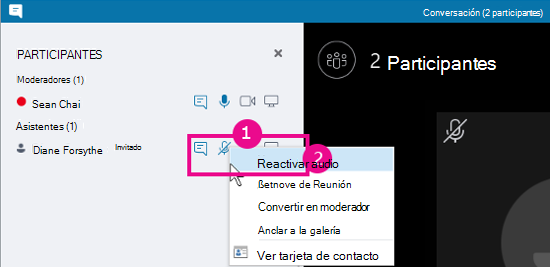
Para desactivar el audio de los participantes, haga clic con el botón derecho en el botón Desactivar audio junto a su nombre (vista de conversación) o encima de su imagen (vista de galería) en la reunión y haga clic en Desactivar el audio de esta persona. Esta persona recibirá una notificación conforme se ha desactivado su audio.

Puede hacer clic con el botón secundario en el botón de micrófono de nuevo para reactivar el audio de esta persona y se le pedirá que lo reactive por su parte para abrir la línea.
Para silenciar a toda la audiencia, seleccione Acciones >del participantesilenciar a la audiencia.
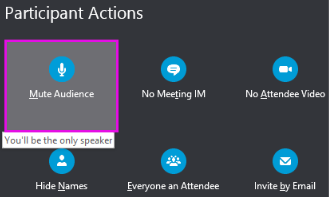
Todos los participantes de la reunión, incluidos aquellos que estén participando mediante el teléfono, se silenciarán. Para reactivar el audio, vuelva a Acciones del participante y haga clic en Reactivar audio de la audiencia.
¿Tienes algún problema?
Un problema notificado habitualmente son las notificaciones de voz largas que escucha al silenciar o reactivar el audio durante una reunión. Estas notificaciones pueden interrumpir y pueden impedirle unirse a la conversación. De forma predeterminada, Skype Empresarial reproduce un breve pitido cuando se silencia y no reproduce ningún sonido al reactivar el audio. Si quieres quitar el sonido predeterminado de la notificación Skype Empresarial silenciar:
- Haz clic con el botón derecho en el icono de altavoz de la barra de tareas y selecciona Sonidos.
- Desplácese hacia abajo en la lista Eventos de programa hasta la sección Skype Empresarial.
- Haga clic en Silenciar tono y, con la lista desplegable Sonidos , seleccione (Ninguno) y haga clic en Aceptar.
Si oyes algo distinto del pitido predeterminado al silenciar, o si oyes algo al reactivar el audio, es probable que el casco esté proporcionando comentarios verbales adicionales. Tendrás que cambiar la configuración de los auriculares para desactivarlos. Algunos auriculares vienen con un software de administración que te permite hacerlo fácilmente. Consulta la knowledge base del fabricante del casco para obtener ayuda.
Si tiene otros problemas con el sonido durante una reunión, consulte Solucionar problemas de audio y vídeo en Skype Empresarial.