

Sentimos que tenga problemas para iniciar sesión. Vamos a poner Skype Empresarial a trabajar lo más rápido posible.
¿Necesita ayuda para iniciar sesión en un equipo con Windows?
Comprobar la dirección de inicio de sesión
- Compruebe el formato de su dirección de inicio de sesión. Debería parecerse a KatieJ@contoso.com. Asegúrese de que usa las credenciales de la organización, no su nombre de Skype ni su cuenta de Microsoft.
La dirección de inicio de sesión puede ser diferente del formato que usa para iniciar sesión en la red de su organización. - Es posible que deba proporcionar un id. de usuario y una dirección de inicio de sesión. Para la mayoría de organizaciones estos dos coinciden, por lo que deberá escribir su id. de usuario en los dos cuadros de texto.
Vuelva a escribir la contraseña
Si has cambiado la contraseña recientemente, es posible que tengas que volver a escribir la nueva contraseña en Skype Empresarial. Aquí le explicamos cómo hacerlo:
Nota
Si está iniciando sesión en Skype Empresarial por primera vez, escriba su id. de usuario de Microsoft 365, haga clic en Iniciar sesión, escriba su contraseña y haga clic en Iniciar sesión de nuevo.
En la pantalla Skype Empresarial de inicio de sesión, haz clic en Eliminar mi información de inicio de sesión.
Nota
Si no puede ir más allá de Conectando con el servidor e iniciando sesión, haga clic en Cancelar inicio de sesión.
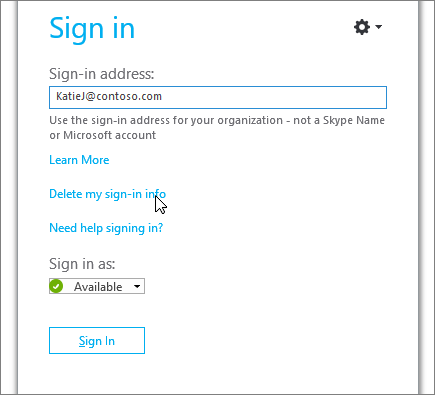
En la ventana que aparece, haga clic en Sí.
Haga clic en Sign In.
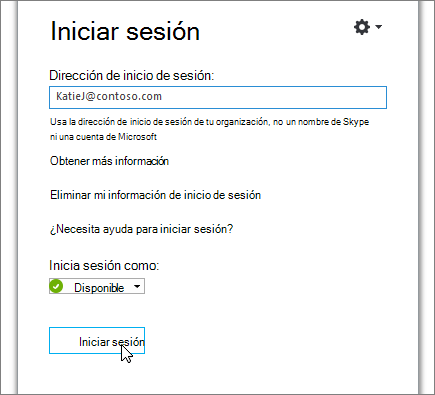
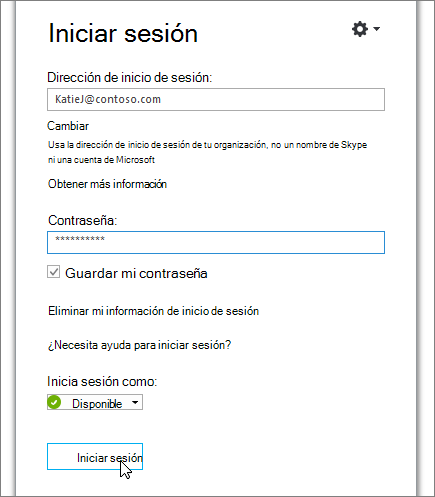
En Contraseña, escriba su contraseña y haga clic en Iniciar sesión.
Comprobar si la contraseña funciona con Microsoft 365
Prueba a usar tu dirección y contraseña de inicio de sesión para iniciar sesión en Microsoft 365:
- En un explorador, vaya a Office.com.
- En la esquina superior derecha de la pantalla, haga clic en Iniciar sesión.

- Escriba la dirección y la contraseña de inicio de sesión que usa para iniciar sesión en Skype Empresarial y haga clic en Iniciar sesión.
Si no puedes iniciar sesión en Microsoft 365, es posible que la contraseña sea incorrecta. Intente restablecer su contraseña.
Restablecer la contraseña
Si has olvidado la contraseña o ya no funciona, usa el sitio de restablecimiento de contraseñas de Microsoft Online para enviar una nueva solicitud de contraseña al soporte técnico de tu lugar de trabajo: suele ser la persona que configuró tu cuenta de Microsoft 365 para ti.
Actualizar la fecha y la hora del equipo
Si ve un error que advierte que su reloj no está bien ajustado, intente actualizar la fecha y hora de su equipo. Siga las instrucciones para su versión de Windows:
Windows 7
- Vaya a un sitio web que muestre la Hora universal coordinada (UTC).
- Vaya a Panel de control>Fecha y hora y anote el desplazamiento UTC para su ubicación.
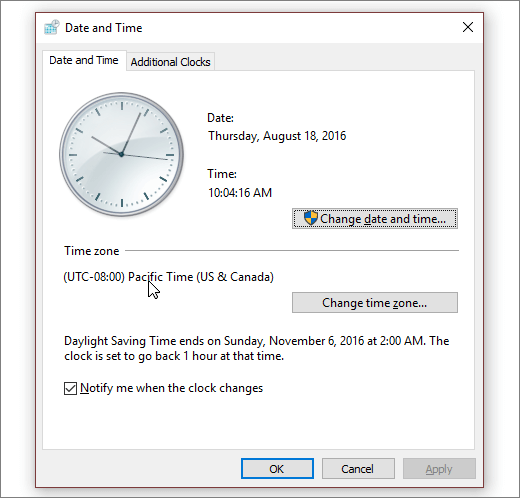
- Si es necesario, elija Cambiar fecha y hora y actualice el reloj del equipo.
- Intente iniciar sesión de nuevo.
Windows 8 y Windows 10
- Vaya a un sitio web que muestre la Hora universal coordinada (UTC).
- Ve a Configuración> dehora e idiomade configuración del> PC.
- Tenga en cuenta su desplazamiento de UTC y compare la hora del dispositivo con la que se muestra en el sitio web.
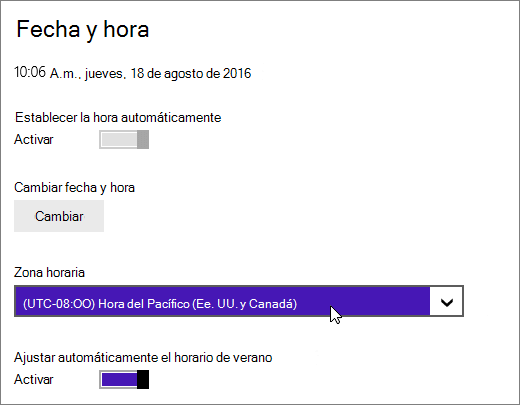
Si necesita actualizar la hora del dispositivo:
- Desactive Ajustar hora automáticamente y puntee en Cambiar.
- Actualice la hora y pulse Cambiar.
- Intente iniciar sesión de nuevo.
¿Sigue viendo un mensaje de error?
| Mensaje de error | Intente lo siguiente |
|---|---|
| El servidor no está disponible temporalmente | Esto puede deberse a determinadas razones de índole técnica. Espere unos minutos y vuelva a intentar iniciar sesión. Si no funciona, póngase en contacto con el soporte técnico de su lugar de trabajo y brinde el vínculo a esta página: Solución de problemas de inicio de sesión de Skype Empresarial para administradores. |
| Problema para adquirir un certificado personal obligatorio para iniciar sesión | Algo impide la autenticación. Espere unos minutos y vuelva a intentar iniciar sesión. Si no funciona, póngase en contacto con el soporte técnico de su lugar de trabajo y brinde el vínculo a esta página: Solución de problemas de inicio de sesión de Skype Empresarial para administradores. |
Vea también
¿Necesita ayuda para iniciar sesión en un dispositivo móvil?