Configurar el dispositivo de audio
- En el menú Mostrar
 , seleccione:
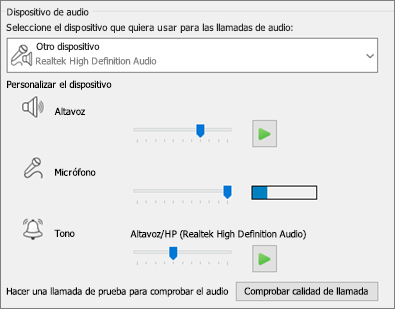
Herramientas>Configuración del dispositivo de audio. - Debajo de Dispositivo de audio, seleccione el dispositivo que quiere y personalice la configuración:
-
Altavoz : seleccione Reproducir
 y arrastre el control deslizante para ajustar el volumen.
 - Micrófono: hable para probar el volumen y arrastre el control deslizante hasta que la barra de progreso llegue al centro del área de prueba.
-
Timbre: seleccione Reproducir y arrastre el control deslizante para ajustar el volumen.
- Ajuste la configuración de audio y pulse Aceptar.
Configurar el dispositivo de vídeo
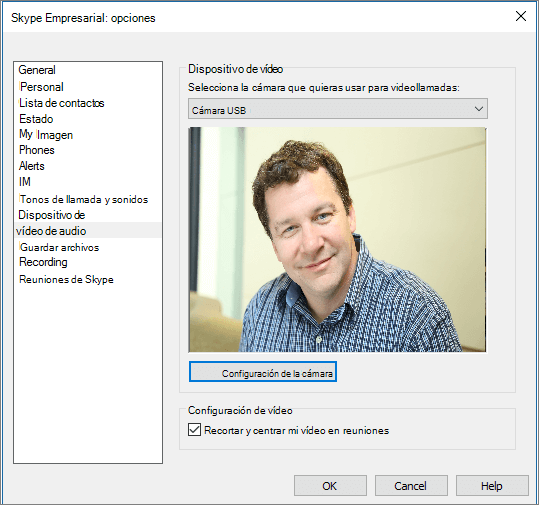
- En el menú Mostrar , seleccione:
Herramientas>Configuración del dispositivo de vídeo. - Debajo de Dispositivo de vídeo, seleccione la cámara que quiera.
- Ajuste el ángulo de cámara para centrar la imagen en el panel de vista previa.
- Haga clic en Configuración de la cámara si quiere ajustar los controles del procesador de vídeo o la cámara.
- Active Recortar y centrar mi vídeo en las reuniones para enfocar y acercar su cara durante las videoconferencias.
- Seleccione Aceptar.