Compartir el escritorio o un programa
En una ventana de conversación o de mensajería:
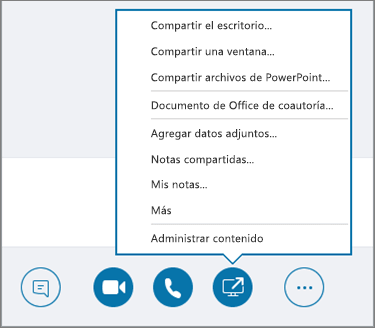
- Seleccione Compartir contenido
 seleccione una opción:
- Compartir su escritorio para mostrar todo el contenido de su escritorio.
-
Compartir una ventana y haga doble clic en el programa o ventana que quiere mostrar.
Aparece la pestaña Compartiendo en este momento y un borde amarillo alrededor del contenido compartido.
- Haga clic en Dejar de compartir cuando termine.
Enviar un archivo en un mensaje instantáneo
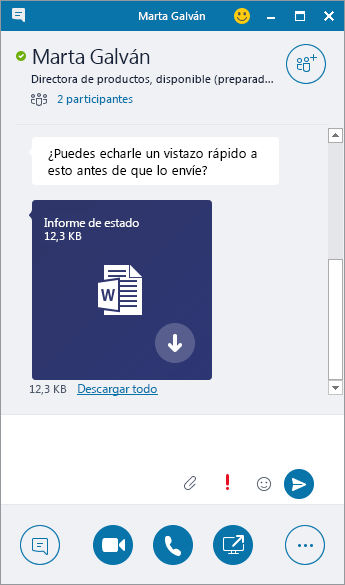
- Arrastre el archivo desde el Explorador de archivos a la ventana de conversación, o bien
- Copie el archivo o la imagen que quiere enviar y péguelo en la ventana de conversación.
Todos los participantes de la conversación reciben una notificación, que pueden aceptar o rechazar.
Enviar un archivo cuando no está en una conversación
- Seleccione los contactos de la lista de contactos.
- Arrastre el archivo a la selección.
Los contactos seleccionados reciben una notificación, que pueden aceptar o rechazar.
Cambiar el estado de presencia
El estado de presencia se establece automáticamente según su calendario de Outlook. Para cambiarlo manualmente:
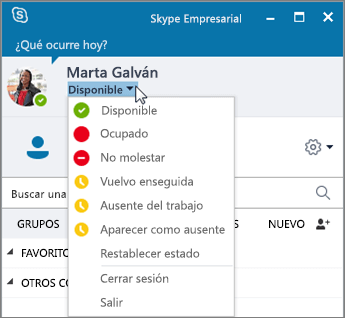
- Haga clic en la flecha de estado debajo de su nombre.
- Seleccione el indicador de presencia que quiere mostrar.
- Para deshacer o para que Skype Empresarial actualice automáticamente su estado, seleccione Restablecer estado.
Para más información vea, Cambiar su estado de presencia en Skype Empresarial.
Unirse a una reunión de Skype Empresarial
Hay varias maneras de unirse a una reunión de Skype Empresarial:
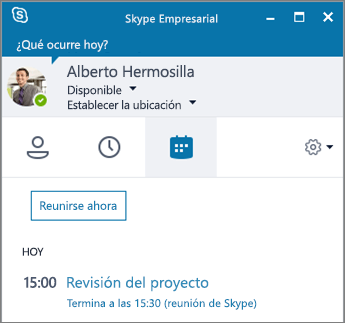
- Haga clic en el icono Reuniones en la ventana de Skype Empresarial y, después, haga doble clic en la reunión para unirse.
- Seleccione Unirse a la reunión de Skype en una convocatoria de reunión de Outlook.
- Seleccione Participar online en un recordatorio de reunión de Outlook.
Programar una reunión de Skype Empresarial
En Outlook o Outlook Online:
- Abra el calendario de Outlook.
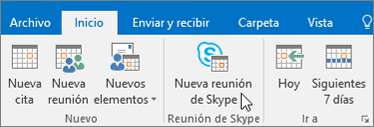
- Seleccione Inicio>Nuevo Reunión de Skype.
- Complete la convocatoria de reunión.
Recomendación
Antes de enviar la convocatoria de reunión, establezca opciones como quién puede tener acceso directamente a la reunión y quién debe esperar en la sala de espera virtual. Para más información, vea Configurar una reunión de Skype Empresarial en Outlook.