
Con una directiva de prevención de pérdida de datos (DLP) en SharePoint Server 2016, puede identificar, supervisar y proteger automáticamente la información confidencial en las colecciones de sitios de SharePoint.
Por ejemplo, puede crear rápidamente una directiva DLP que:
- Identifica diferentes tipos de información confidencial que necesitan protegerse según las normativas comunes del sector, como la Ley de Protección de Datos del Reino Unido o las leyes de notificación de infracciones estatales de EE. UU.
- Muestra una sugerencia de directiva a los usuarios de la biblioteca de documentos si guardan un documento que contiene información confidencial, como números de tarjeta de crédito o números de la seguridad social.
- Bloquea automáticamente el acceso a esos documentos para todos los usuarios excepto para el propietario del sitio, el propietario del contenido y quien haya modificado el documento por última vez.
- Permite a los usuarios invalidar la acción de bloqueo, de modo que puedan seguir trabajando con documentos si tienen una justificación comercial o están recibiendo un falso positivo. Las sugerencias de directiva pueden ayudar a educar a su organización sobre las directivas de DLP sin impedir que las personas realicen su trabajo.
- Envía un informe de incidentes al responsable de cumplimiento con detalles sobre cualquier contenido que coincida con una directiva DLP.
Para obtener más información sobre DLP, consulte Información general sobre la prevención de pérdida de datos en SharePoint Server 2016.
Antes de comenzar
Las directivas DLP se crean en el Centro de directivas de cumplimiento, una colección de sitios en la que se pueden usar permisos para controlar quién puede crear y administrar estas directivas. En primer lugar, debe crear la colección de sitios del Centro de directivas de cumplimiento y, a continuación, agregar usuarios a la colección de sitios.
Se recomienda crear un grupo de seguridad para el equipo de cumplimiento normativo y, a continuación, agregar los usuarios adecuados al grupo de seguridad. Después, puede conceder permisos al grupo de seguridad, en lugar de a usuarios individuales.
Paso 1: Crear el Centro de directivas de cumplimiento
Un administrador con permisos para Administración central debe crear la colección de sitios del Centro de directivas de cumplimiento.
En Administración > central, administración de aplicaciones,cree colecciones de >sitios.
En la página Crear colección de sitios , rellene el formulario, incluyendo estas opciones:
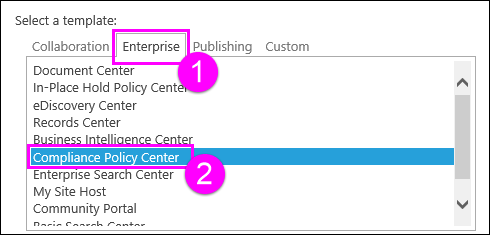
- En la pestaña>Empresa de selección> de plantillas, seleccione la plantilla Centro de directivas de cumplimiento.
- Escriba un administrador de colección de sitios principal y secundario. Estas personas pueden agregar usuarios a la colección de sitios del Centro de directivas de cumplimiento como se describe a continuación.
- En la pestaña>Empresa de selección> de plantillas, seleccione la plantilla Centro de directivas de cumplimiento.
Paso 2: Conceder permisos al Centro de directivas de cumplimiento
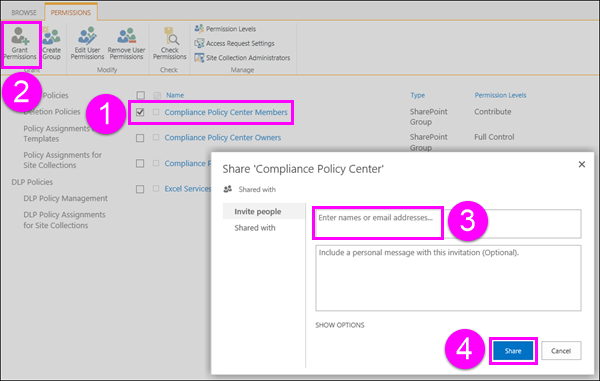
El administrador de una colección de sitios necesita agregar usuarios a la colección de sitios del Centro de directivas de cumplimiento. Lo normal es que quiera agregar usuarios al grupo Miembros. Los miembros pueden usar el Centro de directivas de cumplimiento para crear y asignar directivas DLP, pero no están en el grupo Propietarios, por lo que no pueden agregar o quitar otros usuarios ni cambiar sus permisos.
- Vaya a la colección > de sitios del Centro de directivas de cumplimiento, elija Configuración (icono de engranaje) en la esquina superior derecha >Configuración del sitio.
- En la página >Configuración del sitio, en Usuarios y permisos>Permisos del sitio.
- Seleccione el grupo >Miembros del Centro de directivas de cumplimiento en la cinta de opciones, elija Conceder permisos>, entre en el grupo de seguridad o en el recurso compartido de los usuarios>.
Paso 1: Crear una directiva DLP
Después de crear el Centro de directivas de cumplimiento y agregar usuarios, estará listo para crear una directiva DLP. Es un proceso de dos pasos: primero debe crear la directiva y, a continuación, asignarla a una o varias colecciones de sitios en las que quiera proteger la información confidencial.
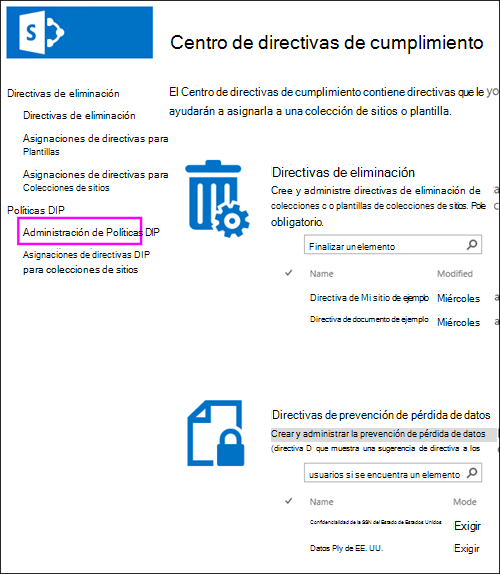
Vaya a la colección > de sitios del Centro de directivas de cumplimiento en el panel de navegación izquierdo y elija Administración de directivas DLP.
Elija nuevo elemento.
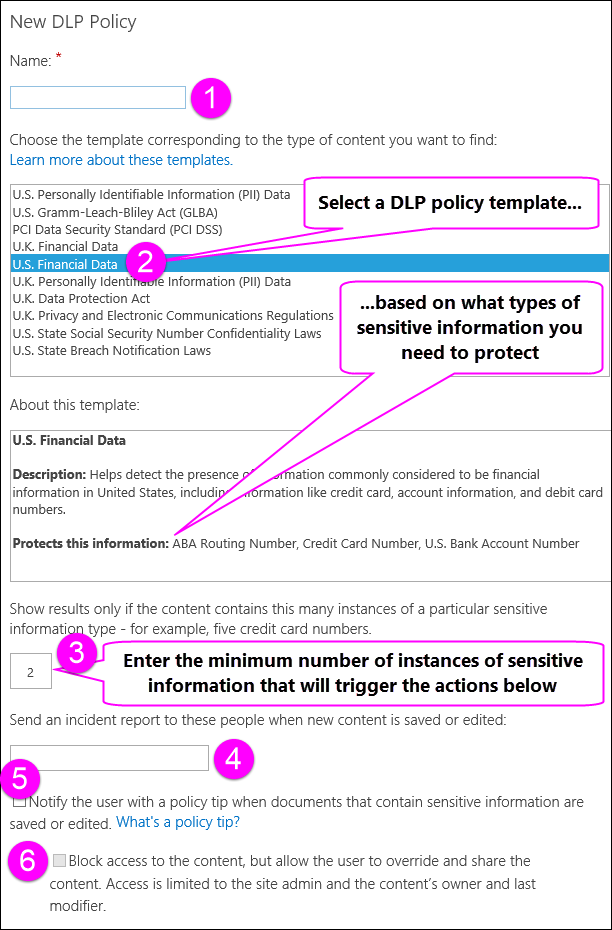
En Nueva directiva> DLP, elija una de estas opciones:
- Escriba un nombre para la directiva.
- Elija la plantilla que corresponda al requisito reglamentario común para el que necesita proteger información confidencial. Cada plantilla DLP identifica y ayuda a proteger tipos específicos de información confidencial; por ejemplo, la plantilla denominada U.S. Financial Data identifica el contenido que incluye números de enrutamiento ABA, números de tarjeta de crédito o números de cuentas bancarias de EE. UU.
-
Escriba un número que determine el número mínimo de instancias de un tipo específico de información confidencial que deben aparecer en un documento antes de que se realicen automáticamente las acciones de protección (enviar un informe de incidentes, mostrar una sugerencia de directiva, bloquear el acceso).
Por ejemplo, si selecciona la plantilla de datos financieros de EE. UU. e introduce 10 aquí, no se realizará ninguna acción a menos que un documento contenga al menos 10 números de ruta ABA, 10 números de tarjeta de crédito o 10 números de cuentas bancarias de EE. UU. El recuento mínimo es para cada tipo de información confidencial, no un total de todos ellos. - Escriba una dirección de correo electrónico válida (normalmente un responsable de cumplimiento) a la que se enviará un informe de incidentes cuando coincida una directiva DLP. Este informe incluye detalles sobre el contenido detectado, como el título, el propietario del documento y la información confidencial detectada. Para escribir varias direcciones, separe cada una de ellas con punto y coma (;).
- Notifique al usuario con una sugerencia de directiva cuando se guarden o editen documentos que contengan información confidencial. La sugerencia de directiva aparece en un documento del sitio y explica por qué ese documento entra en conflicto con una directiva DLP, para que los usuarios puedan tomar medidas correctivas, como quitar la información confidencial del documento. Cuando el documento está en conformidad, la sugerencia de directiva desaparece.
- Bloquee el acceso al contenido para todos los usuarios excepto para el propietario del sitio, el propietario del documento y la persona que modificó el documento por última vez. Estas personas pueden eliminar la información confidencial del documento o realizar otras acciones correctivas. Cuando el documento cumple la normativa, los permisos originales se restauran automáticamente. Es importante comprender que la sugerencia de directiva ofrece a los usuarios la opción de anular la acción de bloqueo. Por lo tanto, las sugerencias de directiva pueden ayudar a educar a los usuarios sobre las directivas de DLP y aplicarlas sin impedir que las personas realicen su trabajo.
Cuando haya terminado, elija Guardar.
Paso 2: Asignar la directiva DLP a una colección de sitios
Después de crear una directiva DLP, debe asignarla a una o varias colecciones de sitios en las que quiera proteger la información confidencial. Se puede asignar una sola directiva DLP a varias colecciones de sitios, pero debe crear cada una por separado, una para cada colección de sitios. A diferencia de las directivas de eliminación de documentos, las directivas DLP no se pueden asignar a una plantilla de colección de sitios.
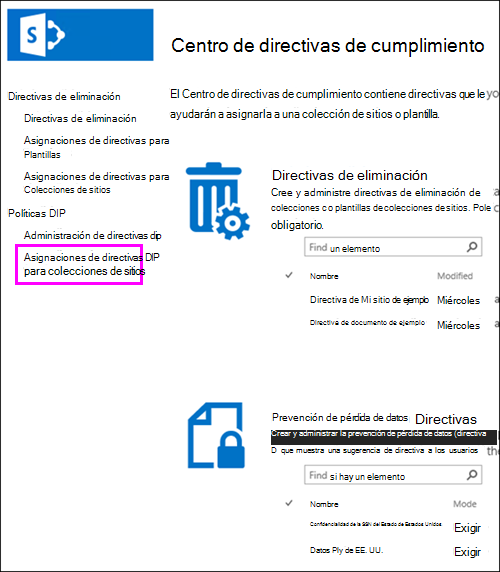
Vaya a la colección > de sitios del Centro de directivas de cumplimiento en el panel de navegación izquierdo, elija Directivas >DLPAsignaciones de directivas DPL para colecciones de sitios.
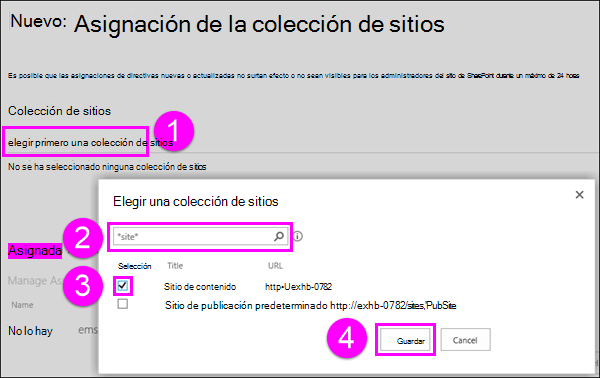
Elija nuevo elemento.
Elija Primero, elija una colección> de sitios, busque el título o la dirección URL de la colección > de sitios, seleccione una única colección > de sitios: guardar.
Recomendación
Al buscar colecciones de sitios, puede usar el carácter comodín asterisco (*) al buscar el título de una colección de búsquedas. Por ejemplo, la búsqueda de *site* devuelve las colecciones de sitios "Sitio de contenido" y "Sitio de publicación predeterminado". Además, escribir un solo asterisco en el cuadro de búsqueda y luego buscar es una forma rápida de ver muchas colecciones de sitios (pero no todas).
Elija Administrar directivas asignadas>, seleccione una opción para guardar directiva > DLP.
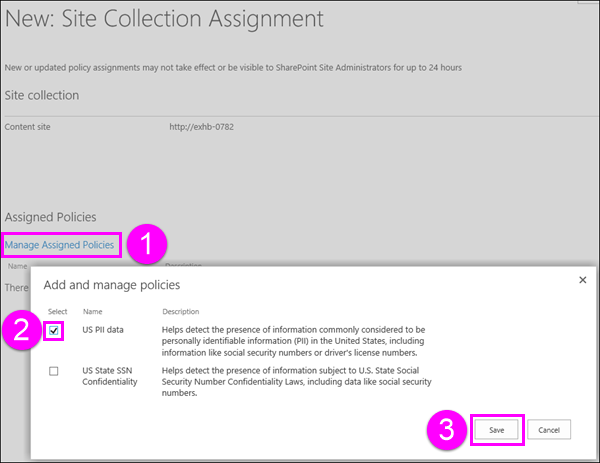
Cuando haya terminado, elija Guardar.
Editar una directiva DLP
Puede editar una directiva DLP en cualquier momento.
- Vaya a la colección > de sitios del Centro de directivas de cumplimiento en el panel de navegación izquierdo y elija Administración de directivas DLP.
- Seleccione el título de la directiva que desea editar>, realice los cambios y los cambios>, haga clic en Guardar.
Para desactivar una directiva DLP, elimine la asignación de directiva
Para desactivar una directiva DLP para una colección de sitios específica, debe eliminar la asignación de directiva DLP. Al eliminar una asignación de directiva, la directiva ya no se aplicará a la colección de sitios.
- Vaya a la colección > de sitios del Centro de directivas de cumplimiento en el panel de navegación izquierdo, elija Directivas >DLPAsignaciones de directivas DPL para colecciones de sitios.
- Seleccione la asignación > de directiva Más opciones...>Eliminar elemento.
Eliminar una directiva DLP
- Vaya a la colección > de sitios del Centro de directivas de cumplimiento en el panel de navegación izquierdo y elija Administración de directivas DLP.
- Seleccione la directiva > en la pestaña >Elementos de la cinta de opciones >Eliminar elemento.