
Las organizaciones necesitan proteger la información confidencial, como datos financieros e información de identificación personal (PII), y evitar su divulgación involuntaria. Con una consulta de prevención de pérdida de datos (DLP) en SharePoint Server 2016 o 2019, puede encontrar información confidencial en las colecciones de sitios de su organización relacionada con las normativas comunes del sector.
Con la consulta DLP, puede obtener una vista previa de los resultados de la búsqueda, ajustar la consulta y exportar y descargar los resultados. Con una consulta DLP, puede ver qué información confidencial existe y dónde, comprender mejor los riesgos y determinar cuál y dónde es el contenido que las directivas DLP deben ayudar a proteger.
Antes de comenzar
Las consultas DLP se crean en el eDiscovery Center, una colección de sitios en la que se pueden usar permisos para controlar quién puede ver la información confidencial. Las consultas DLP funcionan igual que las consultas de eDiscovery y requieren los mismos permisos.
En primer lugar, debe crear la colección de sitios del Centro de exhibición de documentos electrónicos, agregar usuarios a la colección de sitios y también agregar usuarios a cualquier colección de sitios en la que necesiten consultar y ver información confidencial.
Se recomienda crear un grupo de seguridad para el equipo de cumplimiento normativo y, a continuación, agregar los usuarios adecuados al grupo de seguridad. Después, puede conceder permisos al grupo de seguridad, en lugar de a usuarios individuales.
Paso 1: Crear el centro de exhibición de documentos electrónicos
Un administrador con permisos para Administración central debe crear la colección de sitios del Centro de exhibición de documentos electrónicos.
En Administración > central, administración de aplicaciones,cree colecciones de >sitios.
En la página Crear colección de sitios , rellene el formulario, incluyendo estas opciones:
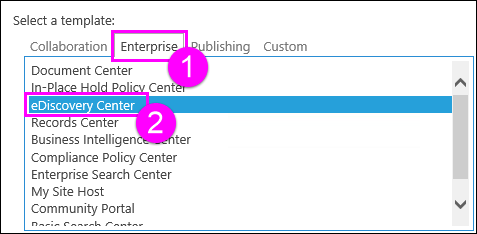
- En Selección de plantillas, pestañaEmpresa>, > seleccione la plantilla del Centro de exhibición de documentos electrónicos.
- Escriba un administrador de colección de sitios principal y secundario. Estas personas pueden agregar usuarios a la colección de sitios del Centro de directivas de cumplimiento como se describe a continuación.
- En Selección de plantillas, pestañaEmpresa>, > seleccione la plantilla del Centro de exhibición de documentos electrónicos.
Paso 2: Conceder permisos al Centro de exhibición de documentos electrónicos
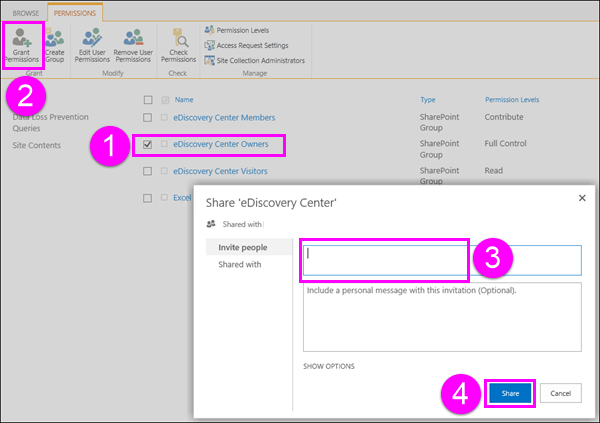
El administrador de una colección de sitios debe agregar usuarios al grupo Propietarios de la colección de sitios eDiscovery Center.
- Vaya a la colección > de sitios del Centro de eDiscovery, elija Configuración (icono de engranaje) en la esquina superior derecha>, Configuración del sitio.
- En la página >Configuración del sitio, en Usuarios y permisos>Permisos del sitio.
- Seleccione el grupo >Propietarios del Centro de exhibición de documentos electrónicos en la cinta de opciones, elija Conceder permisos>, escriba el grupo de seguridad o el recurso compartido de los usuarios>.
Paso 3: Conceder permisos a todas las colecciones de sitios que puedan contener información confidencial
People que crea consultas DLP también necesita permisos de propietario para cada colección de sitios a la que necesite consultar. Esto es diferente de las directivas DLP, ya que crear y asignar una directiva no requiere que tenga permisos para ver o descargar todo el contenido.
Hay dos opciones: conceder permisos a nivel de aplicación web o conceder permisos a cada colección de sitios individualmente.
Conceder permisos en el nivel de aplicación web
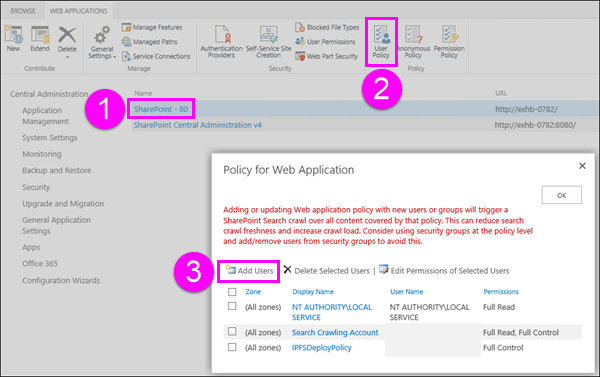
Una aplicación web es un sitio web de Internet Information Services (IIS) que actúa como contenedor de las colecciones de sitios que cree. Para cada aplicación web que contenga colecciones de sitios con información confidencial que necesite consultar, puede crear una directiva de usuario que proporcione acceso de control total al grupo de seguridad que contiene el equipo de cumplimiento.
- En Administración > central Administrar aplicaciones web.
- Seleccione una aplicación > web en la cinta de opciones, elija Directiva de> usuarioAgregar usuarios.
- Dejar zonas como (Todas las zonas)>A continuación>, en Usuarios, entre en Usuarios, seleccione Permisos >de> control total Finalizar.
Conceder permisos en el nivel de colección de sitios
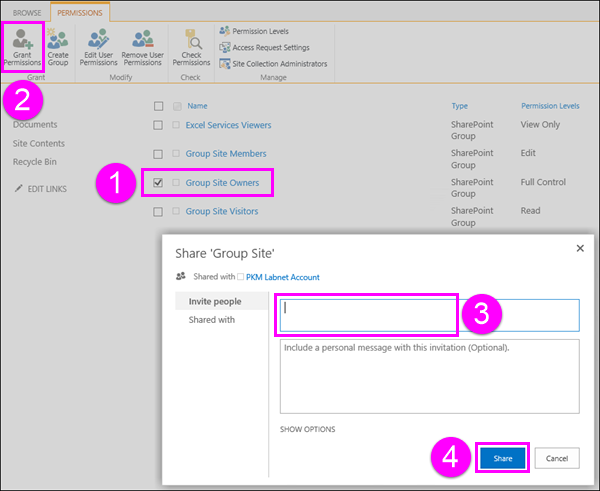
Agregue el grupo de seguridad al grupo Propietarios de cada colección de sitios que contenga información confidencial que necesite consultar. Para cada colección de sitios, haga lo siguiente:
- Vaya al sitio de nivel superior de la colección de sitios>, elija Configuración (icono de engranaje) en la esquina superior derecha>, Configuración del sitio.
- En la página >Configuración del sitio, en Usuarios y permisos>Permisos del sitio.
- Seleccione el grupo >Propietarios en la cinta de opciones, elija Conceder permisos> para entrar en el grupo de seguridad o el recurso compartido de los usuarios>.
Crear una consulta DLP
Después de crear el Centro de exhibición de documentos electrónicos y configurar los permisos, estará listo para crear una consulta DLP. Si está familiarizado con una consulta de eDiscovery, una consulta DLP funciona de la misma manera, pero puede preconfigurar la consulta para que busque un número mínimo de instancias de diferentes tipos de información confidencial, por ejemplo, encontrar todo el contenido de SharePoint con al menos un número de tarjeta de crédito.
Vaya a la colección > de sitios del Centro de eDiscovery Crear consulta DLP.
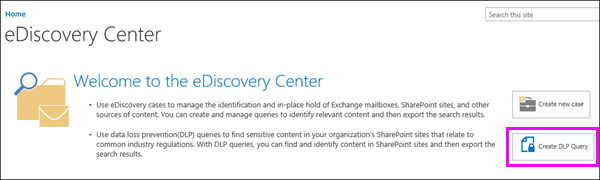
En consultas de prevención> de pérdida de datosnuevo elemento.
En Nueva consulta> DLP, haga lo siguiente:
- Elija la plantilla que corresponda al requisito reglamentario común para el que necesita proteger información confidencial. Cada plantilla DLP identifica y ayuda a proteger tipos específicos de información confidencial; por ejemplo, la plantilla denominada U.S. Financial Data identifica el contenido que incluye números de enrutamiento ABA, números de tarjeta de crédito o números de cuentas bancarias de EE. UU.
-
Escriba un número que determine el número mínimo de instancias de un tipo específico de información confidencial que deben aparecer en un documento antes de que se realicen automáticamente las acciones de protección (enviar un informe de incidentes, mostrar una sugerencia de directiva, bloquear el acceso).
Por ejemplo, si selecciona la plantilla de datos financieros de EE. UU. e introduce 10 aquí, no se realizará ninguna acción a menos que un documento contenga al menos 10 números de ruta ABA, 10 números de tarjeta de crédito o 10 números de cuentas bancarias de EE. UU. El recuento mínimo es para cada tipo de información confidencial, no un total de todos ellos.
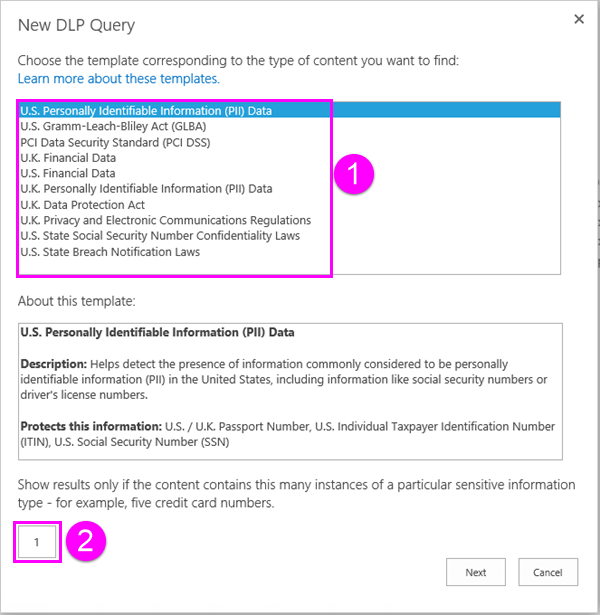
Cuando haya terminado, elija Siguiente.
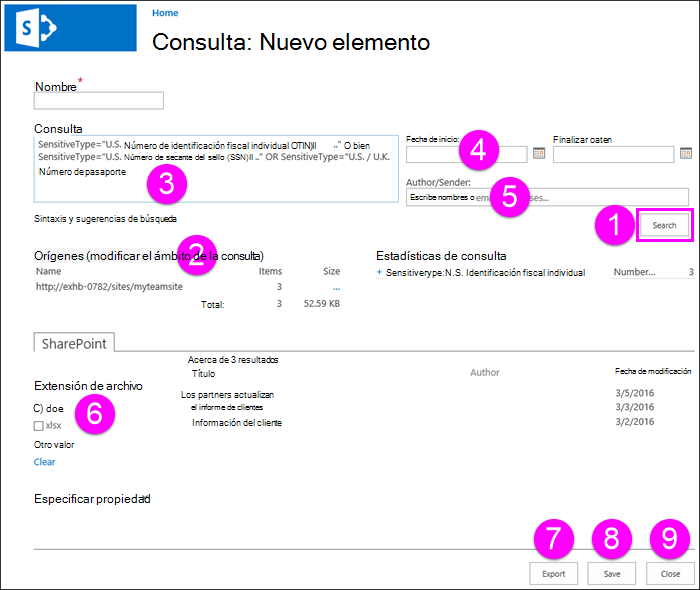
En la siguiente página de búsqueda, puede realizar cualquiera de las siguientes acciones:
- Elija Buscar para ejecutar la consulta.
- Elija Modificar ámbito de consulta y, a continuación, escriba las direcciones URL de sitios específicos para restringir la consulta a esos sitios. Debe agregar ubicaciones antes de ejecutar la búsqueda.
- Modifique la consulta manualmente. De forma predeterminada, la consulta se configura con los tipos de información confidencial y el recuento mínimo que seleccionó en la página anterior. Puede cambiar cualquiera de estas opciones manualmente. Las consultas DLP admiten lenguaje de consulta de palabras clave (KQL).
Para obtener más información sobre la sintaxis de una consulta DLP, consulte Formar una consulta para buscar datos confidenciales almacenados en sitios.
Para obtener más información sobre el uso de palabras clave, operadores y caracteres comodín, consulte Búsqueda y uso de palabras clave en eDiscovery : este tema también se aplica a las consultas de DLP. - Elige una fecha de inicio y de finalización para restringir los resultados al contenido de este intervalo de fechas.
- Escriba nombres específicos para filtrar la consulta por contenido de autores específicos.
- Seleccione propiedades específicas de SharePoint para filtrar la consulta.
- Elija Exportar si desea descargar y analizar los resultados en Excel. Vea la sección siguiente para más información.
- Elija Guardar si desea volver a ejecutar la consulta más tarde.
- Elija Cerrar para salir de la consulta sin guardar la búsqueda ni los resultados.
Exportar los resultados de una consulta DLP
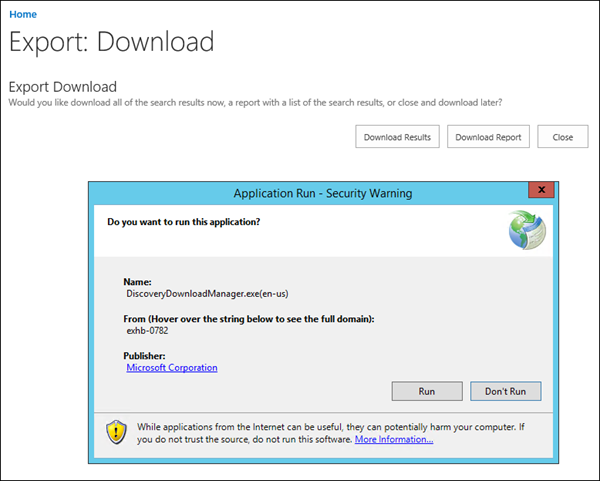
Al crear o editar una consulta DLP, puede exportar los resultados de la consulta, como se muestra en la sección anterior. Puede descargar los resultados (el contenido en sí) o un informe con una lista de los resultados de la búsqueda. El informe tiene un formato .csv por lo que puede utilizarlo para filtrarlo y ordenarlo.
La primera vez que exporte contenido o cree un informe, se instalará el administrador de descargas de eDiscovery, que descargará el contenido y los informes de SharePoint en su equipo. Al descargar un informe de eDiscovery, los usuarios deben iniciar sesión en SharePoint con la misma cuenta con la que han iniciado sesión en su equipo cliente. Si recibe una advertencia en la que se le pregunta si desea ejecutar o no el Administrador de descargas, elija Ejecutar y continuar.
El equipo que uses para exportar contenido debe cumplir los siguientes requisitos del sistema:
Versión de 32 bits o de 64 bits de Windows 7 y versiones posteriores
Microsoft .NET Framework 4.5
Uno de los siguientes exploradores compatibles:
- Internet Explorer 10 y versiones posteriores
- Mozilla Firefox o Google Chrome, con el complemento ClickOnce instalado
Los informes denominados SharePoint Results.csv, Exchange Results.csv, Export Errors.csv, Search Results SharePoint Index Errors.csv e Exchange Index Errors.csv se crearán en su equipo.
Ver o editar una consulta DLP
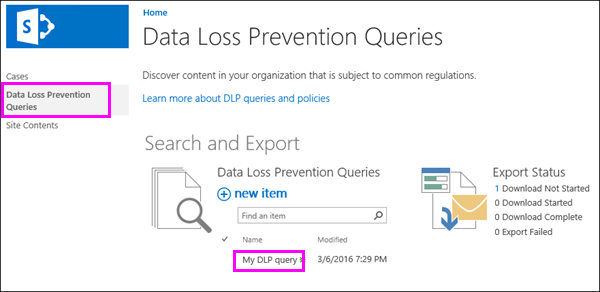
En el centro de exhibición de documentos electrónicos, elija Consultas de prevención de pérdida de datos en el panel de navegación izquierdo para ver las consultas DLP existentes y ver el estado de las exportaciones. Para editar una consulta DLP, simplemente seleccione el nombre de la consulta.
Más información
- Formar una consulta para buscar datos confidenciales almacenados en sitios
- Búsqueda y uso de palabras clave en la exhibición de documentos electrónicos
- Información general sobre la prevención de pérdida de datos en SharePoint Server
- Crear una directiva DLP en SharePoint Server
- Configurar un centro de exhibición de documentos electrónicos en SharePoint Online