
Los sitios de SharePoint pueden proliferar rápidamente si no los elimina cuando ya no son necesarios. Mantener sitios obsoletos ocupa espacio de almacenamiento, dificulta la búsqueda de información actual y también puede ser no deseado por motivos de cumplimiento normativo.
Como administrador de la colección de sitios, puede usar directivas de sitios para ayudar a controlar la proliferación de sitios. Una directiva de sitio define el ciclo de vida de un sitio especificando cuándo se cerrará el sitio y cuándo se eliminará. Las directivas de sitio son especialmente útiles para las organizaciones que permiten a grupos grandes de usuarios crear sus propios sitios. Es posible que deban seleccionar una directiva de sitio al crear sitios.
Nota
Si una colección de sitios está asociada a un grupo de Microsoft 365, la opción para crear directivas de sitio no se mostrará en el menú Configuración del sitio.
Cerrar un sitio indica que el sitio ya no está en uso y, finalmente, se puede eliminar según una programación. Un sitio cerrado no aparece en lugares como Delve, pero los usuarios pueden modificar el sitio cerrado y su contenido mediante la dirección URL para llegar al sitio.
Crear directivas de sitio
Siga estos pasos para crear directivas de sitio que estarán disponibles en todos los sitios de una colección de sitios.
Inicie sesión como administrador de una colección de sitios y abra el sitio raíz de una colección de sitios.
Para sitios clásicos, selecciona Configuración Configuración
 , selecciona Configuración del sitio y, a continuación, selecciona Ver toda la configuración del sitio. Para los sitios modernos, selecciona Configuración Configuración y, a continuación, selecciona Información del sitio o Contenido del sitio y, a continuación, selecciona Ver toda la configuración del sitio.
En Administración de la colección de sitios, haga clic en Directivas de sitio.
Haga clic en Crear y, a continuación, seleccione una opción:
No cierre ni elimine sitios automáticamente. Si se aplica una directiva con esta opción a un sitio, el propietario del sitio debe eliminarlo manualmente.
Eliminar sitios automáticamente. Si se aplica una directiva con esta opción a un sitio, el propietario del sitio debe cerrarlo manualmente, pero el sitio se eliminará automáticamente. Una directiva que elimina el sitio especifica automáticamente una regla para cuándo eliminar el sitio y tiene las siguientes opciones.
Cerrar y eliminar sitios automáticamente. Esta opción permite las mismas opciones para eliminar el sitio y también requiere que especifique cuánto tiempo después de su tiempo de creación se cerrará el sitio.
Ejecute un flujo de trabajo automáticamente para administrar el cierre del sitio y elimínelo automáticamente. (disponible con algunos planes y versiones). Esta opción permite las mismas opciones para eliminar el sitio, pero también requiere que especifique un flujo de trabajo para ejecutarse para cerrar el sitio. Cuando se complete el flujo de trabajo, SharePoint cerrará el sitio. Especifique el nombre del flujo de trabajo, cuánto tiempo después de crear el sitio para ejecutarlo y si desea volver a ejecutarlo periódicamente hasta que se cierre el sitio.- La acción que desencadena la eliminación del sitio y la cantidad de tiempo que debe esperar después de que se produzca el desencadenador antes de eliminar el sitio. El desencadenador puede ser la creación de sitios o el cierre de sitios. Por ejemplo, puede crear una directiva que elimine un sitio tres meses después de cerrar el sitio, o una directiva que elimine un sitio un año después de que se cree el sitio.
- Si SharePoint debe enviar un correo electrónico al propietario del sitio durante un período de tiempo determinado antes de que se programe la eliminación del sitio.
- Si permitir que los propietarios del sitio pospongan la eliminación del sitio.
Para hacer que el sitio raíz y todos los subsitios sean de solo lectura cuando el sitio raíz esté cerrado, seleccione La colección de sitios se leerá solo cuando se cierre.
Haga clic en Aceptar.
Cerrar un sitio manualmente o volver a abrir un sitio cerrado
- Inicie sesión como propietario del sitio.
- Para sitios clásicos, selecciona Configuración Configuración , selecciona Configuración del sitio y, a continuación, selecciona Ver toda la configuración del sitio. Para los sitios modernos, selecciona Configuración Configuración y, a continuación, selecciona Información del sitio o Contenido del sitio y, a continuación, selecciona Ver toda la configuración del sitio.
- En Administración del sitio, haga clic en Cierre y eliminación del sitio.
- Para cerrar el sitio, haga clic en Cerrar este sitio ahora. Para volver a abrirlo, haga clic en Abrir este sitio.
Seleccionar una directiva para un sitio
- Inicie sesión como propietario del sitio.
- Para sitios clásicos, selecciona Configuración Configuración , selecciona Configuración del sitio y, a continuación, selecciona Ver toda la configuración del sitio. Para los sitios modernos, selecciona Configuración Configuración y, a continuación, selecciona Información del sitio o Contenido del sitio y, a continuación, selecciona Ver toda la configuración del sitio.
- En Administración del sitio, haga clic en Cierre y eliminación del sitio.
- Junto a Directiva de sitio, seleccione una directiva y, a continuación, haga clic en Aceptar.
Nota
Las fechas de cierre y eliminación del sitio en la página que se muestra a continuación son aproximadas. Los sitios se cierran o eliminan mediante un trabajo de temporizador que se ejecuta semanalmente de forma predeterminada. Por lo tanto, los sitios se cerrarán o eliminarán en el plazo de una semana a partir de las fechas que se muestran en la página Cierre y eliminación del sitio .
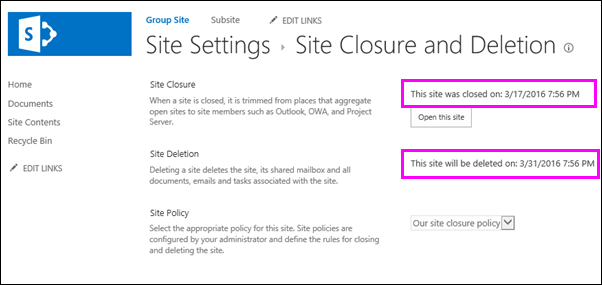
Eliminar un sitio manualmente
- Inicie sesión como propietario del sitio.
- Para sitios clásicos, selecciona Configuración Configuración , selecciona Configuración del sitio y, a continuación, selecciona Ver toda la configuración del sitio. Para los sitios modernos, selecciona Configuración Configuración y, a continuación, selecciona Información del sitio o Contenido del sitio y, a continuación, selecciona Ver toda la configuración del sitio.
- En Acciones del sitio, haga clic en Eliminar este sitio.
- Haga clic en Eliminar.
Nota
Para obtener información sobre cómo eliminar una colección de sitios, vea Eliminar una colección de sitios.