

Si muchos de sus archivos de SharePoint o Microsoft Teams se eliminan, sobrescriben, dañan o se infectan con malware, puede restaurar toda una biblioteca de documentos compartidos a un momento anterior. La restauración deshará todas las acciones que han sucedido en archivos y carpetas en los últimos 30 días.
Si se eliminó toda la biblioteca, vea Restaurar elementos en la papelera de reciclaje de un sitio de SharePoint. Si desea corregir los problemas con archivos individuales de uno en uno, puede restaurar los elementos eliminados o restaurar una versión anterior de un elemento. Para los archivos de OneDrive, puede restaurar su OneDrive.
Restaurar la biblioteca a un momento anterior
Vaya a la biblioteca de documentos de SharePoint que le gustaría restaurar. (En Microsoft Teams, desde la pestaña Files en la parte superior del canal, seleccione Más>Abrir en SharePoint).
Seleccione Configuración
 >Restaurar esta biblioteca.
Nota
Si no ve Restaurar esta biblioteca en Configuración, o bien no tiene permiso o está viendo una biblioteca clásica.
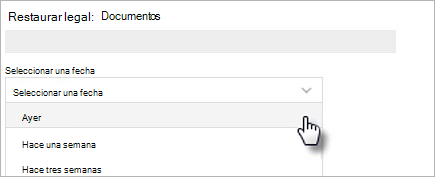
En la página Restaurar, seleccione una fecha de la lista desplegable, como Ayer, o seleccione Fecha y hora personalizadas.
Use el gráfico de actividad y el panel de actividades para revisar las actividades recientes que quiera deshacer.
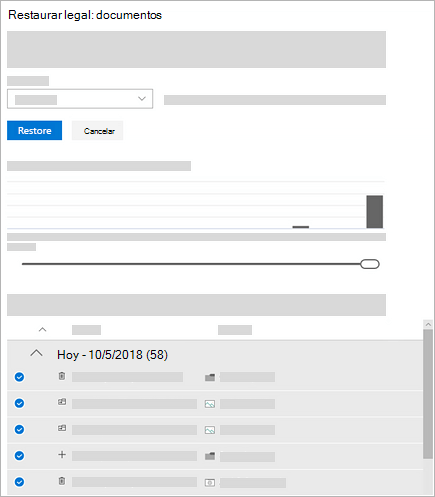
El gráfico de actividad diaria muestra el volumen de actividades de archivos cada día en los últimos 30 días. Le proporciona información general sobre lo que le ha ocurrido a la biblioteca a lo largo del tiempo y puede ayudarle a identificar cualquier actividad inusual, como cuando sus archivos se infectaron con malware.
El panel de actividades muestra las operaciones de carpetas y archivos individuales en orden cronológico inverso. Puede desplazarse hacia abajo para ver días anteriores o mover el control deslizante debajo del gráfico de actividad diario para ir rápidamente a un día específico.Si está seleccionando una fecha y hora personalizadas, seleccione la actividad más antigua que quiera deshacer. Cuando selecciona una actividad, todas las demás actividades que se realizaron después se seleccionan automáticamente.
Cuando esté listo para restaurar la biblioteca, seleccione Restaurar para deshacer todas las actividades seleccionadas.
La biblioteca se restaurará al estado que tenía antes de la primera actividad que seleccionó. Si cambias de opinión sobre la restauración que acabas de realizar, puedes seleccionar Restaurar esta biblioteca para deshacer la restauración seleccionando la acción de restauración que acabas de realizar.
Limitaciones y solución de problemas
- Solo los administradores del sitio pueden iniciar una restauración. Cualquier persona que visite la biblioteca verá un aviso mientras la restauración está en curso.
- La restauración de archivos usa el historial de versiones y la papelera de reciclaje. Cuando el historial de versiones está desactivado, no podrá restaurar archivos a una versión anterior. Para más información sobre cómo configurar el control de versiones, vea Habilitar y configurar el control de versiones para una lista o biblioteca.
- Los archivos eliminados no se pueden restaurar después de quitarse de la papelera de reciclaje de la colección de sitios, ya sea mediante eliminación manual o vaciando la papelera de reciclaje.
- Si vuelve a cargar un archivo o carpeta después de eliminarlo, se omitirá la operación de restauración de ese archivo o carpeta.
- Si no se pueden restaurar algunos archivos o carpetas, se generará un archivo de registro para capturar los errores. El nombre del archivo comienza por "RestoreLog" seguido de un identificador (por ejemplo, RestoreLog-e8b977ee-e059-454d-8117-569b380eed67.log). Puede compartir el archivo de registro con nuestro equipo de soporte técnico para solucionar los problemas que pueden producirse.
- La restauración de esta biblioteca solo está disponible para la experiencia moderna en SharePoint y no se puede usar para restaurar una biblioteca completa que se ha eliminado. Si se eliminó toda la biblioteca, vea Restaurar elementos en la papelera de reciclaje de un sitio de SharePoint.