

Obtenga más información sobre las experiencias modernas de SharePoint en Microsoft 365, incluyendo qué son y cómo las reconoce.
La experiencia moderna está diseñada para ser atractiva, flexible, móvil y fácil de usar. Está disponible en SharePoint en Microsoft 365. Algunas experiencias modernas están disponibles con SharePoint Server 2019.
Las siguientes experiencias son modernas de forma predeterminada:
- La página de inicio de SharePoint en Microsoft 365
- La mayoría de listas y bibliotecas
- Nuevo sitio de grupo y páginas principales del sitio de comunicación
- Páginas nuevas
- Contenido del sitio
- Uso del sitio
- Papelera de reciclaje
Las páginas principales de sitios de grupo existentes y otras páginas del sitio, como las páginas de wikis y elementos web, son experiencias clásicas.
No hay una asignación 1:1 de todas las experiencias clásicas a modernas. En este artículo se exploran las diferencias entre las experiencias clásicas y modernas, y se ofrecen sugerencias para cambiar a experiencias modernas.
Para obtener información más detallada, consulte la Guía de la experiencia moderna de SharePoint.
Nota
Si es administrador de inquilinos de SharePoint, encontrará información y herramientas útiles en las personalizaciones de la experiencia moderna y en Modernizar los sitios clásicos de SharePoint. Si es un desarrollador, eche un vistazo al kit de inicio de SharePoint, donde encontrará una solución que incluye numerosos elementos web, extensiones y otros componentes que puede usar como ejemplo e inspiración para sus propias personalizaciones.
La página de inicio de SharePoint
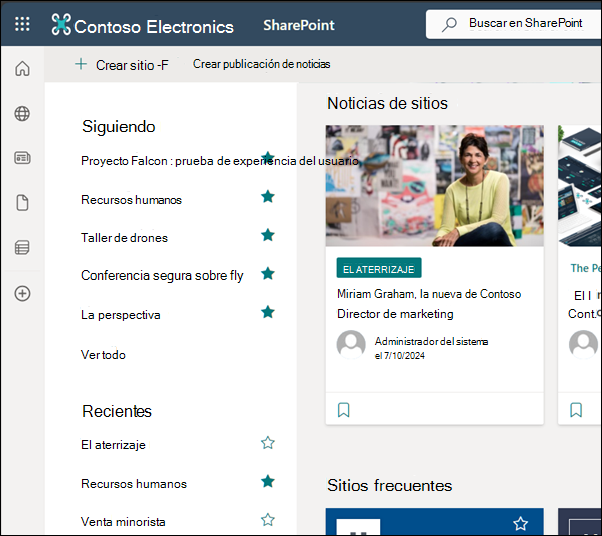
La página de inicio de SharePoint en Microsoft 365 es una experiencia moderna en la que puede encontrar y acceder fácilmente a los sitios de SharePoint dentro de su organización. También encontrará noticias de los sitios que sigue, sitios que visita con frecuencia; y otras noticias sugeridas. Además, puede crear sitios y publicaciones de noticias desde esta página (si el administrador ha habilitado la posibilidad de hacerlo). Obtenga más información sobre lo que verá y cómo usar la página de inicio en Buscar noticias, sitios y portales en SharePoint.
Listas y bibliotecas
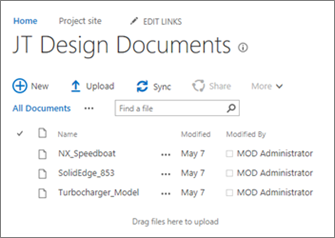
La experiencia predeterminada de listas y bibliotecas está optimizada para las tareas más comunes. Copie y mueva archivos mediante la barra de comandos. Ancle documentos, agregue archivos como vínculos, filtre y ordene fácilmente y aplique formato a las columnas.
Diferencias entre las listas y bibliotecas clásicas y modernas
Biblioteca clásica
Biblioteca moderna
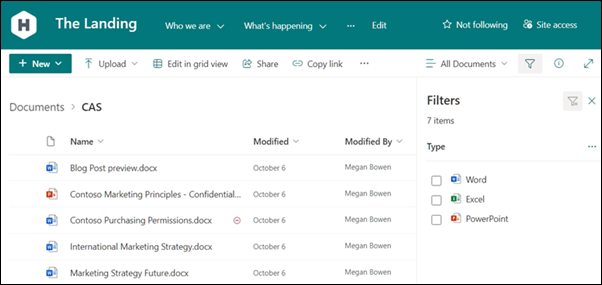
Hay algunas características clásicas que son diferentes o no están disponibles en la vista moderna. Estos incluyen algunos tipos de columnas y algunas personalizaciones. Para obtener información más detallada, consulte Diferencias entre la experiencia nueva y la clásica para listas y bibliotecas.
Cambiar entre listas y bibliotecas clásicas y modernas
Para cambiar entre la vista clásica y la moderna de listas y bibliotecas, consulte Cambiar la experiencia predeterminada para listas o bibliotecas de documentos entre la nueva o la clásica.
Sitios de grupo
Los sitios de grupo modernos son más colaborativos que nunca. Usan los Grupos de Microsoft 365 para obtener un modelo de permisos más sencillo. Los sitios de grupo también se rellenan previamente con noticias modernas, vínculos rápidos y actividad del sitio. Al igual que con todas las características modernas, los sitios de grupo están optimizados para que tengan un aspecto excelente en dispositivos móviles. Para obtener más información sobre todas las excelentes características, vea ¿Qué es un sitio de grupo de SharePoint?
Diferencias entre los sitios de grupo clásicos y modernos
Sitio de grupo clásico

Sitio de grupo moderno
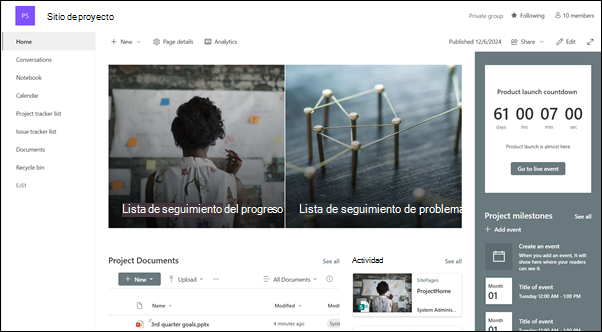
Estas son algunas de las diferencias principales entre los sitios de grupo clásicos y modernos:
- Grupos de Microsoft 365: una de las mayores diferencias entre los sitios de grupo clásicos y modernos es que los sitios de equipos modernos están conectados a grupos de Microsoft 365. Los grupos le permiten elegir un conjunto de personas con las que desea colaborar y configurar fácilmente una colección de recursos para que esas personas los compartan; recursos como una bandeja de entrada de Outlook compartida, un calendario compartido o una biblioteca de documentos para colaborar en archivos. No es necesario que se preocupe de asignar permisos de forma manual a todos esos recursos, ya que, al agregar los miembros al grupo de forma automática, se les conceden los permisos que necesitan para las herramientas que el grupo proporcione. Los Grupos de Microsoft 365 se diferencian de los grupos de SharePoint en que abarcan varios recursos de Microsoft 365, son más flexibles y es más fácil trabajar con ellos. Puede agregar fácilmente personas a un grupo o simplemente compartir el sitio con individuos haciendo clic en Configuración y luego en Permisos del sitio en su sitio.
- Página principal: Cuando se crea un sitio de grupo clásico a partir de la plantilla de sitio de grupo, los elementos web para Anuncios, Calendario y Vínculos se agregan automáticamente a la página principal, mientras que en un sitio moderno, obtendrá una sección para Noticias, Vínculos rápidos, Actividad del sitio y una Biblioteca de documentos.
- Personalización de marca: el uso de la personalización de marca de la empresa en los sitios de grupo de SharePoint es muy común y, para los sitios clásicos, es posible que haya usado temas de sitio, CSS alternativo y páginas maestras. Aunque estos elementos no son compatibles con los sitios modernos, hay formas nuevas y más fáciles de realizar la personalización y la personalización de la marca del sitio. Por ejemplo, puede personalizar rápida y fácilmente los colores del sitio de SharePoint cambiando el tema para reflejar su estilo profesional y su marca. Para obtener más información sobre cómo trabajar con temas, vea Cambiar la apariencia de su sitio de SharePoint. Para obtener información sobre cómo crear temas personalizados, vea Temas del sitio de SharePoint.
- Otras diferencias entre los sitios de grupo clásicos y modernos son el aprovisionamiento más rápido del sitio, la edición en línea del menú de inicio rápido y mucho más.
Cómo mover un sitio de grupo clásico a un sitio de grupo moderno
No hay ninguna asignación 1:1 entre todas las características de un sitio clásico y un sitio de grupo moderno. Pero los administradores de colecciones de sitios pueden conectar un sitio clásico a un grupo y actualizar la página principal a la nueva experiencia de página principal al mismo tiempo. Obtenga más información en Conectar un sitio de grupo de SharePoint de experiencia clásica a un nuevo grupo de Microsoft 365. Si es administrador de una colección de sitios, pero no puede conectar un sitio clásico a un grupo, es posible que haya deshabilitado esta capacidad. Consulte Permitir que los usuarios conecten sitios de grupo clásicos a nuevos grupos de Microsoft 365.
Si desea conservar el sitio clásico sin agregar un grupo, pero quiere aprovechar una página principal moderna, puede crear una página moderna con los elementos web que desee y, después, establecerla como la página principal del sitio clásico.
Para obtener información y herramientas más detalladas, consulte Modernizar los sitios clásicos.
Sitios de comunicación
Un sitio de comunicación es un gran lugar para comunicar información a los demás. Puede compartir noticias, informes, estados y otra información en un formato visualmente atractivo. La finalidad de un sitio de comunicación es similar a la de los sitios de publicación clásicos, pero existen muchas diferencias. En general, los sitios de comunicación son más fáciles de crear y no dependen de la infraestructura del sitio de publicación.
Sitio de comunicación

Diferencias entre los sitios de comunicación y los sitios de publicación
Normalmente, un sitio de publicación de SharePoint se usa para crear intranet y portales de comunicación. Los sitios de publicación suelen estar más estructurados y se crean con una página maestra y una plantilla de publicación de sitios. Dado que un portal de publicación es una colección de sitios, también puede incluir subsitios. Para crear un sitio de publicación, las características de publicación deben estar activadas. Una solución completa para un sitio de publicación puede implicar un trabajo de diseño y desarrollo más profundo para crear páginas maestras personalizadas y diseños de página de diseño.
Un sitio de comunicación no depende de la activación de características de publicación; no usa una página maestra; y generalmente está menos estructurado. Está diseñada para usarse sin subsitios. Usa páginas modernas y elementos web. Aunque hay menos estructura y cumplimiento en un sitio de comunicación, es fácil crear una página bonita y preparada para dispositivos móviles sin código.
Se crea con una de tres plantillas:
- Tema: Esta plantilla incluye elementos web para ayudarle a empezar a compartir información como noticias y eventos.
- Presentación: esta plantilla incluye elementos web para usar fotos o imágenes que muestren un producto, un equipo o un evento.
- En blanco: Una plantilla en blanco para que puedas crear tu propio diseño.
Cómo desplazarse a los sitios de comunicación
No hay ninguna asignación 1:1 entre los sitios de publicación y los sitios de comunicación, ni una manera automática de actualizar los sitios de publicación en los sitios de comunicación. De forma predeterminada, la funcionalidad de página moderna no está habilitada en un portal de publicación de SharePoint. Cuando esté listo, se recomienda planear y empezar a crear nuevos sitios de comunicación según sea necesario. Obtenga más información sobre cómo crear un sitio de comunicación en SharePoint.
Páginas y elementos web
Las páginas modernas proporcionan una manera rápida y sencilla de crear páginas adaptables con la funcionalidad de los elementos web modernos. Las páginas son similares a las páginas de elementos web clásicas y a las páginas de publicación, pero están menos estructuradas y son más fáciles de crear. Para obtener más información sobre las páginas modernas, consulta Agregar una página a un sitio. Si no puede crear una página moderna, es posible que el administrador haya desactivado la posibilidad de hacerlo. Para obtener más información, los administradores pueden consultar Permitir a los usuarios crear páginas de sitio modernas .
Diferencias entre páginas clásicas y páginas modernas
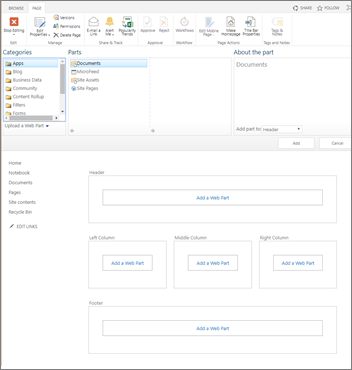
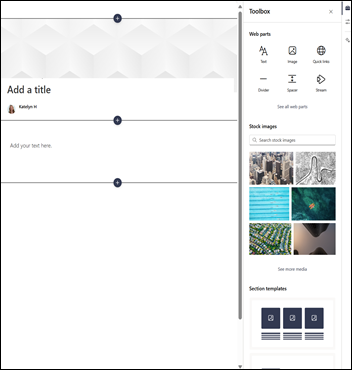
Página de elementos web clásica a la izquierda, página moderna a la derecha
Elementos web: las páginas modernas usan elementos web modernos. Los elementos web modernos están diseñados para ser más fáciles de usar, más rápidos y tener un aspecto excelente. Con los elementos web modernos, no es necesario emplear ningún código. Es importante tener en cuenta que, por motivos de seguridad, los elementos web modernos no permiten la inserción de código como JScript. También es importante saber que los elementos web clásicos no se pueden usar en páginas modernas, y los elementos web modernos no se pueden usar en páginas clásicas (a menos que un desarrollador cree un elemento web personalizado diseñado para usarse en una página clásica). Además, no hay una asignación 1:1 de elementos web clásicos a modernos, pero hay elementos web que tienen propósitos similares. Para obtener información sobre todos los elementos web modernos, vea Usar elementos web en páginas de SharePoint. Para ver qué elementos web modernos tienen los mismos propósitos que algunos elementos web clásicos usados habitualmente, vea Experiencias de elementos web clásicos y modernos.
Para los desarrolladores, SharePoint Framework permite la creación de elementos web modernos personalizados que aparecen directamente en el cuadro de herramientas del elemento web. SharePoint Framework también permite extensiones personalizadas y el uso de la API de Microsoft Graph API. Además, los desarrolladores pueden consultar el kit de inicio de SharePoint, donde encontrarán una solución que incluye numerosos elementos web, extensiones y otros componentes que puede usar como ejemplo e inspiración para sus propias personalizaciones.
Listo para dispositivos móviles: a diferencia de las páginas clásicas, las páginas modernas (y, de hecho, todas las funciones modernas) están diseñadas para ser receptivas y verse bien en dispositivos móviles. Obtenga la aplicación móvil de SharePoint.
Diseño: al crear una página de elementos web clásica, elija un diseño con zonas de elementos web para usar. El diseño no se puede cambiar después. Con las páginas modernas, el diseño es flexible y se puede cambiar en cualquier momento.
Páginas Wiki: Otro tipo de página en SharePoint es una página Wiki. No existe un equivalente moderno de una página Wiki.
Cómo desplazarse a páginas modernas
En este momento, no hay ninguna manera de cambiar una página clásica a una página moderna sin usar una solución de código de varios pasos, que puede funcionar bien para administradores de TI y desarrolladores. Si no es ninguno de ellos, le recomendamos que empiece gradualmente a planificar y crear páginas modernas según sea necesario.
Sitios centrales
Los sitios concentradores son una excelente manera de unir varios sitios usando la misma personalización de marca y navegación. A diferencia de las colecciones de sitios, los sitios concentradores tienen una estructura plana, en lugar de jerárquica. Esto les permite ser más flexibles que las colecciones de sitios clásicas. Para obtener información sobre los sitios concentradores, consulte ¿Qué es un sitio central de SharePoint?
Diferencias entre los sitios concentradores y las colecciones de sitios
Las colecciones de sitios son jerárquicas y están muy estructuradas. Los sitios centrales tienen una estructura plana y son más flexibles en términos de agregar y quitar sitios del concentrador central. A diferencia de las colecciones de sitios, los sitios asociados a un sitio central pueden adoptar automáticamente la misma personalización de marca y el mismo tema que el sitio central. Los sitios asociados también obtienen una navegación común y los usuarios pueden buscar en todos los sitios asociados.
Cómo mover colecciones de sitios a sitios centrales
No hay ninguna asignación 1:1 entre las colecciones de sitios y los sitios centrales, por lo que no se puede mover automáticamente una colección de sitios a un sitio central. Sin embargo, puede crear sitios concentradores una vez habilitados por un administrador. Luego, puede empezar a mover gradualmente los sitios a una estructura de sitio central. Para obtener más información, vea Planear los sitios centrales de SharePoint.
Microsoft Power Automate
Los flujos de trabajo de SharePoint y Microsoft Power Automate están diseñados para automatizar procesos empresariales, como enrutar documentos para su aprobación. Con Microsoft Power Automate, es más fácil que antes automatizar procesos sin amplios recursos para desarrolladores. Para obtener información sobre Power Automate, consulte la documentación de Microsoft Power Automate.
Diferencias entre Microsoft Power Automate y el flujo de trabajo de SharePoint
Microsoft Power Automate está integrado en la experiencia moderna de listas y bibliotecas de SharePoint de forma predeterminada. Solo tiene que seleccionar Power Automate en la barra de herramientas de la lista o biblioteca. El flujo de trabajo de SharePoint, por otro lado, se crea en SharePoint Designer o Visual Studio.
Power Automate permite la integración en Microsoft 365, incluidos Outlook, Microsoft Teams y mucho más. También puede automatizar acciones con servicios de terceros como Dropbox y Twitter.
Power Automate usa una interfaz gráfica enriquecida que simplifica la automatización de procesos y está diseñada para funcionar muy bien en dispositivos móviles. El flujo de trabajo de SharePoint también proporciona procesos automatizados que pueden requerir una inversión en recursos de desarrollo. En este momento, no todas las acciones de flujo de trabajo de SharePoint están disponibles en Power Automate, pero se están agregando más con el tiempo.
Cómo mover flujos de trabajo de SharePoint a Microsoft Power Automate
No hay ninguna asignación 1:1 entre el flujo de trabajo de SharePoint y Microsoft Power Automate. Recomendamos planificar y automatizar todos los nuevos procesos mediante Power Automate.
No es necesario mover todo el flujo de trabajo de SharePoint existente a Power Automate inmediatamente. Sin embargo, es posible que encuentre algunos casos en los que Power Automate proporcione mejores funcionalidades, más puntos de integración y un mejor rendimiento que el flujo de trabajo de SharePoint. En esos casos, puede valer la pena investigar si crear un nuevo flujo de trabajo desde cero proporciona un mejor valor que seguir dependiendo de un flujo de trabajo de SharePoint existente.
Buscar
La búsqueda moderna es personal y los resultados que ves son diferentes de los que ven otras personas, incluso cuando buscas las mismas palabras. Verá los resultados antes de empezar a escribir en el cuadro de búsqueda y los resultados se actualizarán a medida que escriba. Obtén más información sobre lo que verás.
Encontrará cuadros de búsqueda modernos en la página de inicio de SharePoint, sitios de comunicación y sitios de grupo modernos.
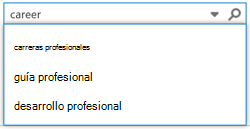
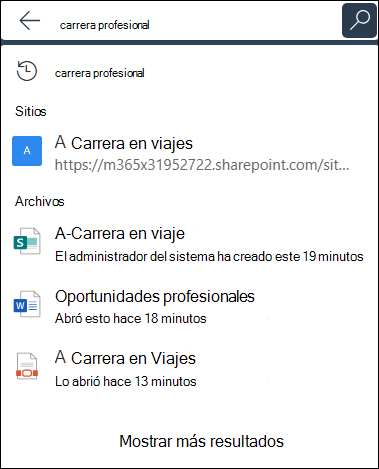
Cuadro de búsqueda clásico a la izquierda, cuadro de búsqueda moderno a la derecha
Algunas características de la búsqueda clásica son diferentes o no están disponibles en la búsqueda moderna. Obtenga información sobre las diferencias entre las experiencias de búsqueda clásica y moderna en SharePoint.