

Si las listas o bibliotecas de SharePoint están configuradas para realizar un seguimiento de las versiones, puede restaurar una versión anterior de un elemento de lista o archivo. Para obtener información sobre cómo eliminar una versión, todas las versiones o únicamente las versiones secundarias de un elemento o archivo si la lista o biblioteca está configurada para ello, vea Eliminar una versión anterior en un elemento o archivo en SharePoint.
Para obtener información sobre cómo activar el control de versiones, consulte Activar el historial de versiones en SharePoint. Para obtener información sobre cómo restaurar archivos de SharePoint almacenados en OneDrive, vea Restaurar una versión anterior de un archivo en OneDrive.
Restaurar una versión anterior en SharePoint
Abra la lista o biblioteca con el elemento o documento para el que desea ver su historial.
Junto al elemento para el que desea ver el historial, seleccione el ... (puntos suspensivos).
Seleccione Historial de versiones.
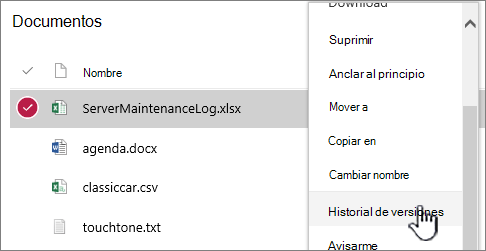
Si no ve Historial de versiones, seleccione Más y, a continuación, seleccione Historial de versiones.
En el cuadro de diálogo Historial de versiones , pase el ratón por encima del vínculo de fecha de una versión anterior. Para mostrar el menú, seleccione la flecha hacia abajo.

En el menú, selecciona Restaurar.

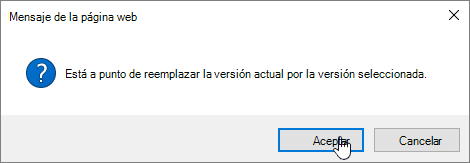
Para restaurar la versión seleccionada como la versión actual, seleccione Aceptar.
Nota
SharePoint no quita la versión anterior que acaba de restaurar. Crea una copia y la convierte en la versión más reciente.
Cuando hayas terminado, selecciona la X de la esquina superior derecha de la ventana del historial de versiones para cerrarla.
Activar el historial de versiones en SharePoint
Historial de versiones está activado de forma predeterminada en SharePoint, pero si no ve el comando Historial de versiones , es posible que esté desactivado. Según cómo haya configurado SharePoint el administrador, es posible que pueda activar el control de versiones de listas o bibliotecas.
Para obtener información sobre la configuración del control de versiones de SharePoint, vea Habilitar y configurar el control de versiones para una lista o biblioteca.
Vea también Cómo funciona el control de versiones en listas y bibliotecas.
¿No estás seguro de qué versión tienes? Vea ¿Qué versión de SharePoint estoy usando?