
Resumen: Obtenga información sobre cómo planear el uso, el acceso y el flujo de trabajo de la biblioteca de documentos en SharePoint 2013.
En este artículo se describe cómo planear bibliotecas de documentos en la solución de administración de documentos de SharePoint Server 2016.
Las bibliotecas de documentos son colecciones de archivos de SharePoint Server 2016 que se comparten con otros usuarios del sitio. La mayoría de las características de administración de documentos se entregan a través de bibliotecas de documentos. Como parte del planeamiento de la administración de documentos, debe determinar el tipo de bibliotecas de documentos que mejor se adapten a las necesidades de su organización. Si planea bibliotecas de documentos para varios sitios, es posible que tenga que planificar el flujo de contenido de un sitio a otro. Si tiene previsto usar bibliotecas de documentos como ubicaciones de almacenamiento, puede personalizar los cuadros de diálogo Abrir y Guardar de Office Profesional 2013 para asegurarse de que los documentos se almacenen en la ubicación preferida.
Antes de leer este artículo, debe comprender el proceso de administración de documentos que se describe en Introducción a la administración de documentos (SharePoint Server 2010).
Nota
La característica de publicación, el Centro de documentación, el Centro de registros y el servicio web Vínculos publicados no están disponibles en SharePoint Foundation 2013. El resto del contenido de este tema se aplica tanto a SharePoint Server 2016 como a SharePoint Foundation 2013, a menos que se indique lo contrario.
En este artículo:
- Determinar el tipo de biblioteca
- Planear el flujo de contenido
- Promoción de bibliotecas de documentos desde aplicaciones cliente de Office (solo SharePoint Server 2016).
Determinar el tipo de biblioteca
Al identificar qué bibliotecas de documentos se adaptan mejor a las necesidades de su organización, también puede determinar que quiere varios sitios o colecciones de sitios. Por ejemplo, si está creando contenido para publicarlo en clientes externos, es posible que necesite un sitio en el que crear y revisar contenido y un sitio independiente, quizás en una instalación independiente de SharePoint Server 2016, en el que publicar el contenido.
Al planear bibliotecas de documentos para varios sitios, es posible que también tenga que planear cómo fluye el contenido de un sitio a otro, mediante procesos manuales, flujos de trabajo o soluciones personalizadas. Para obtener más información, consulte Planear el flujo de contenido, más adelante en este artículo.
En la tabla siguiente se enumeran los usos típicos de las bibliotecas de documentos.
| Biblioteca | Finalidad |
|---|---|
| Biblioteca en un sitio de grupo | Colaboración; fácil intercambio de contenido entre pares; control de contenido, como el control de versiones; Búsqueda de SharePoint Server 2016. |
| Biblioteca en un área del portal | Contenido destinado a un público más amplio en la organización; Similar a una biblioteca en un sitio de grupo, pero implementada normalmente mediante un proceso de revisión y aprobación más estricto. |
| Biblioteca en un sitio del Centro de documentación (solo SharePoint Server 2016). | Una biblioteca a gran escala útil como base de conocimientos empresariales o archivo histórico; incluye características para ayudar a los usuarios a navegar, buscar y administrar una gran cantidad de documentos en una jerarquía profunda mediante un conjunto de elementos web especializados. |
| Biblioteca en un centro de registros (solo SharePoint Server 2016). | Gestión de registros especializados; Cada biblioteca corresponde a un tipo de registro, como un contrato, que la organización debe conservar para fines de cumplimiento legal; Las bibliotecas conservan documentos, metadatos y auditorías asociadas, y están pensadas para ser de solo lectura. |
| Biblioteca en un sitio de Internet (HTML) (solo SharePoint Server 2016). | Contenido en páginas web para incorporar a un sitio web de Internet o intranet; SharePoint Server 2016 admite la edición de páginas web directamente y administra automáticamente las bibliotecas de documentos subyacentes para cada página. |
| Biblioteca en un sitio de Internet (híbrido) (solo SharePoint Server 2016). | Contenido disponible para descargar desde un sitio web; puede presentar contenido de bibliotecas de documentos en un sitio de Internet. |
En el ejemplo siguiente se muestra cómo utilizar el análisis completado en la sección Analizar el uso de documentos de Identificar usuarios y analizar el uso de documentos (SharePoint Server 2010) para ayudarle a planear la organización de la biblioteca de documentos de su empresa. En este ejemplo, Contoso Ltd. entrega contenido a los clientes basándose en estudios de mercado. El contenido es creado principalmente por consultores que operan de forma remota. Esto se lleva a cabo en un ciclo en el que se dan los siguientes pasos:
- Un socio evalúa ideas de participación y solicitudes de propuestas.
- Una vez que se establece un contrato, un gerente de proyecto reúne un equipo de consultores y crea un sitio de trabajo específico para el trabajo en el que se registran los resultados de la investigación y se completa el proyecto.
- Cuando finaliza el proyecto, los documentos entregables se publican en un sitio de Internet seguro, donde los clientes tienen acceso a ellos.
- El equipo escribe documentos de mejores prácticas y estudios de casos basados en el proyecto.
- Los administradores del conocimiento recopilan, organizan y archivan los procedimientos recomendados y otros documentos.
- Los entregables, contratos y otros documentos se conservan como registros corporativos.
- Al utilizar el contenido mantenido por los gestores del conocimiento, los socios evalúan oportunidades y crean nuevas propuestas.
En la tabla siguiente se muestra un análisis del uso del documento para este escenario.
| Documentos | Finalidad | Autor | Usuarios | Formato |
|---|---|---|---|---|
| Ideas y solicitudes de participación | Desarrollar nuevas interacciones con los clientes | Líder de proyecto | Gerente de ventas; Líder de proyecto | .docx |
| Propuestas | Describa una propuesta de compromiso con el cliente | Líder de proyecto | Gerentes de proyectos; miembros del equipo del proyecto; Clientes | .docx |
| Contratos | Comprometerse con un compromiso de consultoría | Abogado | Líder del proyecto; gerente de proyectos; gerente de ventas; Clientes | .docx |
| Resultados de la investigación y borradores entregables del proyecto | Generar documentos relacionados con la interacción con el cliente | Líder del proyecto; colaborador del proyecto; Consultor | Editores; Revisores técnicos | .docx y otros tipos |
| Documentos entregables | Generar entregables finales, probablemente convertidos a partir de .docx formato | Líder de proyecto | Clientes | |
| Prácticas recomendadas y documentos de casos prácticos | Captura el conocimiento de la organización | Colaborador del proyecto; consultor; Administrador del conocimiento | Todos los miembros del equipo | Varios tipos |
| Registros corporativos (solo SharePoint Server 2016). | Conservar parte del contenido, como contratos, como registros corporativos | Todo | Gerentes de registros corporativos; abogados corporativos | Todo |
Este análisis de uso del documento sugiere los siguientes requisitos:
- Los líderes de proyecto necesitan bibliotecas en sitios de grupo para almacenar ideas de participación, solicitudes de participación y borradores de propuestas.
- Los abogados necesitan bibliotecas en un portal o en un sitio centralizado de administración de documentos para almacenar plantillas de contratos y contratos activos.
- Los líderes de proyecto y los colaboradores necesitan bibliotecas en los sitios de grupo para crear resultados de investigación, entregables y estudios de casos.
- Los clientes necesitan bibliotecas en un sitio de Internet para ver los entregables finales. (Solo SharePoint Server 2016).
- Todos los miembros de la empresa necesitan acceso a un sitio del Centro de documentación para ver los procedimientos recomendados y los documentos de casos prácticos. (Solo SharePoint Server 2016).
- Los administradores de registros corporativos y los abogados necesitan acceso a un Centro de Registros de la empresa para mantener los registros corporativos. (Solo SharePoint Server 2016).
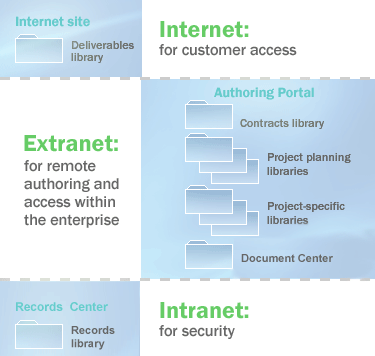
En la ilustración siguiente se muestra cómo se pueden distribuir estas bibliotecas. Los sitios se hospedan en tres colecciones de sitios: una colección de sitios de Internet para el acceso de los clientes, una colección de sitios de extranet para la creación remota de los miembros del equipo y una colección de sitios de intranet para el mantenimiento seguro del sitio de administración de registros. (Solo SharePoint Server 2016).
Planear el flujo de contenido
El contenido de una solución de administración de documentos suele ser dinámico y se mueve de un sitio a otro según sea necesario para satisfacer las necesidades de los usuarios. Por lo tanto, cuando se planifican bibliotecas de documentos, a menudo se planifica el flujo de contenido de una biblioteca o un sitio a otro. SharePoint Server 2016 incluye las siguientes formas de mover contenido, ya sea manual o dinámicamente:
- Puede crear flujos de trabajo personalizados que copien o muevan contenido de un sitio o biblioteca a otro. Un flujo de trabajo guía a un documento a través de un proceso empresarial y asigna tareas a los participantes cuando su rol en el ciclo de vida del documento se activa. Un flujo de trabajo se puede diseñar para mover un documento de un sitio o biblioteca a otro. Para obtener información acerca de cómo planear flujos de trabajo, vea Tipo de contenido y planeamiento de flujo de trabajo (SharePoint Server 2010).
- Los autores pueden copiar un documento en una biblioteca de cualquier sitio en el que tengan permisos de creación. La relación entre el documento de origen y el de destino se mantiene para que la copia se pueda actualizar según sea necesario.
- Las páginas web y los sitios web completos se pueden organizar y publicar de un sitio a otro, ya sea manual o automáticamente según un cronograma. (Solo SharePoint Server 2016).
- El contenido se puede enviar al sitio de administración de registros mediante la interfaz de usuario de SharePoint Server 2016, mediante un flujo de trabajo o mediante una solución personalizada basada en el modelo de objetos de SharePoint Server 2016. (Solo SharePoint Server 2016).
- Mediante carpetas web o lugares de red, un autor puede copiar o mover manualmente el contenido de una biblioteca de documentos de una biblioteca o sitio a otro.
Volviendo al ejemplo, en la ilustración siguiente se muestra cómo aplicar algunas de estas técnicas de flujo de contenido. Tenga en cuenta que el sitio de Internet por etapas se ha agregado al sitio del portal de creación. (Solo SharePoint Server 2016).
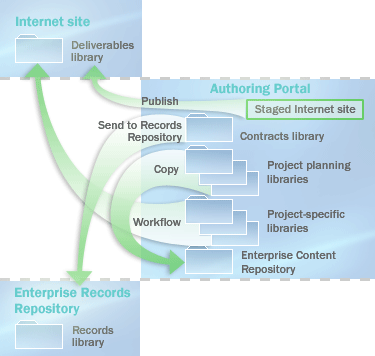
- Mediante el uso de características de publicación, un autor puede publicar páginas web en el sitio de Internet. (Solo SharePoint Server 2016).
- Mediante el comando Copiar, un autor puede copiar documentos en el sitio del Centro de documentación.
- Mediante un flujo de trabajo personalizado, un autor puede copiar documentos a bibliotecas de documentos en el sitio de Internet.
- Mediante el comando Enviar a , un autor puede enviar contratos al repositorio de registros empresariales. (Solo SharePoint Server 2016).
Promoción de bibliotecas de documentos desde aplicaciones cliente de Office
Importante
Esta sección solo se aplica a SharePoint Server 2016.
Puede personalizar los cuadros de diálogo Abrir de Office Profesional 2013 y Guardar para animar a los miembros de la organización a usar bibliotecas de documentos como ubicaciones de almacenamiento. Al agregar sitios a la barra Mis lugares junto al cuadro de diálogo Abrir y el cuadro de diálogo Guardar , puede proporcionar acceso con un solo clic a las ubicaciones donde los usuarios deben almacenar sus documentos. Esto hace posible que los miembros del equipo interactúen con las bibliotecas de documentos cuando usan Guardar desde aplicaciones cliente de Office Professional 2013, en lugar de tener que ir directamente al servidor para cargar sus documentos.
Para promover el uso de sitios, en los cuadros de diálogo Abrir y Guardar , puede publicarlos mediante un servicio web. Este servicio proporciona una lista de sitios dirigidos a usuarios específicos en función de sus roles o los sitios de los que son miembros. Una aplicación cliente de Office Professional 2013 puede detectar automáticamente este servicio web a través de Mis sitios del usuario. Otros productos de servidor también pueden implementar este servicio web y proporcionar la ubicación del servicio a la aplicación cliente de Office. Una vez configurado el servicio web, Office Profesional 2013 agrega una entrada a la barra Mis lugares y la rellena con las ubicaciones definidas por el servicio web. Para obtener más información sobre el servicio web Vínculos publicados, consulte Servicio web Vínculos publicados en MSDN Library.
O bien, los administradores pueden establecer claves del Registro para agregar sitios específicos a la barra Mis sitios del cuadro de diálogo Abrir de Office y del cuadro de diálogo Guardar . Las claves del Registro se implementan mediante la directiva de grupo y una plantilla de servicio de directorio de Active Directory que se proporciona en el kit de recursos de Office 2013.
Puede limitar las ubicaciones en las que los miembros de la organización pueden guardar el contenido mediante el cuadro de diálogo Guardar de Office. Por ejemplo, puede restringir la capacidad de guardar archivos en escritorios y obligar a los usuarios a guardar contenido en una biblioteca de documentos. En Office Professional 2013, puede controlar dónde pueden examinar los usuarios para guardar sus documentos. Esto guía a los usuarios a guardar en ubicaciones aprobadas. Tenga en cuenta que esto no garantiza que los usuarios no guardarán archivos en sus equipos locales o en otras ubicaciones no aprobadas. Hay muchas formas de mover archivos a un equipo, y las personas motivadas pueden eludir la mayoría de las restricciones. Sin embargo, al limitar el acceso a estas ubicaciones a través del cuadro de diálogo Guardar de Office, puede reducir significativamente el número de miembros del equipo que usan estas ubicaciones no aprobadas.
Para restringir las ubicaciones disponibles en el cuadro de diálogo Guardar de Office, use la directiva de grupo para establecer las claves del Registro adecuadas para habilitar esta configuración y definir las ubicaciones locales, de red o de servidor aprobadas. Cuando esta configuración está habilitada, cualquier ubicación que no esté definida de esta manera, incluidos los vínculos estándar a las carpetas Escritorio y Mis sitios de red, se quitará de la barra Mis lugares.
La lista de ubicaciones aprobadas puede limitarse a una o varias aplicaciones de Office. Por ejemplo, un administrador puede restringir las ubicaciones de guardado en Access y permitir que otras aplicaciones de Office guarden en cualquier lugar.
Tipo de contenido y planeación del flujo de trabajo (SharePoint Server 2010)Introducción al flujo de trabajo de SharePoint Server 2013Planeación de directivas de administración de información (SharePoint Server 2010)