

Publicar una versión principal de un archivo
Las versiones principales y secundarias de los archivos se usan para realizar un seguimiento de los cambios del archivo:
- Las versiones principales, identificadas por números enteros como 5.0, se usan normalmente para hitos o cuando el archivo está listo para su revisión por un público amplio.
- Las versiones secundarias, identificadas por números decimales como 5.1, se usan para borradores o trabajos en progreso, que generalmente son visibles solo para el propietario del archivo y aquellos con permisos hasta que se publique una versión principal.
Cuando esté listo para que otros usuarios puedan ver una versión secundaria de un archivo, publíquelo.
Vaya a la biblioteca donde se encuentra el archivo.
Seleccione el elemento o archivo para el que desea publicar una versión principal y siga uno de estos procedimientos:
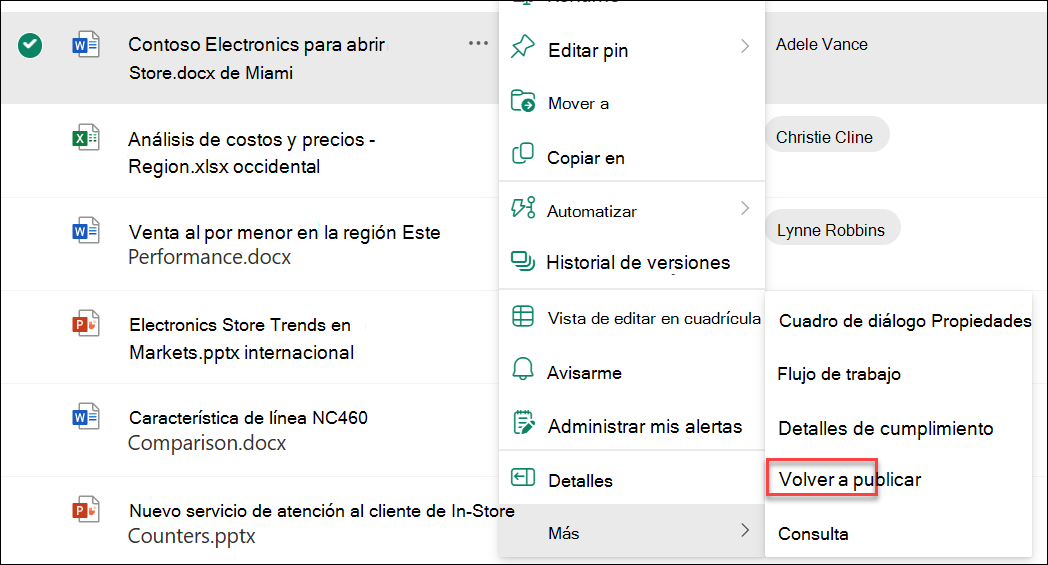
Haga clic en los puntos suspensivos (...), seleccione Más y, a continuación, seleccione Volver a publicar.
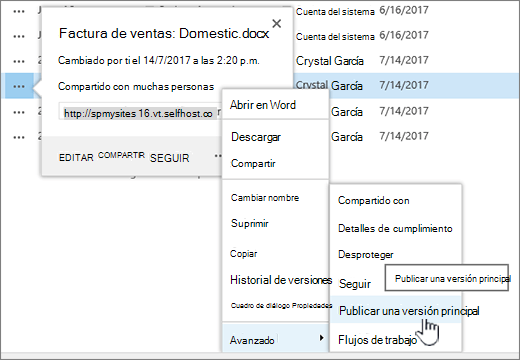
Seleccione los puntos suspensivos (...), vuelva a seleccionar los puntos suspensivos (...), seleccione Avanzado y, a continuación, seleccione Publicar una versión principal.
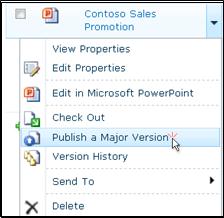
Mantenga el puntero sobre el título del documento con el mouse, seleccione la flecha desplegable y seleccione Publicar una versión principal.
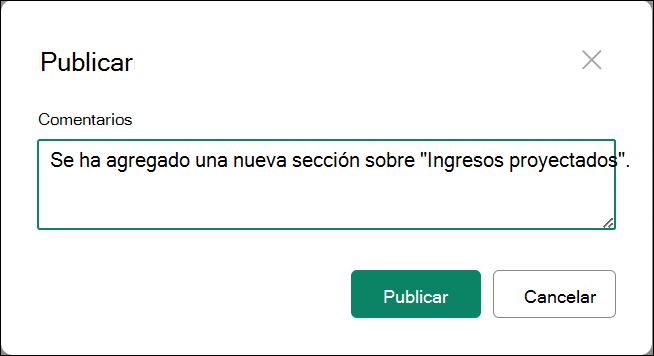
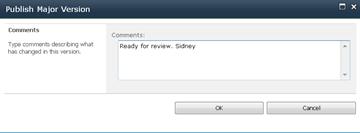
Dependiendo de la versión de SharePoint, se abre el cuadro de diálogo Publicar o el cuadro de diálogo Publicar versión principal .
Escriba un comentario en el campo Comentarios y, a continuación, seleccione Publicar o Aceptar.
Nota
Los comentarios son opcionales y facilitan la búsqueda de una versión anterior.
Cancelar la publicación de una versión de un archivo
Si tiene los permisos necesarios, puede cancelar la publicación de una versión de una biblioteca de documentos. Si el control de versiones principales y secundarios está habilitado en la biblioteca, la versión no publicada se convertirá en una versión secundaria y, según la configuración de la biblioteca, es posible que las personas que tengan permisos para ver solo las versiones principales de la biblioteca ya no la puedan ver.
Vaya a la lista o biblioteca donde se encuentra el elemento o archivo.
Seleccione el documento cuya publicación quiera anular y siga uno de estos procedimientos:
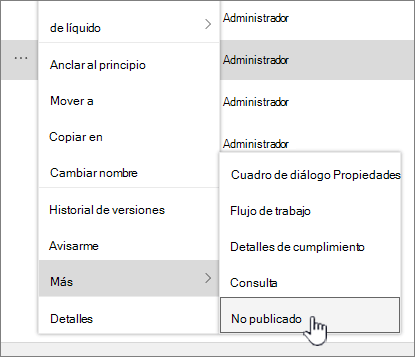
Seleccione los puntos suspensivos (...), seleccione Más y, a continuación, seleccione Anular publicación.
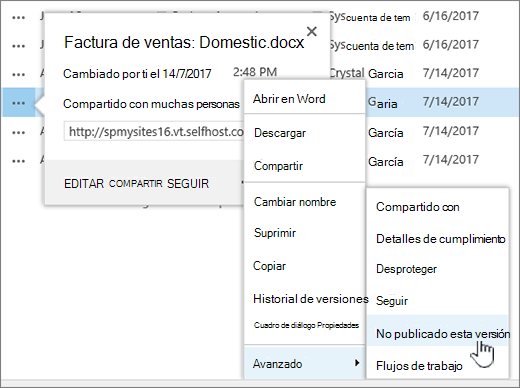
Seleccione los puntos suspensivos (...), vuelva a seleccionar los puntos suspensivos (...), seleccione Avanzadas y, a continuación, seleccione Anular la publicación de esta versión.
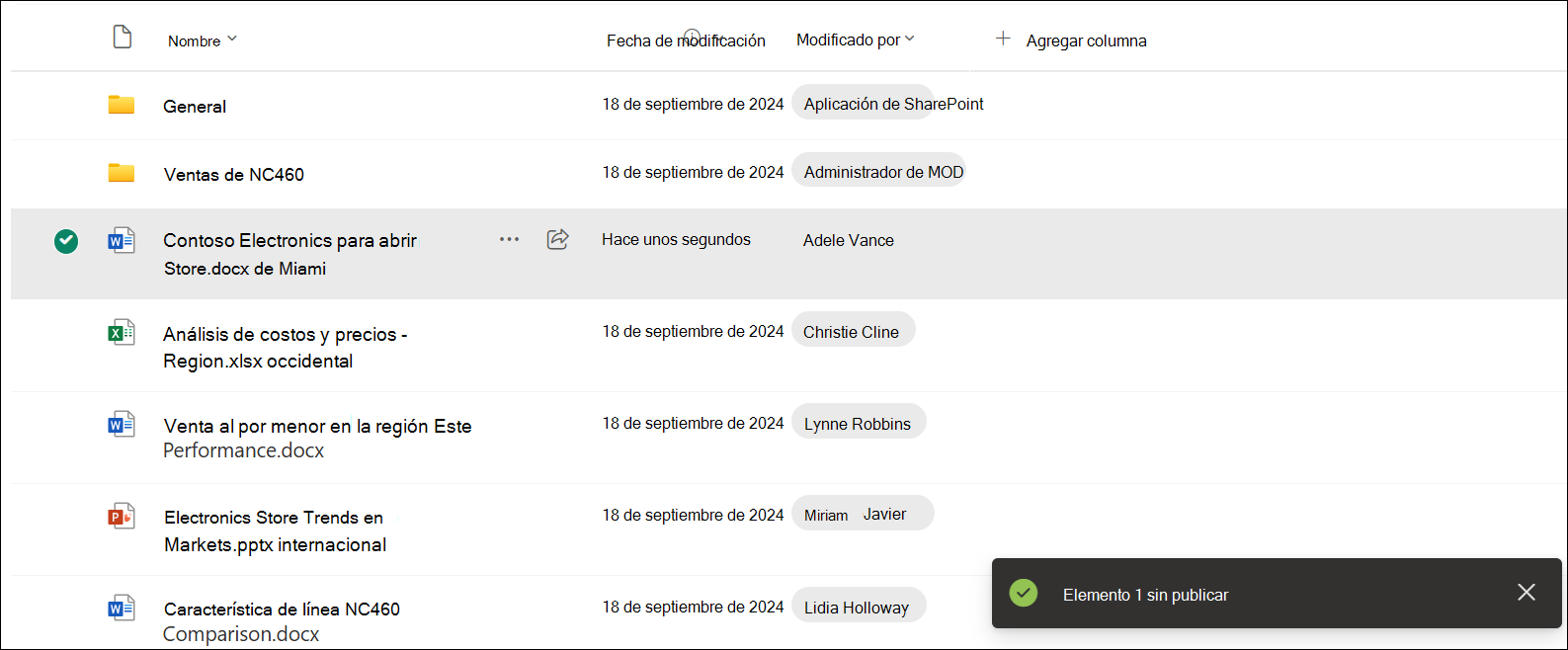
La versión principal más reciente se cancela inmediatamente.
Pase el ratón por encima del título del documento, seleccione la flecha desplegable y seleccione Anular la publicación de esta versión.
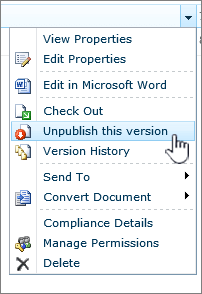
Si se le pide que confirme que desea anular la publicación de la versión, seleccione Aceptar.
Nota
En este artículo se asume que las versiones principales y secundarias están habilitadas para su biblioteca. Si tiene permiso para hacerlo, puede administrar la configuración de versiones de una biblioteca desde Configuración de la biblioteca. Para obtener más información, consulta Habilitar y configurar el control de versiones para una lista o biblioteca .