

Cuando el control de versiones está habilitado en una lista o biblioteca, puede almacenar, realizar un seguimiento y restaurar elementos en una lista y archivos en una biblioteca cada vez que cambien. El control de versiones, combinado con otras opciones de configuración, como la desprotección, le da control del contenido publicado en su sitio. También puede usar el control de versiones para ver o restaurar una versión anterior de una lista o biblioteca.
Información general sobre el control de versiones
Cualquier persona con permiso para administrar listas puede activar o desactivar el control de versiones para una lista o biblioteca. El control de versiones está disponible para los elementos de lista de todos los tipos de lista predeterminados, incluidos calendarios, listas de seguimiento de problemas y listas personalizadas. También está disponible para todos los tipos de archivo que se pueden almacenar en bibliotecas, incluidas las páginas de elementos web. Para obtener más información sobre cómo instalar y usar el control de versiones, vea Habilitar y configurar el control de versiones para una lista o biblioteca.
Nota
Si es cliente de Microsoft 365, el control de versiones está activado de forma predeterminada al crear una nueva biblioteca o lista, y guardará automáticamente las últimas 500 versiones de un documento. Esto te ayudará a evitar la pérdida de documentos o datos importantes. Si tiene bibliotecas o listas existentes en su sitio o en su sitio de grupo que no tienen habilitado el control de versiones, puede activarlo en cualquier momento.
Puedes usar el control de versiones para:
- Realizar un seguimiento del historial de una versión Cuando el control de versiones está habilitado, puede ver cuándo se cambió un elemento o archivo y quién lo cambió. También puede ver cuándo se cambiaron las propiedades (información sobre el archivo). Por ejemplo, si alguien cambia la fecha de vencimiento de un elemento de lista, esa información aparece en el historial de versiones. También puede ver los comentarios que hacen los usuarios cuando insertan archivos en las bibliotecas.
- Restaurar una versión anterior Si cometió un error en una versión actual, si la versión actual está dañada o si simplemente le gusta más una versión anterior, puede reemplazar la versión actual por una anterior. La versión restaurada se convierte en la nueva versión actual.
- Ver una versión anterior Puede ver una versión anterior sin sobrescribir la versión actual. Si está viendo el historial de versiones dentro de un documento de Microsoft Office, como un archivo de Word o Excel, puede comparar las dos versiones para determinar cuáles son las diferencias.
Si la lista o biblioteca limita las versiones, debe asegurarse de que los colaboradores sean conscientes de que las versiones anteriores se eliminarán cuando se alcance el límite de versiones.
Cuando se crean las versiones
Cuando el control de versiones está habilitado, las versiones se crean en las situaciones siguientes:
Cuando se crea por primera vez un elemento de lista o un archivo, o cuando se carga un archivo.
Nota
Si es necesario extraer archivos del repositorio, debe proteger el archivo para crear su primera versión.
Cuando se carga un archivo que tiene el mismo nombre que un archivo existente.
Cuando se cambian las propiedades de un elemento de lista o archivo.
Cuando se abre y se guarda un documento de Office. Después de volver a abrir un documento, se creará una nueva versión después de guardar una edición.
Periódicamente, al editar y guardar documentos de Office. No todas las ediciones y guardados crean nuevas versiones. Por ejemplo, al guardar ediciones con frecuencia, cada nueva versión captura un momento determinado en el tiempo en lugar de cada edición individual. Esto es común cuando el autoguardado está habilitado.
Durante la coautoría de un documento, cuando otro usuario comienza a trabajar en el documento o cuando un usuario hace clic en Guardar para cargar los cambios en la biblioteca.
Puede haber hasta tres versiones actuales de un archivo al mismo tiempo: la versión extraída, la versión secundaria o borrador más reciente y la versión publicada o principal más reciente. Todas las demás versiones se consideran versiones históricas. Algunas versiones actuales solo están visibles para los usuarios que tienen permisos para verlas.
Versiones principales y secundarias
Por lo general, una versión principal representa un hito, como un archivo enviado para revisión o publicación, mientras que una versión secundaria es un trabajo en curso que no está listo para que lo lean todos los participantes del sitio. Según la forma en que trabaje su equipo, es más probable que su equipo necesite sus versiones secundarias más recientes, como una versión que se editó recientemente. Con el tiempo, es posible que sea menos probable que su equipo necesite una versión secundaria anterior.
Algunas organizaciones controlan las versiones principales y secundarias de los archivos de sus bibliotecas. Otros solo rastrean las versiones principales. Las versiones principales se identifican por números enteros, como 5.0; Las versiones secundarias se identifican con números decimales, como 5,1.
La mayoría de las organizaciones usan versiones secundarias cuando los archivos están en desarrollo y versiones principales cuando se alcanzan ciertos hitos o cuando los archivos están listos para su revisión por una amplia audiencia. En muchas organizaciones, la seguridad de borradores solo está configurada para permitir que solo el propietario de un archivo y las personas que tienen permisos aprueben los archivos. Eso significa que las versiones secundarias no pueden ser vistas por nadie más hasta que se publique una versión principal.
Las listas solo admiten versiones principales. Cada versión de un elemento de lista se numera con un número entero. Si su organización requiere la aprobación de elementos de una lista, los elementos permanecen en estado Pendiente hasta que sean aprobados por alguien que tenga permisos para aprobarlos. Mientras están en estado Pendiente, se numeran con números decimales y se conocen como borradores.
El número máximo de versiones secundarias es 511 y se puede ajustar el número de versiones principales. Para obtener información sobre cómo configurar el número de versiones principales, consulte la sección Controlar cuántas versiones se almacenan .
Si usas una aplicación en línea o la versión de escritorio más reciente e intentas guardar otra versión secundaria más allá de la cantidad máxima, sobrescribirás la versión secundaria más reciente. Si está utilizando un cliente antiguo, no podrá guardar ni cargar ningún cambio. Para evitar sobrescribir o seguir cargando cambios, debe publicar la próxima versión principal. A continuación, podrá volver a publicar hasta el número máximo de versiones secundarias para esa versión principal. Para obtener información sobre cómo publicar nuevas versiones, consulte Publicar o anular la publicación de una versión de un archivo.
Nota
Al sobrescribir o no guardar versiones secundarias, no se puede versionar el archivo de forma efectiva. Dado que las aplicaciones actualizadas sobrescribirán la versión más reciente y los clientes antiguos no guardarán nada, una vez alcanzado el límite de versiones secundarias, ya no se realiza un seguimiento del historial del documento.
Para obtener más información sobre cómo habilitar y configurar el control de versiones, incluidas las versiones principales y secundarias, vea Habilitar y configurar el control de versiones para una lista o biblioteca.
Numeración de versiones
Los números de versión se agregan automáticamente cada vez que se crea una nueva versión. En una lista o biblioteca que tenga habilitado el control de versiones principal, las versiones tienen números enteros, como 1.0, 2.0, 3.0, etc. En las bibliotecas, el administrador puede habilitar el control de versiones para las versiones principales y secundarias. Cuando se realiza un seguimiento de las versiones secundarias, tienen números decimales como 1,1, 1,2, 1,3, etc. Cuando una de esas versiones se publica como una versión principal, su número se convierte en 2.0. Las versiones secundarias posteriores se numeran 2.1, 2.2, 2.3, etc.
Cuando descarta una desprotección, el número de versión no cambia. Si la versión más reciente era la 3.0, permanece en 3.0 después de descartar la desprotección.
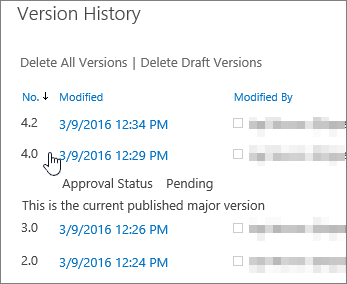
Cuando se elimina una versión, esta va a la Papelera de reciclaje y su número va con ella. El historial de versiones mostrará los números de versión restantes. Los demás números de versión no cambian. Por ejemplo, si tiene un documento que tiene las versiones secundarias 4.1 y 4.2 y decide eliminar la versión 4.1, el historial de versiones resultante muestra solo las versiones 4.0 y 4.2. La siguiente imagen muestra esto.
Para obtener más información sobre cómo habilitar y configurar el control de versiones, incluidas las versiones principales y secundarias, vea Habilitar y configurar el control de versiones para una lista o biblioteca.
Determinar quién puede ver los elementos del borrador
Puede configurar quién puede ver los borradores de los elementos de lista y los archivos. Los borradores se crean en dos situaciones:
- Cuando se crea o actualiza una versión secundaria de un archivo en una biblioteca que realiza un seguimiento de versiones principales y secundarias.
- Cuando se crea o actualiza un elemento de lista o archivo, pero aún no se ha aprobado en una lista o biblioteca en la que se requiere la aprobación de contenido.
Al realizar un seguimiento de versiones principales y secundarias, puede especificar si los usuarios deben tener permiso para editar archivos antes de poder ver y leer una versión secundaria. Cuando se aplica esta configuración, las personas que tienen permiso para editar el archivo pueden trabajar en el archivo, pero las que solo tienen permiso para leer el archivo no pueden ver la versión secundaria. Por ejemplo, es posible que no quiera que todos los usuarios que tienen acceso a la biblioteca vean comentarios o revisiones mientras se edita un archivo. Si se realiza un seguimiento de las versiones principales y secundarias y nadie ha publicado una versión principal todavía, el archivo no será visible para las personas que no tengan permiso para ver los elementos de borrador.
Cuando se requiere la aprobación de contenido, puede especificar si los usuarios con permiso para leer, con permiso para editar o solo el autor y las personas con permiso para aprobar elementos pueden ver los archivos pendientes. Si se realiza un seguimiento de las versiones principales y secundarias, el autor debe publicar una versión principal antes de que el archivo pueda enviarse para su aprobación. Cuando se requiere la aprobación de contenido, las personas que tienen permiso para leer el contenido, pero no tienen permiso para ver los elementos de borrador, verán la última versión aprobada o principal del archivo.
Independientemente de si las personas tienen permiso para editar un archivo o no, si las personas buscan un archivo que está en una versión secundaria, no obtendrán resultados para él.
Controlar cuántas versiones se almacenan
Algunas organizaciones permiten versiones ilimitadas de archivos y otras aplican limitaciones. Es posible que, después de comprobar la versión más reciente de un archivo, descubra que falta una versión antigua. Si la versión más reciente es 101.0 y observa que ya no hay una versión 1.0, significa que el administrador ha configurado la biblioteca para permitir solo 100 versiones principales de un archivo. La adición de la versión 101 provoca la eliminación de la primera. Solo quedan las versiones 2.0 a 101.0. De forma similar, si se agrega una versión 102, solo quedan las versiones 3.0 a 102.0.
El administrador también puede decidir limitar el número de versiones secundarias a solo aquellas de un número determinado de las versiones más recientes. Por ejemplo, si se permiten 100 versiones principales, el administrador puede decidir conservar borradores secundarios solo para las cinco versiones principales más recientes. El número máximo de versiones secundarias entre versiones principales es 511. Para obtener más información sobre la publicación de versiones principales y secundarias y lo que sucede cuando tiene más de las versiones secundarias máximas, consulte la sección Versiones principales y secundarias. Para obtener información sobre cómo publicar nuevas versiones, consulte Publicar o anular la publicación de una versión de un archivo.
En una biblioteca que limita el número de versiones principales para las que conserva versiones secundarias, las versiones secundarias se eliminan para las versiones principales anteriores cuando se alcanza el límite de versiones. Por ejemplo, si conserva borradores para solo 100 versiones principales y su equipo crea 105 versiones principales, solo se conservarán las versiones principales para las versiones más antiguas. Las versiones secundarias que están asociadas con las cinco versiones principales más antiguas, como 1.2 o 2.3, se eliminan, pero las versiones principales (1, 2, y así sucesivamente) se conservan, a menos que la biblioteca también limite las versiones principales.
Por lo general, limitar el número de versiones es una buena práctica. Esto significa que puede conservar espacio en el servidor y reducir el desorden para los usuarios. Sin embargo, si su organización necesita guardar todas las versiones por razones legales o de otro tipo, no aplique ningún límite.
Para obtener más información sobre cómo habilitar y configurar el control de versiones, incluidos los límites, consulte Habilitar y configurar el control de versiones para una lista o biblioteca.
Nota
Bibliotecas
- Control de versionesSharePoint en Microsoft 365 requiere control de versiones para bibliotecas; SharePoint Server le permite seleccionar Sin control de versiones como opción.
- Versiones principalesSharePoint en Microsoft 365 Configuración de bibliotecas permite un intervalo de 100 a 50 000 versiones principales, con excepción de las bibliotecas en sitios de comunicación; La configuración de la biblioteca de SharePoint Server permite un intervalo de 1 a 50000 versiones principales. Las API de PowerShell o desarrollador permiten un intervalo de 1 a 50000 versiones principales. Nota: Se recomienda mantener un mínimo de 100 versiones para mantener la protección contra la recuperación de versiones;
- Versiones secundarias Tanto SharePoint en Microsoft 365 como la configuración de la biblioteca de servidor de SharePoint permiten un intervalo de 1 a 50000 versiones principales que pueden tener versiones secundarias.
Listas
- Control de versiones Tanto SharePoint en Microsoft 365 como la configuración de lista de servidores de SharePoint le permiten deshabilitar el control de versiones.
- Versiones principales Tanto SharePoint en Microsoft 365 como la configuración de lista de servidores de SharePoint permiten un intervalo de 1 a 50000 versiones principales.
- Versiones secundarias Tanto SharePoint en Microsoft 365 como la configuración de lista de servidores de SharePoint permiten un intervalo de 1 a 50000 versiones principales que pueden tener versiones secundarias.
Tanto SharePoint en Microsoft 365 como SharePoint Server, tanto para la configuración de biblioteca como para la configuración de lista, permiten hasta 511 versiones secundarias por versión principal. Este número no se puede cambiar.
Habilitación, configuración y uso del control de versiones en listas y bibliotecas
- Si es cliente de Microsoft 365, el control de versiones se activa automáticamente al crear una biblioteca o lista. El control de versiones se puede deshabilitar mediante PowerShell o las API de desarrollador. Nota: No se recomienda deshabilitar el control de versiones, ya que desactiva la protección contra la recuperación de versiones.
- En SharePoint Server, el control de versiones se activa automáticamente al crear una biblioteca, pero no al crear una lista.
Cualquier persona con permiso para administrar listas puede activar o desactivar el control de versiones. En muchos sitios, es la misma persona la que administra el sitio, ya que las listas y bibliotecas heredan los permisos del sitio. Además de habilitar el control de versiones, el propietario del sitio (u otra persona que administre la lista o biblioteca) decide si se requiere la aprobación del contenido, quién puede ver los elementos de borrador y si se requiere la desprotección. Cada una de estas decisiones tiene un impacto en el funcionamiento del control de versiones. Por ejemplo, si la persona que administra una biblioteca decide requerir la desprotección, los números de versión solo se crean cuando se extrae un archivo. Si se requiere la aprobación del contenido, los números de versión principal no se aplican hasta que los archivos sean aprobados por alguien que tenga los permisos necesarios.
Importante
Si las personas que trabajan en su biblioteca planean trabajar en coautoría en documentos, no configure la biblioteca para requerir el préstamo. People no puede trabajar como coautoría cuando se extraen los documentos que necesita.
Para obtener información sobre cómo activar el control de versiones para una lista o biblioteca, vea Habilitar y configurar el control de versiones para una lista o biblioteca.
Cómo funciona el control de versiones con la aprobación de contenido necesaria
Si el control de versiones está habilitado en la biblioteca, la persona que lo configura determina si se debe realizar un seguimiento de las versiones principales y secundarias y también determina quién puede ver las versiones secundarias. En la mayoría de los casos, cuando se requiere la aprobación del contenido, solo el propietario del archivo y las personas que tienen permiso para aprobar los elementos pueden ver las versiones secundarias. En otras bibliotecas, cualquier persona que pueda editar archivos en la biblioteca, o cualquier persona que tenga permiso de lectura en la biblioteca, puede ver todas las versiones. Después de aprobar una versión, todos los usuarios que tengan permiso de lectura en la lista o biblioteca pueden ver la versión.
Aunque las listas no tienen versiones principales ni secundarias, cualquier elemento que esté en estado Pendiente se considera un borrador. En la mayoría de los casos, solo el creador del elemento y las personas que tienen permisos de control total o diseño pueden ver los borradores. Un borrador aparece en estado Pendiente para esas personas, pero otras solo ven la versión aprobada más reciente en el historial de versiones. Si se rechaza el archivo, permanece en estado Pendiente hasta que lo elimine un usuario que tenga los permisos necesarios.
De forma predeterminada, un elemento o archivo pendiente solo es visible para su creador y para las personas con permiso para administrar listas, pero puede especificar si otros grupos de usuarios pueden ver el elemento o archivo. Si la biblioteca está configurada para realizar un seguimiento de las versiones principales y secundarias, la persona que edita el archivo debe publicar primero una versión principal del archivo.
Para obtener más información sobre cómo configurar la aprobación de documentos, vea Requerir la aprobación de elementos en una lista o biblioteca de sitios.
Nota
La seguridad de borradores, en algunas listas y bibliotecas, está configurada para permitir que todos los usuarios del sitio vean las versiones pendientes y aprobadas .
Cómo funciona el control de versiones con la extracción de archivos
Cuando se extrae un archivo de una biblioteca que tiene activado el control de versiones, se crea una nueva versión para cada inserción posterior en ese archivo. Además, si las versiones principales y secundarias están activadas, puede decidir en el registro de entrada qué tipo de versión está insertando en el repositorio. En las bibliotecas donde se requiere desprotección, las versiones solo se crean al realizar la comprobación.
En las bibliotecas donde no se requiere desprotección, se crea una nueva versión la primera vez que se guarda después de abrir el archivo. Cada guardado posterior sobrescribe la versión que creó con el primer guardado. Si cierra la aplicación y, a continuación, vuelve a abrir el documento, el primer guardado producirá una vez más una versión. Esto puede hacer que el número de versiones prolifere muy rápidamente.
Para obtener más información sobre cómo proteger y desproteger, consulte desproteger, proteger o descartar cambios en archivos de una biblioteca.
Importante
Si es coautor de un documento, no lo extraiga a menos que tenga una buena razón para impedir que otros usuarios trabajen en él.
Cómo funciona el control de versiones con el cambio de nombre de archivo a través de "Ver en el Explorador de archivos"
Al usar la característica Ver en el Explorador de archivos para trabajar con archivos, es importante tener en cuenta que hay una ligera diferencia en el comportamiento en comparación con el trabajo con el explorador.
En la característica Ver en el Explorador de archivos, cambiar el nombre de un archivo no se considera un cambio desencadenante la creación de una nueva versión. Eso significa que al cambiar el nombre del archivo a través de la característica Ver en el Explorador de archivos, SharePoint no crea una nueva versión del archivo, pero cambia el nombre del archivo.
Sin embargo, cuando se usa el explorador (o el cliente de sincronización de OneDrive), cambiar el nombre de un archivo da como resultado la creación de una nueva versión.
Requiere extracción (solo bibliotecas)
Exigir la desprotección puede ayudar a su equipo a aprovechar al máximo el control de versiones, ya que las personas designan específicamente cuándo se va a crear una versión. Solo se crea una versión cuando alguien extrae un archivo del repositorio, lo cambia y vuelve a proteger el archivo. Cuando no es necesario extraer del repositorio, se crea una versión cuando alguien guarda un archivo por primera vez y esta versión se actualiza cuando el usuario lo cierra. Si esa persona u otra persona abre y guarda el archivo de nuevo, se crea otra versión. En función de la situación, es posible que no tenga previsto crear varias versiones, por ejemplo, si debe cerrar un archivo para asistir a una reunión antes de terminar de realizar cambios en el archivo.
Cuando se requiere la desprotección, los usuarios no pueden agregar archivos, cambiar archivos o cambiar las propiedades sin antes desproteger el archivo. Cuando los usuarios protegen archivos, se les pide que proporcionen comentarios sobre los cambios realizados, lo que ayuda a crear un historial de versiones más significativo.
Nota
Si la biblioteca va a almacenar archivos de Microsoft Project (.mpp) que se sincronizan con las listas de tareas de su sitio, la casilla Requerir extracción del repositorio debe estar desactivada.
Para obtener más información sobre cómo requerir la desprotección, consulte Configurar una biblioteca para requerir la desprotección de los archivos.
Permisos de lista o biblioteca
Las listas y bibliotecas tienen permisos relacionados con el control de versiones y la desprotección que varían según el nivel de permisos que se aplique a un usuario o a un grupo específico. Alguien que pueda editar los niveles de permisos puede configurar estos permisos de forma diferente o puede crear un nuevo grupo con niveles de permisos personalizados.
Estos permisos permiten flexibilidad en la forma en que administra su biblioteca. Por ejemplo, es posible que desee que alguien pueda eliminar versiones de un archivo sin tener permiso para eliminar el propio archivo. El permiso para eliminar versiones no es el mismo que el permiso para eliminar elementos, por lo que puede proporcionar un nivel de control personalizado.
En la tabla siguiente se muestran los permisos relacionados con el control de versiones y la desprotección; y a qué niveles de permisos predeterminados se aplican.
| Permiso | Nivel de permisos predeterminado |
|---|---|
| Ver versiones | Control total, diseño, contribución y lectura |
| Eliminar versiones | Control total, diseño y colaboración |
| Invalidar desprotección | Control total y diseño |
| Aprobar elementos | Control total y diseño |
Para obtener más información sobre los permisos, consulte Información sobre los niveles de permisos.
Nos Deja un comentario
¿Le resultó útil este artículo? Si es así, indíquenoslo en la parte inferior de la página. Si no le resultó útil, indíquenos lo que le pareció confuso o si faltaba información. Indique su versión de SharePoint, del sistema operativo y del explorador. Usaremos sus comentarios para revisar el contenido, agregar información y actualizar el artículo.