

Puede realizar un seguimiento y administrar la información a lo largo del tiempo con el control de versiones en listas y bibliotecas, así como ver y recuperar versiones anteriores del historial del elemento.
Cuando se habilita, las nuevas versiones se agregan al historial de un elemento después de guardar los cambios. El número de versiones almacenadas y la visibilidad de borradores o versiones secundarias se pueden modificar para cada lista y biblioteca.
Habilitar y configurar el control de versiones en una lista o biblioteca
Abra la lista o biblioteca para la que desea habilitar el control de versiones.
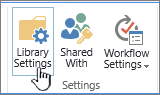
Seleccione Configuración
 y, a continuación, Configuración de lista o Configuración de biblioteca.

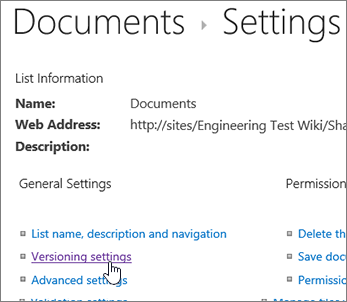
En la página Configuración , selecciona Configuración de control de versiones.
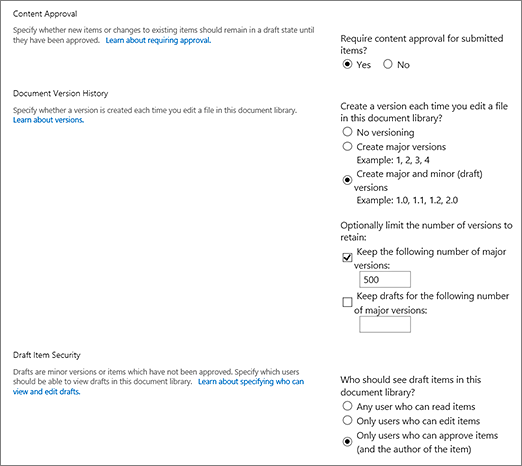
En la página Configuración de la versión, tiene las siguientes opciones de configuración disponibles:
Para una biblioteca de documentos:
Requerir la aprobación de contenido para los elementos enviados.
Cree una versión cada vez que edite un archivo de esta biblioteca de documentos utilizando solo versiones principales o versiones principales y secundarias.
Limitar el número de versiones y borradores que se van a conservar.
Establezca quién puede ver los elementos de borrador.
Requerir que los documentos se extraigan del repositorio para poder editarlos.

Para obtener una lista:
Requerir la aprobación de contenido para los elementos enviados.
Cree una versión cada vez que edite un elemento de la lista.
Limitar el número de versiones y borradores que se van a conservar.
Establezca quién puede ver los elementos de borrador en la lista.

Seleccione Aceptar.
Para ver, restaurar o eliminar una versión anterior en una lista o biblioteca
Abra la lista o biblioteca con el elemento o documento para el que desea ver su historial.
Junto al elemento para el que desea ver el historial, seleccione el ... (puntos suspensivos).
Seleccione Historial de versiones.
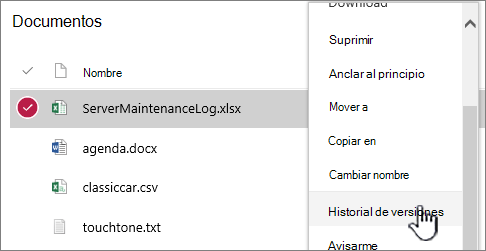
Si no ve Historial de versiones, seleccione Más y, a continuación, seleccione Historial de versiones.
En el cuadro de diálogo Historial de versiones , pasa el ratón por encima del vínculo de fecha en una versión anterior y, para mostrar el menú, selecciona la flecha hacia abajo.

En el menú, puedes hacer lo siguiente:

- Ver el documento actual. Aparece un cuadro de diálogo en el que puede restaurar o eliminar una versión anterior, así como ver el estado de aprobación actual. También puede editar la versión actual desde este cuadro de diálogo.
- Restaurar el documento. Aparecerá un cuadro de diálogo que le preguntará si quiere convertirlo en el documento aprobado actualmente. Lo agregará como una nueva versión.
- Elimine el documento. Se mostrará un cuadro de diálogo que le preguntará si está seguro de que quiere enviar el elemento a la papelera de reciclaje.
- Rechazar esta versión. Solo aparece en los documentos aprobados, en lugar de Eliminar.
Cuando termines, en la esquina superior derecha, selecciona X.




Otras opciones de configuración que afectan al control de versiones
Puede configurar otras opciones que afecten al control de versiones. En listas y bibliotecas, puede requerir la aprobación del contenido. En las bibliotecas, puede requerir que los archivos se descarguen.
Para obtener información sobre esta configuración y más, consulta ¿Cómo funciona el control de versiones en una lista o biblioteca?