

En el panel de información de una biblioteca de documentos de SharePoint, puede ver todas las propiedades de un archivo, carpeta o vínculo. Según los permisos que le conceda el administrador, puede ver o editar el nombre de archivo, que de forma predeterminada es el nombre de archivo que cargó originalmente, y el título que puede hacer más descriptivo. También puedes ver una imagen en miniatura del contenido del elemento.
Nota
El número de propiedades disponibles para ver y editar un archivo, carpeta o vínculo puede variar en función de las propiedades que el propietario del elemento o el administrador le haya asignado. Es posible que se requieran algunas de estas propiedades.
Para ver información sobre un elemento de una biblioteca de documentos
Vaya a la biblioteca de documentos que contiene el archivo, carpeta o vínculo para el que desea ver información.
Si la biblioteca se muestra en la vista de lista, haga clic en el icono a la izquierda del archivo, carpeta o vínculo para seleccionarla. Si se encuentra en la vista en miniatura, haga clic en la esquina superior derecha de la imagen del archivo, carpeta o vínculo para seleccionarlo.
En la esquina superior derecha de la página de la biblioteca de documentos, haga clic en Panel de detalles de la
 para abrir el panel de información y ver la información de ese elemento.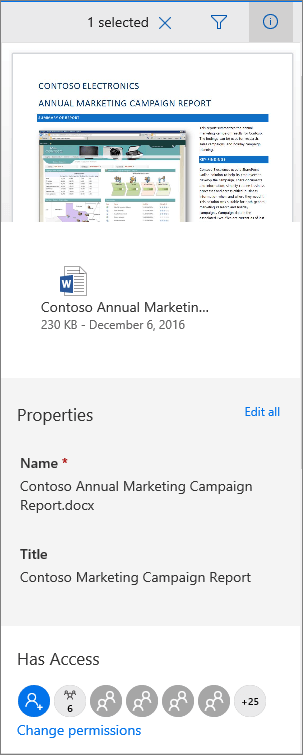
SharePoint en Microsoft 365
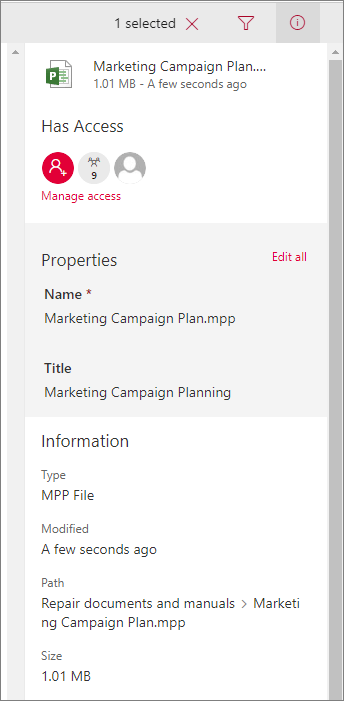
SharePoint Server 2019
¿La pantalla tiene un aspecto diferente a este? Es posible que el administrador tenga la experiencia de SharePoint clásica establecida en la biblioteca de documentos. Para ver la información sobre un elemento en la experiencia clásica, haga clic con el botón derecho en el elemento y seleccione Detalles.
Para editar información sobre un elemento de una biblioteca de documentos
Vaya a la biblioteca de documentos que contiene el archivo, carpeta o vínculo para el que desea editar la información.
Haga clic en el icono a la izquierda del archivo, carpeta o vínculo para seleccionarlo. Si se encuentra en la vista de miniaturas, haga clic en la esquina superior derecha del archivo, carpeta o vínculo para seleccionarlo.
En la esquina superior derecha de la página de la biblioteca de documentos, haga clic en el
de la biblioteca de documentos para abrir el panel de información.Haga clic en el valor de la propiedad que desea editar debajo del nombre de la propiedad, escriba el nuevo valor y, a continuación, presione Entrar en el teclado. El cambio se guardará automáticamente. Para editar más de una propiedad a la vez, haz clic en Editar todo, edita las propiedades que quieras cambiar y, a continuación, selecciona Guardar.
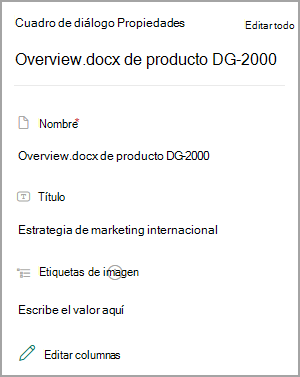
Nota
¿La pantalla tiene un aspecto diferente a este? Es posible que el administrador tenga la experiencia de SharePoint clásica establecida en la biblioteca de documentos. Para editar la información sobre un elemento en la experiencia clásica, haga clic con el botón derecho en el elemento, seleccione Más y, después, Editar propiedades.
Temas relacionados
- Para elegir columnas, ordenar y filtrar elementos y guardar una vista personalizada, consulte Crear una vista personalizada de una biblioteca de documentos.
- Para obtener información sobre cómo proteger y desproteger archivos, consulte Extraer o proteger archivos en una biblioteca de documentos.
Nos Deja un comentario
¿Le resultó útil este artículo? Si es así, indíquenoslo en la parte inferior de la página. Si no le ha resultado útil, díganos qué le ha resultado confuso o qué información cree que faltaba. Usaremos sus comentarios para revisar el contenido, agregar información y actualizar este artículo.