

Al crear una lista a partir de una plantilla en Listas Microsoft o SharePoint, puede transformar rápidamente la lista en una aplicación empresarial que automatice tareas por usted. Por ejemplo, varias plantillas de lista incluyen un flujo de Power Automate que le envía un aviso cuando se acerca una fecha de vencimiento. Después de crear la lista a partir de una plantilla que incluya características de aplicación empresarial, deberá finalizar la configuración de los flujos que vienen con la plantilla.
Crear la lista a partir de una plantilla
En la aplicación Listas Microsoft, selecciona + Nueva lista para abrir el selector Crear una lista.
En la página principal de un sitio de SharePoint, seleccione +>Nueva lista.
Seleccione una plantilla que tenga características de aplicación empresarial adicionales y seleccione Usar plantilla. (En este ejemplo se muestra la plantilla Seguimiento de trabajo. Otras plantillas con características de aplicación empresarial incluyen Programador de contenido y Rastreador de reclutamiento).
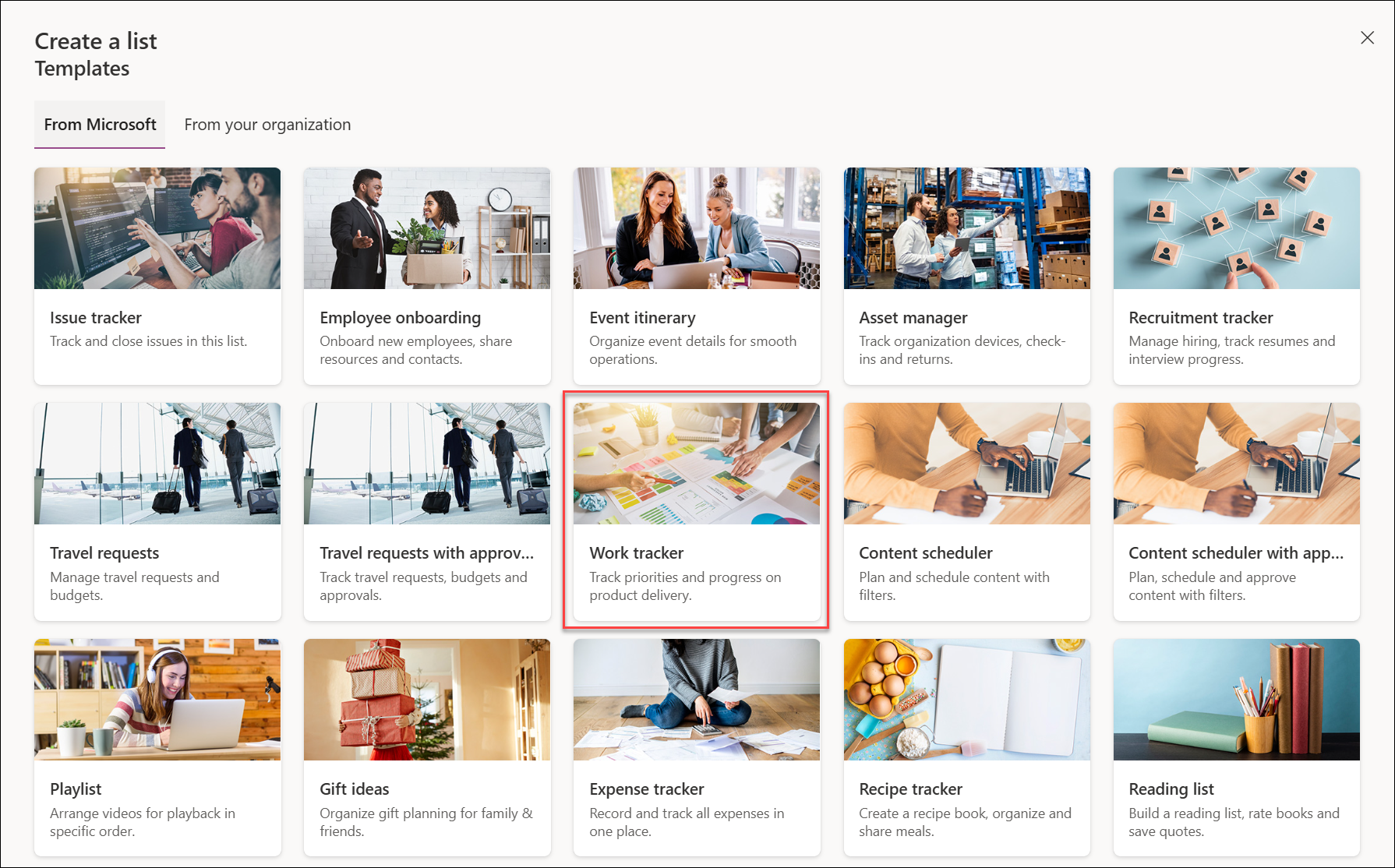
Si no ve una plantilla que desee, seleccione Atrás para volver al selector Crear una lista. Para obtener más información sobre las plantillas disponibles, vea Plantillas de lista.
Escriba un nombre para la lista, una descripción (opcional) y seleccione un color y un icono.
En el cuadro Guardar en (disponible solo si empezó desde Listas Microsoft), asegúrese de seleccionar un sitio de SharePoint, ya que las características integradas de la aplicación empresarial no se incluyen en las plantillas que guarda en Mis listas.
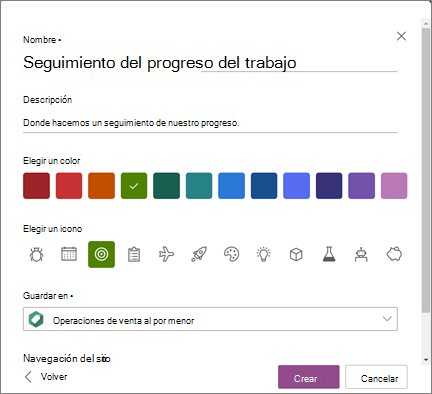
Seleccione Crear.
Nota
La primera vez que use una plantilla, puede usar el nombre de la plantilla como nombre de la lista. Después, tendrás que actualizar el nombre a algo único.
Terminar de configurar la plantilla
Cuando termine de crear la nueva lista a partir de una plantilla que incluya características de aplicaciones empresariales, recibirá un aviso para que finalice la configuración de la lista.
En el cuadro de diálogo Ya casi está , seleccione Siguiente.
Recomendación
Si ya había seleccionado Hacer esto más tarde, puede seleccionar Finalizar configuración en la barra de comandos en la parte superior de la lista.
En la pantalla Configuración de conexiones para flujos de Power Automate, compruebe que todas las conexiones a otras aplicaciones que usa este flujo están configuradas y, a continuación, seleccione Siguiente. (Busca una marca de verificación verde junto a cada aplicación).
Nota
Es posible que esta pantalla no aparezca en los casos en los que todas las conexiones ya están configuradas.
Verás una pantalla de actualización que indica que puedes cerrar esta pantalla y empezar a usar la lista mientras esperas. Prosiga y seleccione Cerrar y le enviaremos un correo electrónico cuando termine.