

Puede crear y compartir listas que le ayudan a realizar un seguimiento de problemas, activos, rutinas, contactos, inventario y mucho más. Empiece desde la aplicación Listas Microsoft, Microsoft Teams o SharePoint en Microsoft 365 con una plantilla, un archivo de Excel o desde cero.
En este artículo se describe el uso de las plantillas de Microsoft List que se incluyen con Microsoft 365. Para obtener más información sobre las plantillas de lista, vea Plantillas de lista en Microsoft 365.
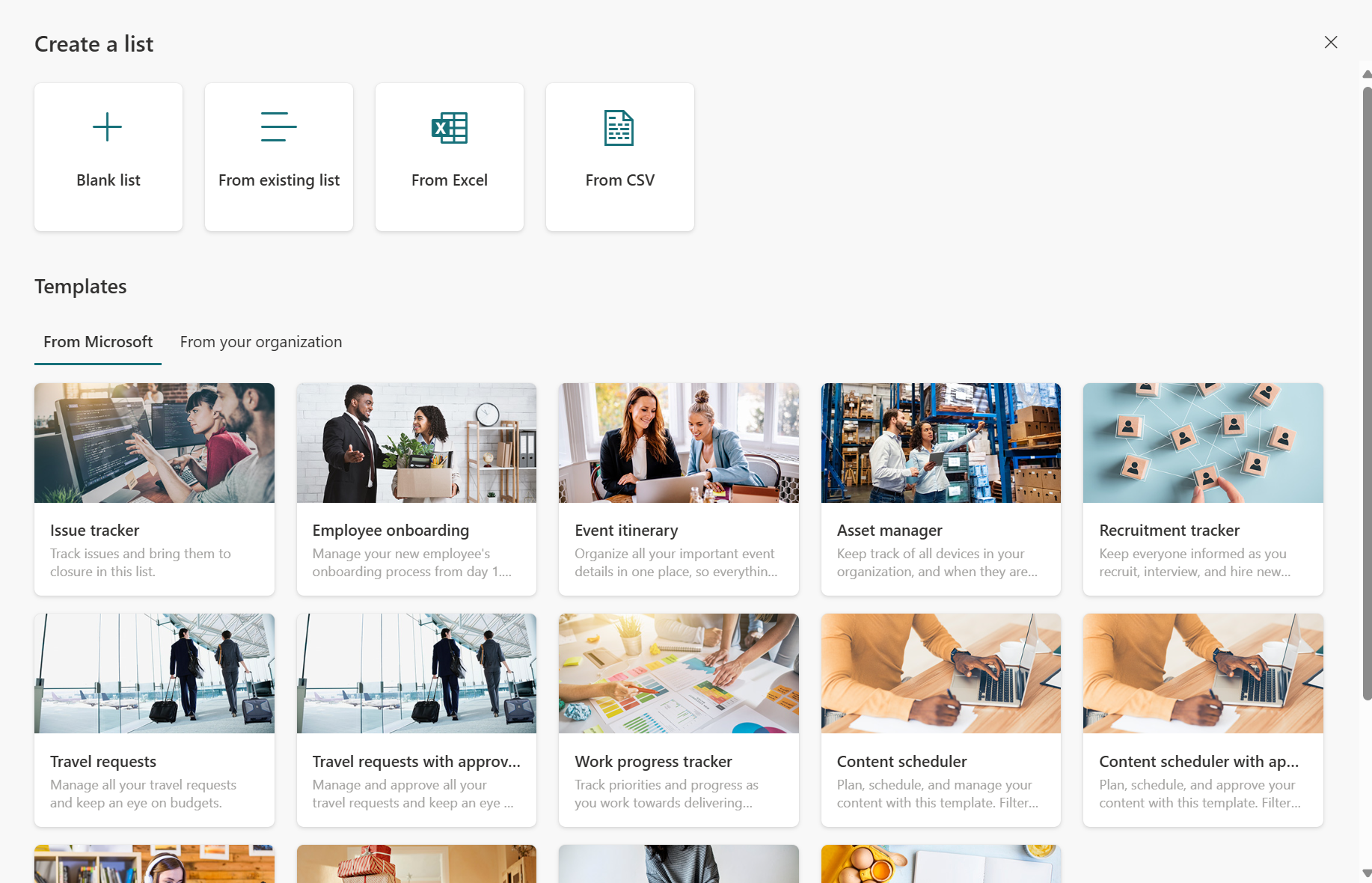
Seleccione + Nueva lista para abrir el selector Crear una lista.
En SharePoint, seleccione +Nueva>lista.
Seleccione la plantilla que desee y elija Usar plantilla. (En este ejemplo se muestra la plantilla Seguimiento de problemas).
Si no ve una plantilla que desee, seleccione Atrás para volver al selector Crear una lista. Para obtener más información sobre las plantillas disponibles, vea Plantillas de lista.
Escriba un nombre para la lista, una descripción (opcional), seleccione un color, un icono o un sitio (opcional) en el que quiera guardar y, a continuación, haga clic en Crear.

Nota
- La primera vez que use una plantilla, puede usar el nombre de la plantilla como nombre de la lista. Después, tendrás que actualizar el nombre a algo único.
- Las listas que guardas en Mis listas se guardan en tu propio almacenamiento personal. Puede compartirlos con otras personas desde allí, pero no es posible moverlos fácilmente a un sitio existente.
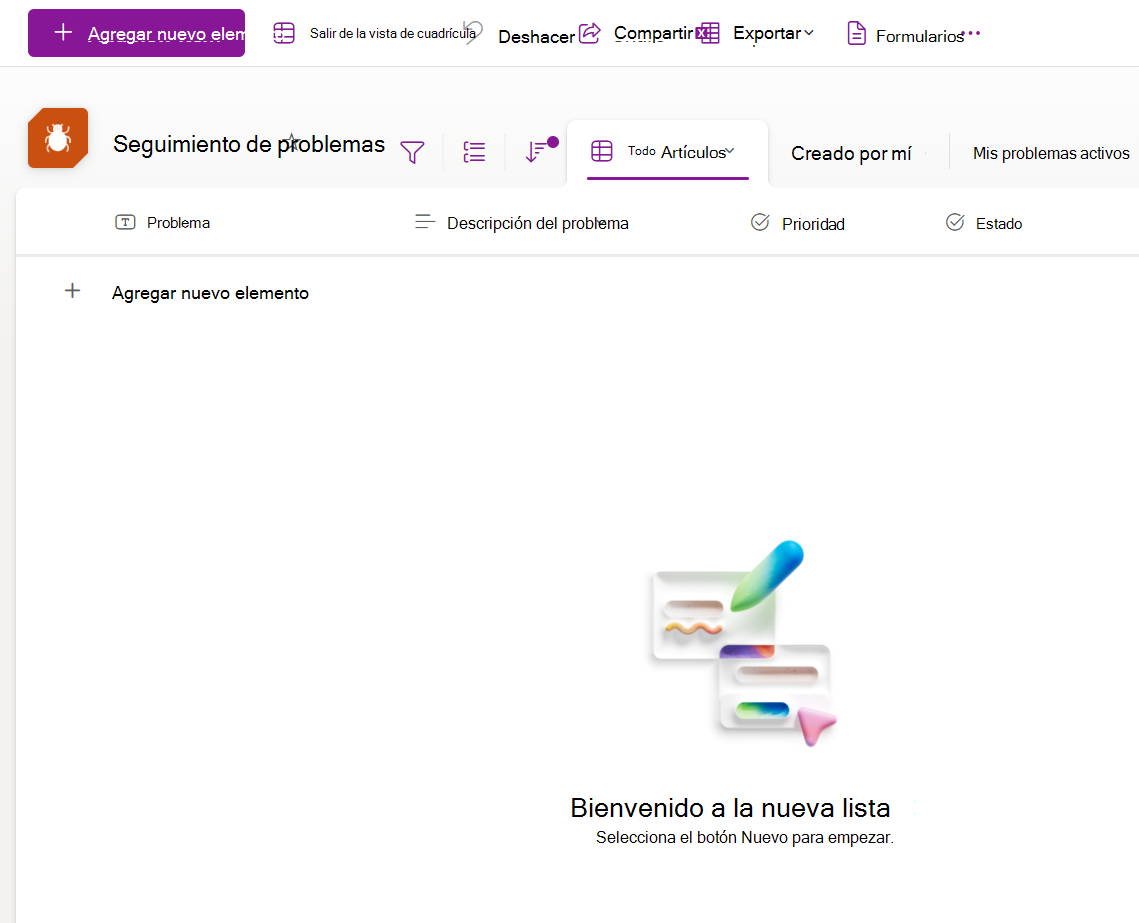
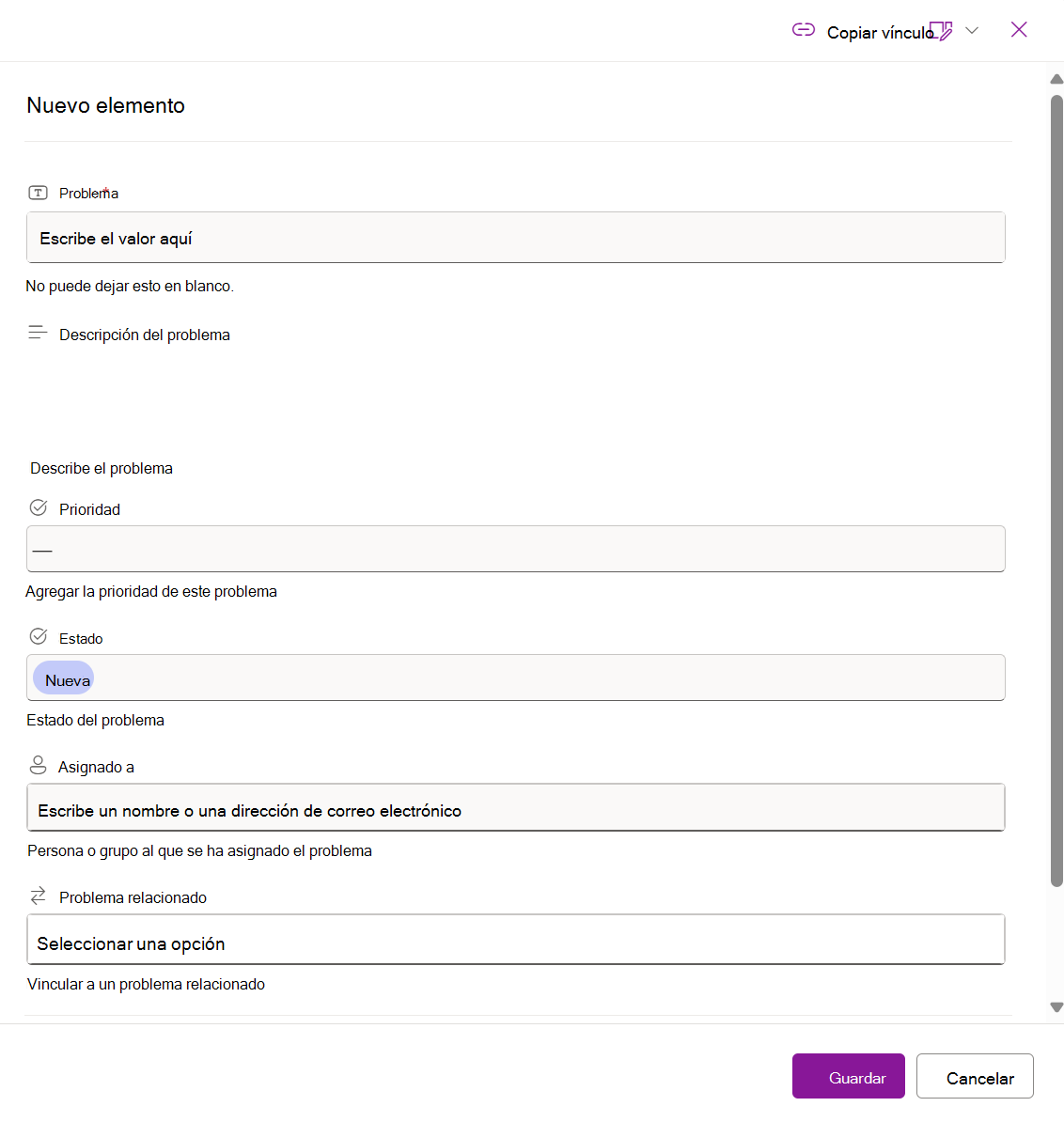
Una vez que haya creado una lista nueva, seleccione + Agregar nuevo elemento en la barra de comandos. Se abrirá el formulario Nuevo elemento para la plantilla que ha seleccionado.
Complete los valores de columna del formulario Nuevo elemento y, a continuación, haga clic en Guardar.
Nota
Las columnas de lista con un asterisco (*) son obligatorias, por lo que no puede dejarlas en blanco.