

Las Listas Microsoft le ayudan a organizar, colaborar y compartir la información que le interesa.
Puede crear y compartir listas que le ayudan a realizar un seguimiento de problemas, activos, rutinas, contactos, inventario y mucho más. Empiece desde la aplicación Listas Microsoft, Microsoft Teams o SharePoint con una plantilla, un archivo de Excel o desde cero.
En este artículo se describen las plantillas de lista que se incluyen con Microsoft 365. Obtenga información sobre cómo crear una lista a partir de una plantilla.
Plantillas de listas
Las plantillas le ayudan a crear listas con diseños preconfigurados que incluyen columnas, formato de color y estructura de datos. Puede personalizar cada lista para adaptarla a su situación cambiando el formato para resaltar datos importantes, configurando formularios para ver más de un vistazo y estableciendo avisos para mantenerle a usted y a su equipo actualizados sobre lo que está sucediendo.
Una vez que cree una lista basada en una plantilla de Listas Microsoft, tiene opciones para personalizarla para satisfacer las necesidades específicas de su organización. Obtenga más información sobre cómo editar listas, personalizar las columnas y cambiar el orden de las columnas. Para obtener más información sobre los elementos de lista, vea Agregar, editar o eliminar elementos de lista.
Seleccione una de las plantillas de lista siguientes para obtener más información sobre las columnas de la nueva lista que ha creado.
Administrador de activos
La plantilla Administrador de activos le ayuda a realizar un seguimiento de los activos físicos que su equipo está utilizando para que sepa quién tiene qué activo, qué activos están en reparación y cuáles son las fechas de registro y salida para cada uno.
Lista de ejemplo
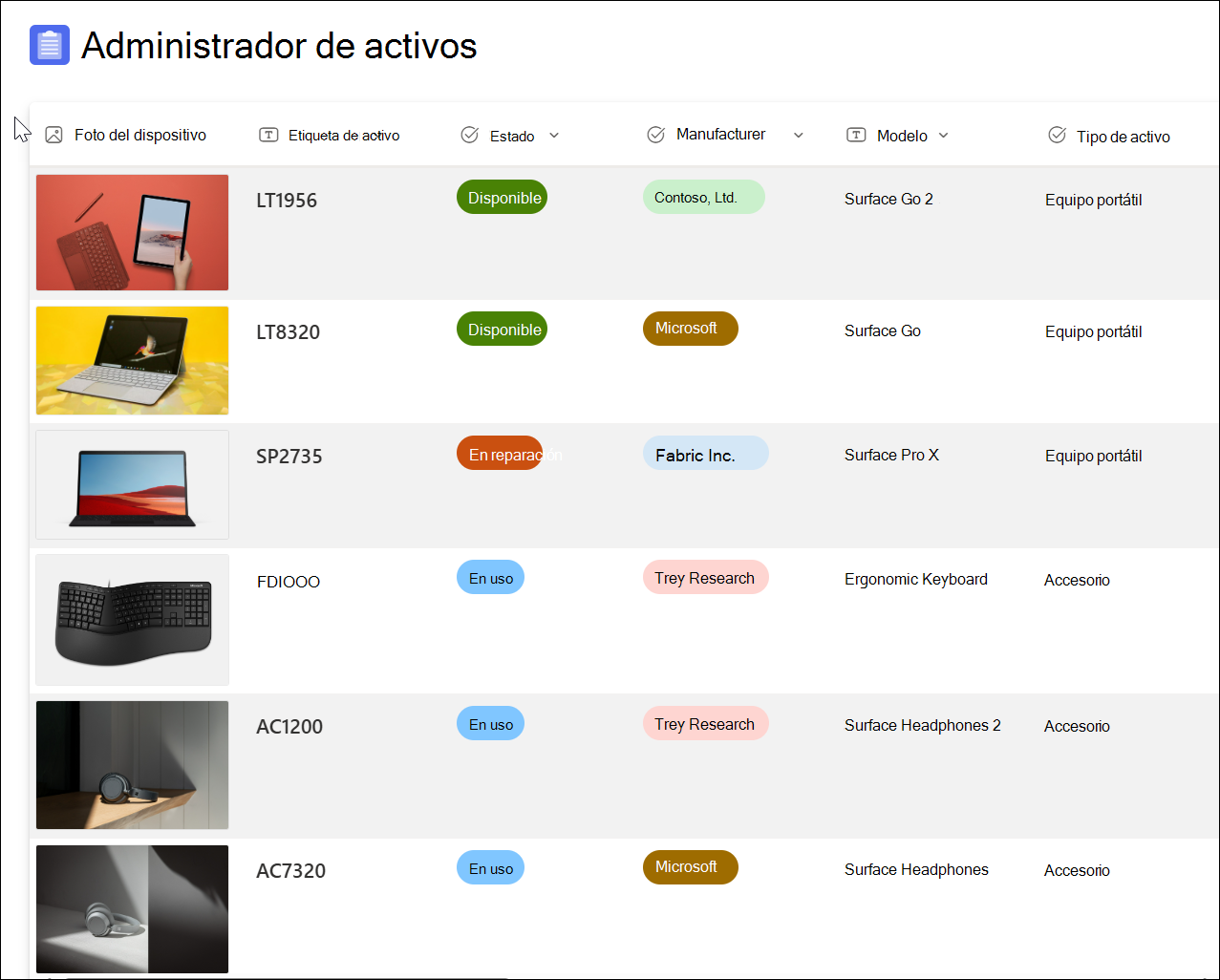
Detalles de la columna de lista
| Columna de lista | Descripción | Tipo de columna |
|---|---|---|
| Etiqueta de activo | Número de identificación del activo | Texto de una sola línea |
| Estado | Elija entre disponibles, reservados, en uso, en reparación o retirados | Opción |
| Manufacturer | Fabricante del activo | Opción |
| Modelo | Modelo o marca del dispositivo | Texto de una sola línea |
| Tipo de activo | Elige el tipo de recurso | Opción |
| Color | Elija el color del recurso | Opción |
| Número de serie | Número de serie asociado con el activo | Texto de una sola línea |
| Fecha de compra | Especificar la fecha en la que se compró el activo | Fecha y hora |
| Precio de compra | El precio de compra del activo | Moneda |
| Número de pedido | Número de pedido o factura del activo | Texto de una sola línea |
| Propietario actual | Nombre o correo electrónico de la persona que está usando actualmente el activo | Person |
| Propietario anterior | Nombre o correo electrónico de la persona que utilizó el activo por última vez | Person |
| Fecha de vencimiento | Fecha en que se devolverá el activo | Fecha y hora |
| Notas de condición | Notas sobre la condición actual del activo | Texto de varias líneas |
| Datos adjuntos | Insertar un archivo relacionado con el recurso | Archivo externo |
Programador de contenido

La plantilla del programador de contenido le ayuda a programar y administrar su estrategia de contenido. Filtre por los elementos que vencen pronto o reciba notificaciones cuando los autores comprueben sus borradores.
Lista de ejemplo
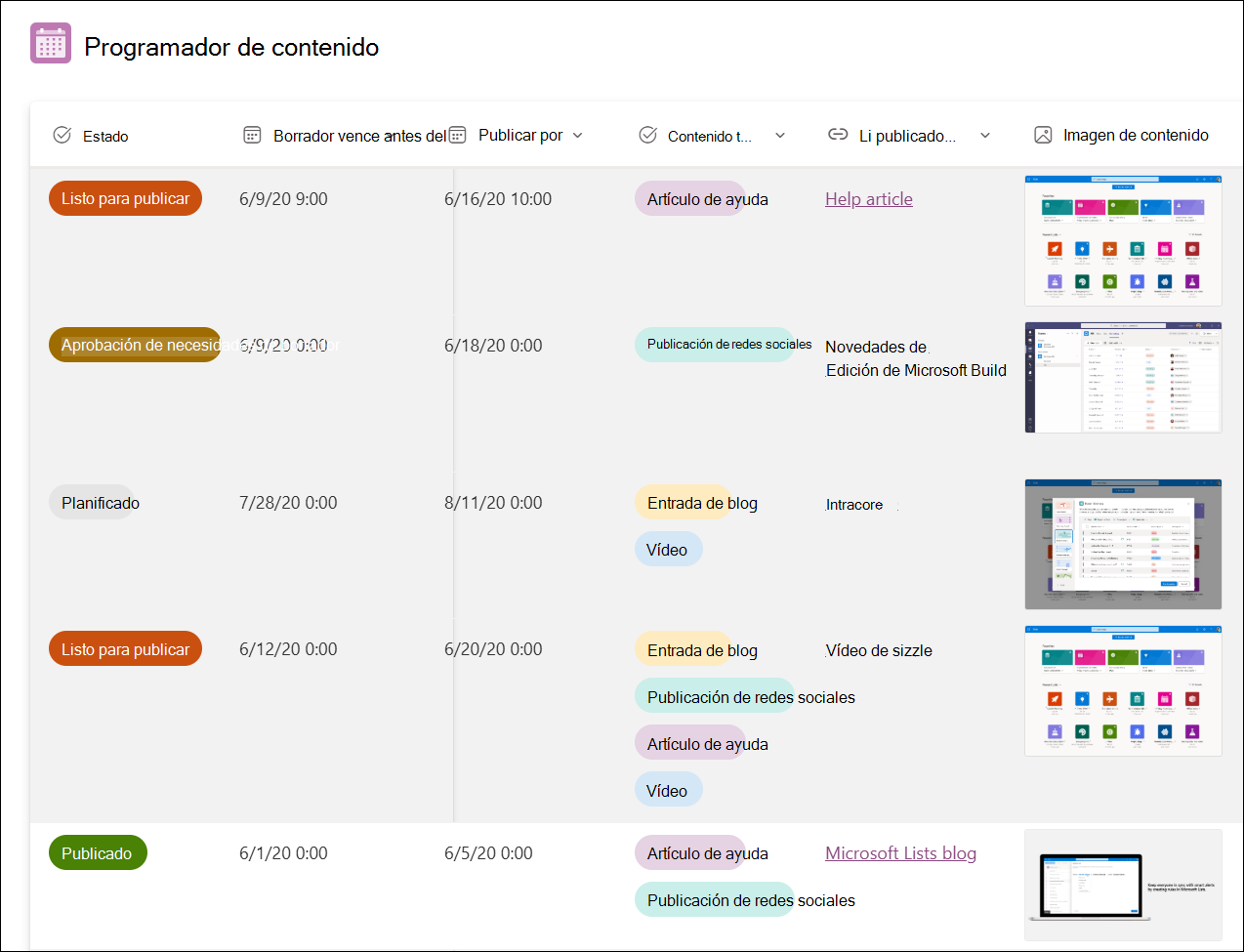
Detalles de la columna de lista
| Columna de lista | Descripción | Tipo de columna |
|---|---|---|
| Título del contenido | Nombre del contenido | Texto de una sola línea |
| Descripción | Descripción del contenido | Texto de varias líneas |
| Autor | Creador de contenido | Person |
| Estado | Elija entre planeado, asignado, borrador necesita aprobación, listo para publicar, publicar | Opción |
| Borrador vencido por | Fecha de vencimiento del contenido | Fecha y hora |
| Publicar por | Fecha en la que se publicará el contenido | Fecha y hora |
| Tipo de contenido | Elija entre artículo de ayuda, entrada de blog, vídeo o publicación en redes sociales | Opción |
| Vínculo publicado | Vincular al contenido publicado | Hipervínculo |
| Imagen de contenido | Copia de contenido | Imagen |
| Archivos de contenido | Datos adjuntos a copia de contenido, si se almacenan en un archivo | Archivo externo |
Incorporación de empleados

La plantilla de incorporación de empleados facilita la gestión del proceso de incorporación de los nuevos empleados y le guía a través de los contactos y recursos pertinentes.
Lista de ejemplo
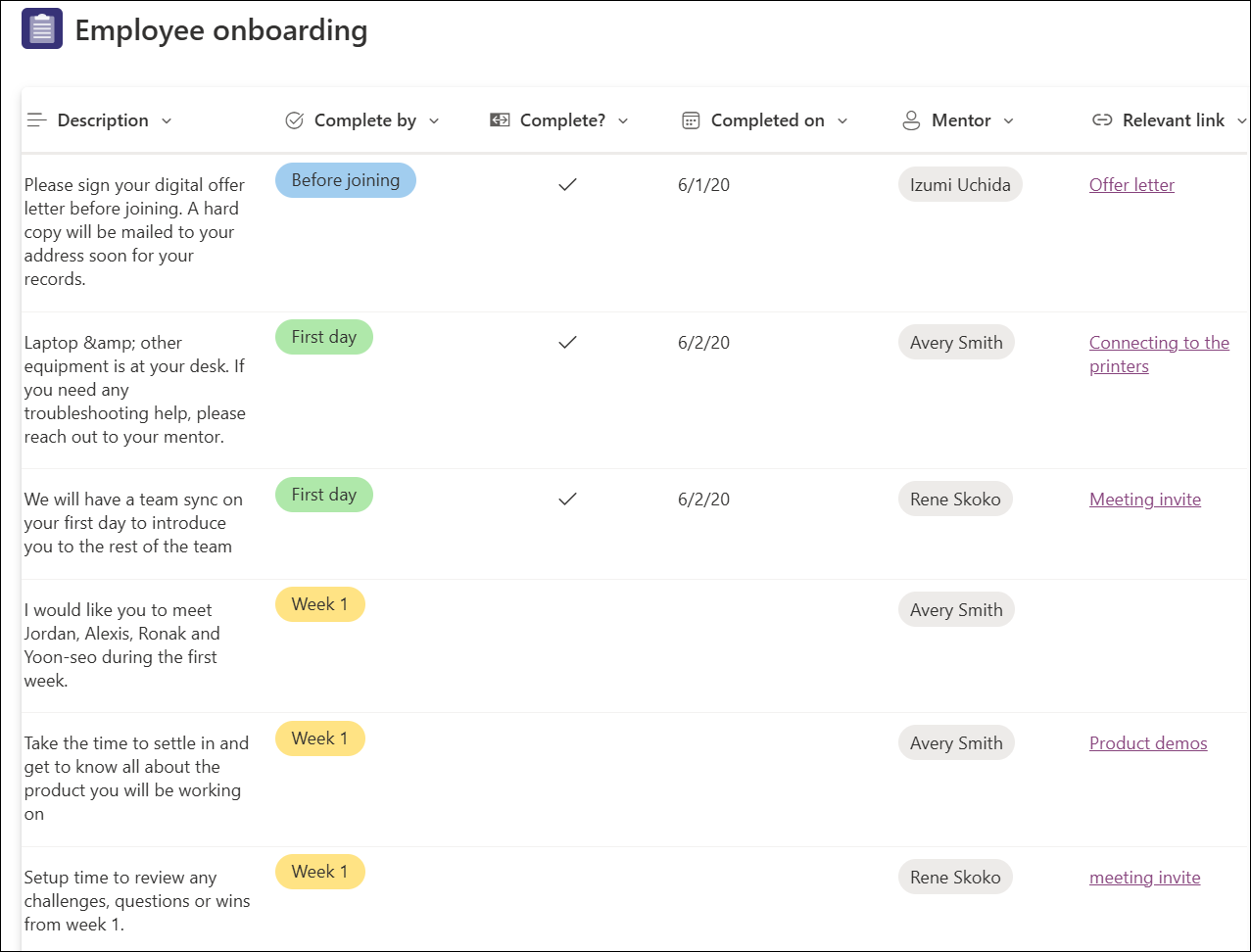
Detalles de la columna de lista
| Columna de lista | Descripción | Tipo de columna |
|---|---|---|
| Trabajo | Nombre del elemento de trabajo | Texto de una sola línea |
| Descripción | Resumen del elemento de trabajo | Texto de varias líneas |
| Completar por | Fecha de vencimiento en la que se debe completar el trabajo | Fecha y hora |
| Completo | Marcar cuando se completa el trabajo | Sí/no |
| Completado el | Fecha de finalización de las obras | Fecha y hora |
| Mentor | Punto de contacto para obtener ayuda con el elemento de trabajo | Person |
| Enlace relevante | Vínculo para admitir el elemento de trabajo | Hipervínculo |
| Archivos relevantes | Archivo para admitir el elemento de trabajo | Archivo externo |
Itinerario del evento
La plantilla Itinerario del evento le ayuda a organizar todos los detalles importantes del evento en un solo lugar, para que todo se desarrolle sin problemas. Al cambiar a la vista Calendario, obtendrá una imagen clara de las actividades del evento a lo largo del tiempo (día, semana, mes).
Lista de ejemplo
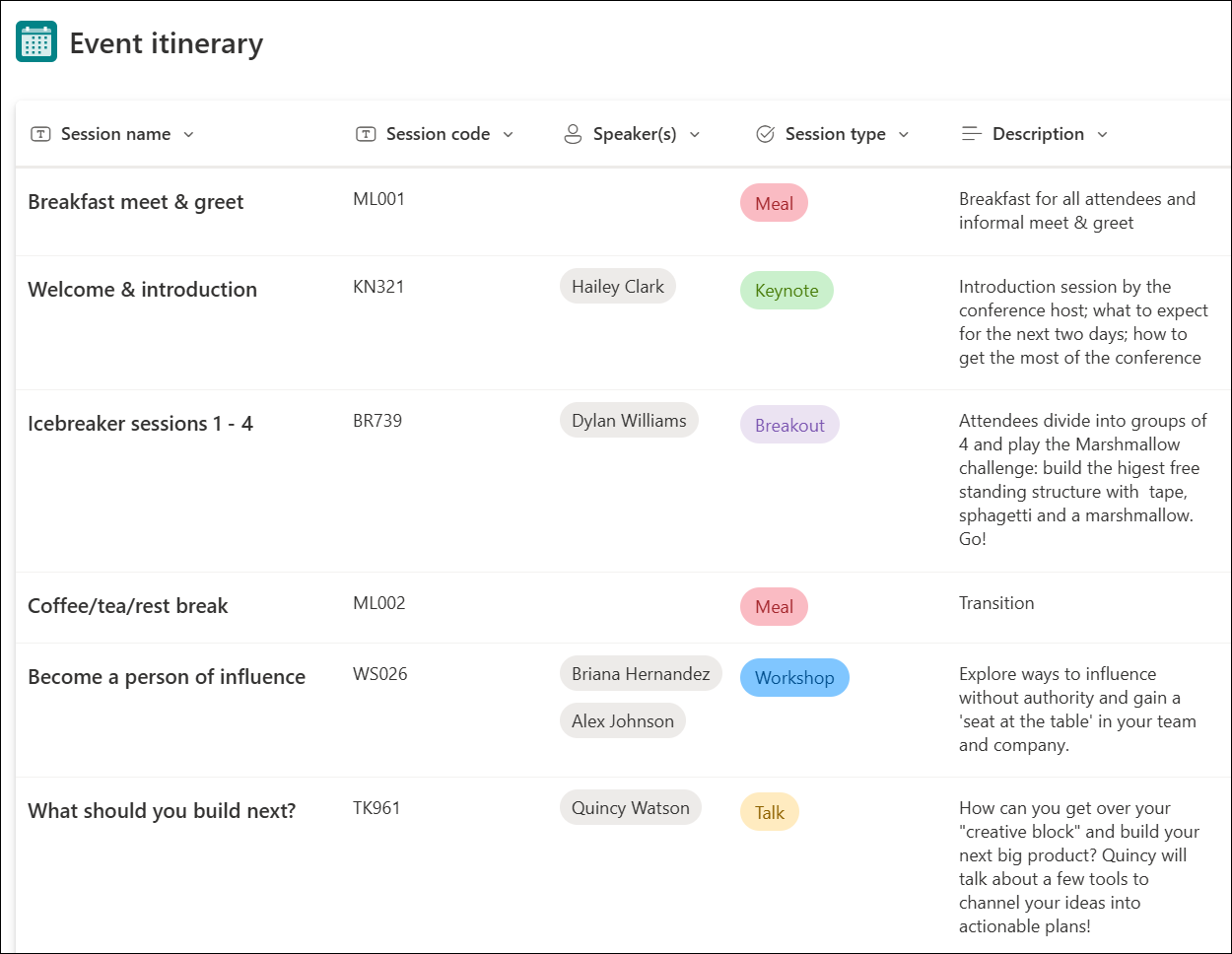
Detalles de la columna de lista
| Columna de lista | Descripción | Tipo de columna |
|---|---|---|
| Nombre de sesión | Nombre del evento | Texto de una sola línea |
| Código de sesión | Identificador asociado al evento | Texto de una sola línea |
| Orador(es) | Nombre(s) del(los) orador(es) del evento | Person |
| Tipo de sesión | Tipo de evento | Texto de una sola línea |
| Descripción | Descripción del evento | Texto de varias líneas |
| Fecha y hora de inicio | Fecha y hora en que se inicia el evento | Fecha y hora |
| Fecha y hora de finalización | Fecha y hora en que finaliza el evento | Fecha y hora |
| Duración | Duración del evento | Texto de una sola línea |
| Capacidad | Número máximo de personas | Número |
| Ubicación | Ubicación del evento | Texto de una sola línea |
| Notas | Información relacionada con el evento | Texto de varias líneas |
Seguimiento de problemas

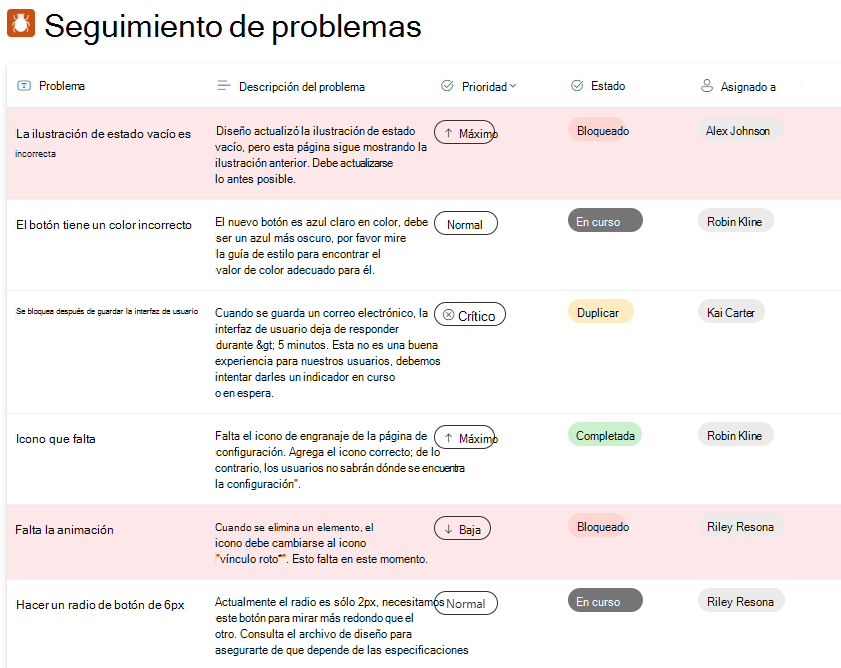
La plantilla de seguimiento de problemas le ayuda a realizar un seguimiento de los problemas, administrarlos y cerrarlos
Fácil de establecer prioridades en la columna de estado y enviar notificaciones a los miembros del equipo cuando surjan problemas.
Lista de ejemplo
Detalles de la columna de lista
| Columna de lista | Descripción | Tipo de columna |
|---|---|---|
| Problema | Nombre del problema | Texto de una sola línea |
| Descripción del problema | Descripción del problema | Texto de varias líneas (editor de texto enriquecido) |
| Prioridad | Elija crítica, alta, normal o baja | Opción |
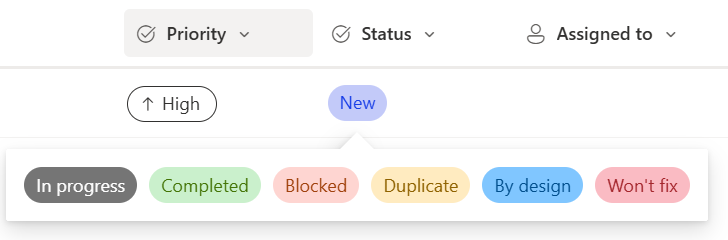
| Estado | Elija Bloqueado, En curso, Completado, Duplicado, Por diseño, No corregible, Nuevo | Opción |
| Asignado a | Nombre de la persona o grupo al que se asigna el problema | Person |
| Archivos asociados | Files asociados con el problema | Datos adjuntos |
| Problema relacionado | Elija entre otros elementos de la lista para marcarlos como relacionados | Búsqueda |
Formato personalizado
Nota
Al actualizar las opciones de la columna Estado, se quitará el formato personalizado, puede hacer referencia a otra lista para actualizar el JSON y seguir las instrucciones: Use el formato de columna para personalizar SharePoint.
Use una llamada personalizada para realizar cambios rápidos en el estado del problema haciendo clic en el valor de la píldora. También puede usar la vista de cuadrícula normal o editar la experiencia de formulario para actualizar los elementos.
Reglas automatizadas
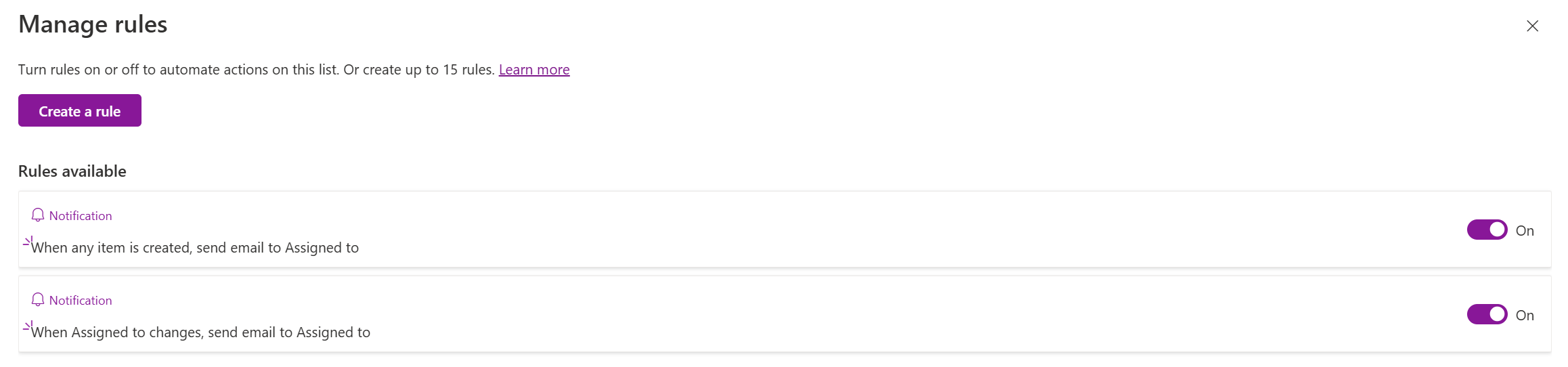
Esta plantilla incluye dos reglas predefinidas para enviar correos electrónicos a la persona asignada. Puede agregar más reglas, editarlas o eliminarlas en cualquier momento yendo al menú desplegable Automatizar y seleccionando Administrar reglas.
Rastreador de reclutamiento
La plantilla de seguimiento de contratación le ayuda a realizar un seguimiento y administrar el proceso de contratación de su organización o equipo, ayudándole a mantener el pulso de los comentarios de todos los candidatos.
Lista de ejemplo
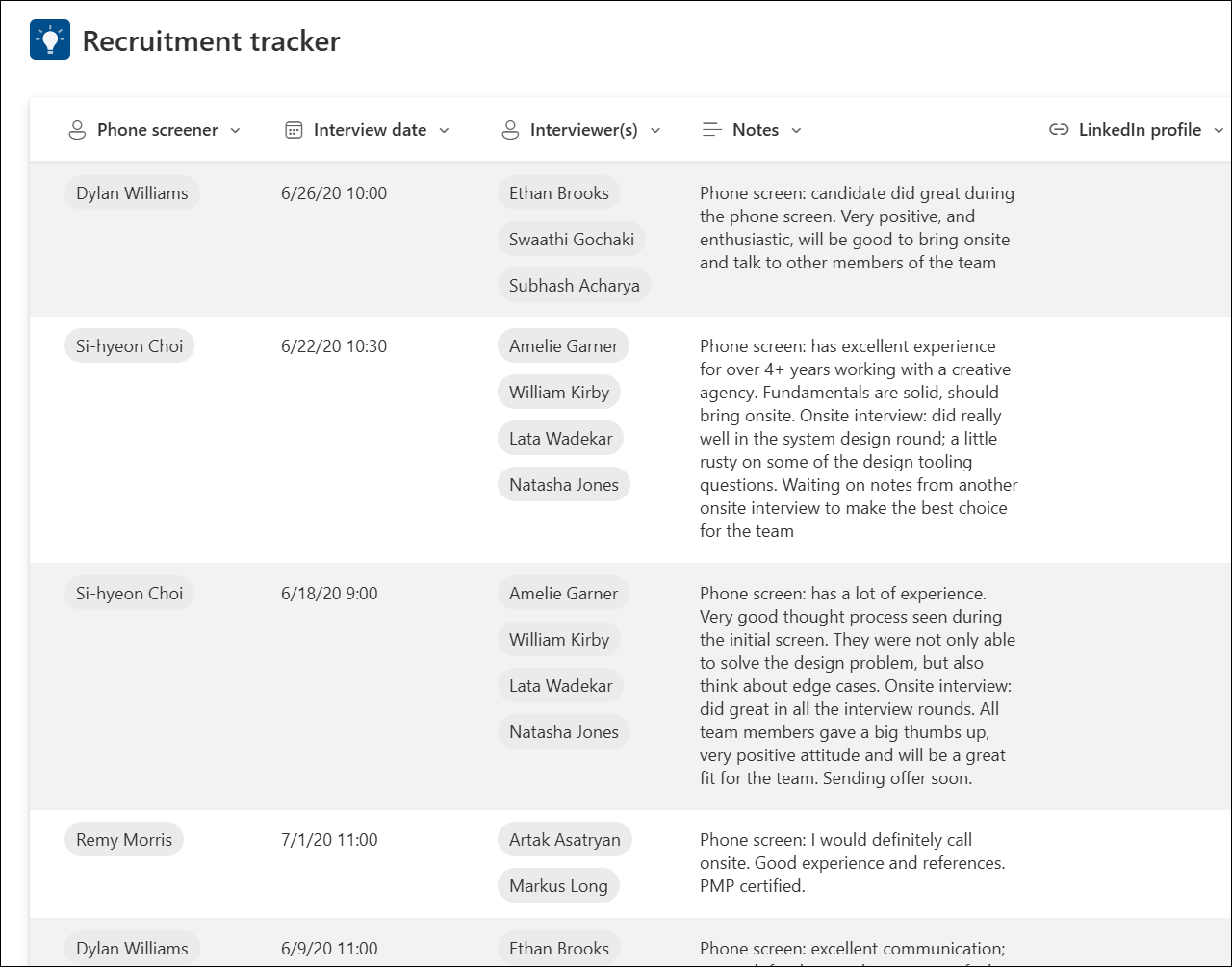
Detalles de la columna de lista
| Columna de lista | Descripción | Tipo de columna |
|---|---|---|
| Nombre del candidato | Nombre del candidato | Texto de una sola línea |
| Position | Puesto al que se postula el candidato | Opción |
| Progreso | Lugar en el proceso de contratación | Opción |
| Responsable de selección de personal | Nombre de la persona que gestiona la contratación | Person |
| Fecha de aplicación | Fecha de envío de la solicitud | Fecha y hora |
| Detalles de la pantalla del teléfono | Fecha de la pantalla del teléfono | Fecha y hora |
| Evaluador de teléfono | Persona que evalúa al candidato | Person |
| Fecha de la entrevista | Fecha y hora de la entrevista | Fecha y hora |
| Entrevistador(es) | Nombre(s) de las personas que entrevistarán al candidato | Person |
| Notas | Notas sobre el candidato y/o el puesto | Texto de varias líneas |
| Perfil de LinkedIn | Enlace al perfil de LinkedIn del candidato | Hipervínculo |
| Currículum vitae | Anexo al currículum vitae del candidato | Archivo externo |
Solicitudes de viaje
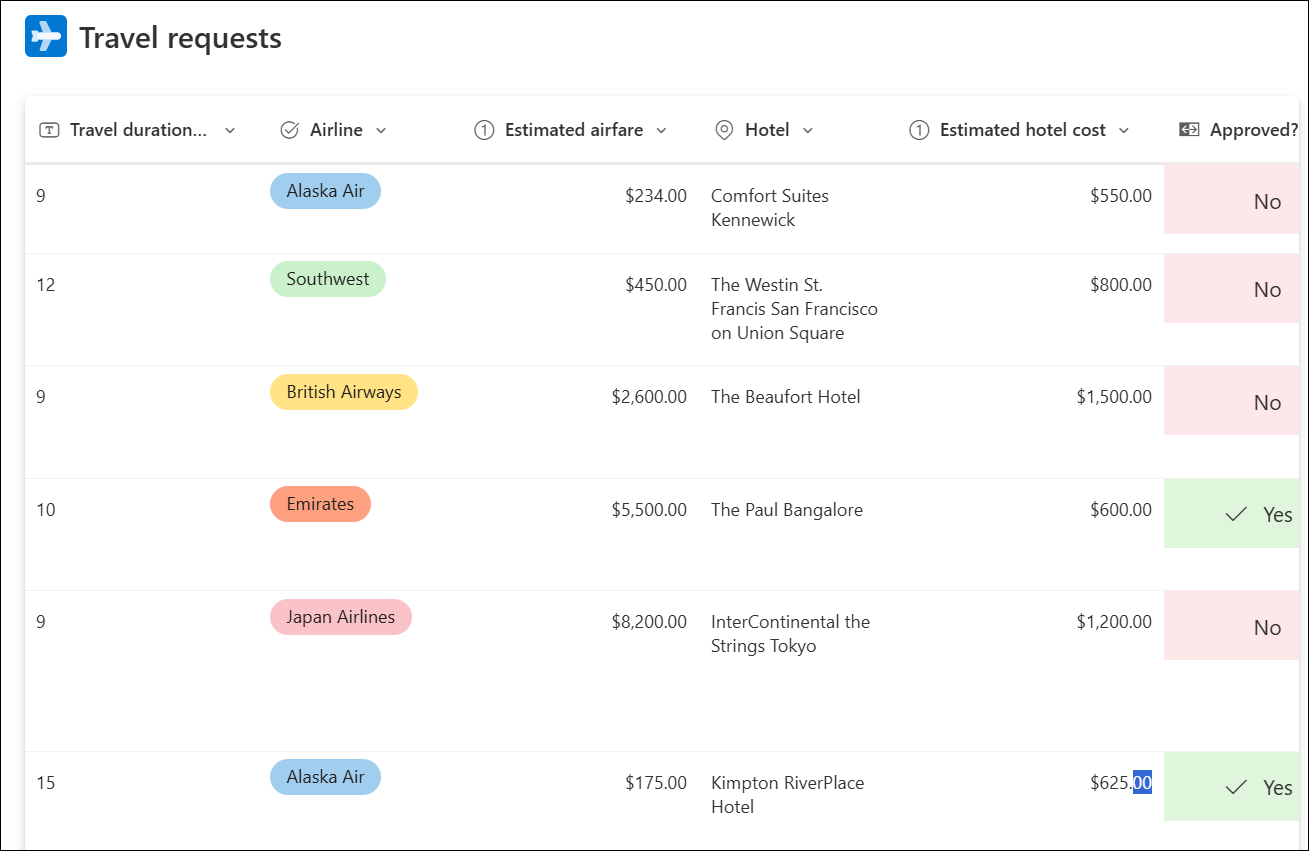
La plantilla Solicitudes de viaje le ayuda a administrar todas sus solicitudes de viaje y a controlar los presupuestos.
Lista de ejemplo
Detalles de la columna de lista
| Columna de lista | Descripción | Tipo de columna |
|---|---|---|
| Título del viaje | Nombre de la solicitud de viaje | Texto de una sola línea |
| Motivo del viaje | Motivo de la solicitud de viaje | Texto de varias líneas (editor de texto enriquecido) |
| Solicitante | Nombre de la persona que solicita el viaje | Person |
| Destino | Ubicación a la que viaja la persona | Ubicación |
| Fecha de inicio del viaje | Fecha de inicio del viaje | Fecha y hora |
| Fecha de finalización del viaje | Fecha en que finaliza el viaje | Fecha y hora |
| Duración del viaje | Número de días en los que se realizará el viaje | Número |
| Aerolínea | Elija el nombre de la aerolínea | Opción |
| Tarifa aérea estimada | Calcule el costo del pasaje aéreo | Moneda |
| Hotel | Nombre del hotel para el viajero | Texto de una sola línea |
| Costo estimado del hotel | Calcule el costo del hotel | Moneda |
| Aprobada | ¿Está aprobada la solicitud de viaje? | Sí/no |
Seguimiento de trabajo
La plantilla de seguimiento del trabajo le ayuda a realizar un seguimiento de las prioridades y el progreso a medida que trabaja para la entrega de productos y servicios.
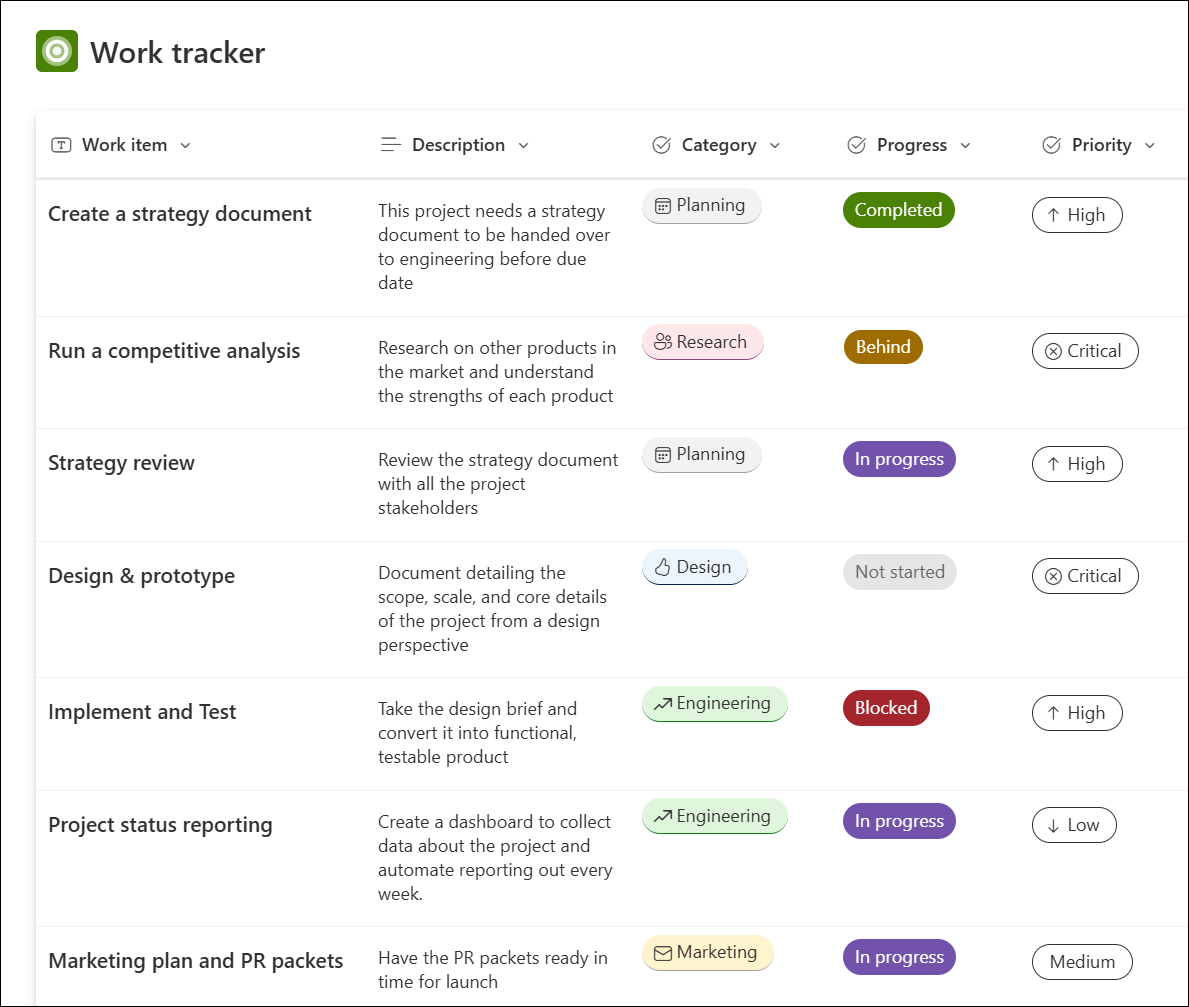
Lista de ejemplo
Detalles de la columna de lista
| Columna de lista | Descripción | Tipo de columna |
|---|---|---|
| Elemento de trabajo | Nombre del trabajo a realizar | Texto de una sola línea |
| Descripción | Descripción del elemento de trabajo | Texto de varias líneas |
| Categoría | Elija planeamiento, diseño, ingeniería, marketing | Opción |
| Progreso | Elija No iniciado, En curso, completado, bloqueado, Detrás | Opción |
| Prioridad | Elija crítica, alta, media, baja | Opción |
| Fecha de inicio | Fecha en la que se inició el elemento de trabajo | Fecha y hora |
| Fecha de vencimiento | Fecha en la que se debe completar el elemento de trabajo | Fecha y hora |
| Asignado a | Persona o grupo al que está asignado el elemento de trabajo | Person |
| Notas | Agregar notas específicas del elemento de trabajo | Texto de varias líneas |
| Principales partes interesadas | Agregar personas para mantenerse informadas sobre el progreso | Person |
Reglas automatizadas
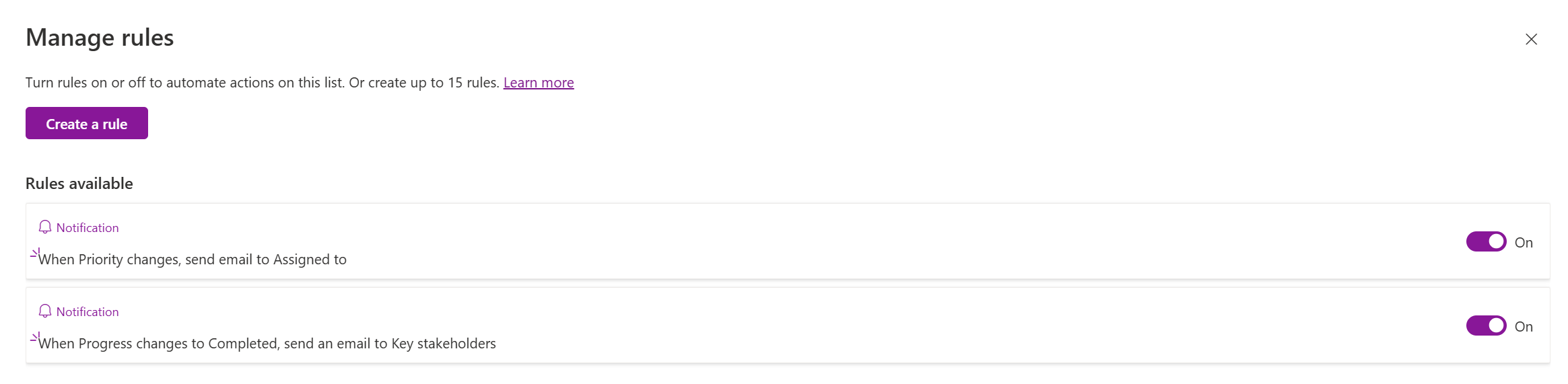
Esta plantilla incluye dos reglas predefinidas para enviar correo electrónico en función de los campos Prioridad y Progreso. Puede agregar más reglas, editarlas o eliminarlas en cualquier momento yendo al menú desplegable Automatizar y seleccionando Administrar reglas.
Nota
- Las Listas Microsoft se integran con Power Automate para ayudarle a automatizar tareas comunes entre SharePoint y otros servicios de Microsoft 365 y de terceros. Para obtener más información, consulte Introducción a Power Automate.
- Puede personalizar las listas con Microsoft Power Apps, un entorno de desarrollo de aplicaciones para crear aplicaciones personalizadas para sus necesidades empresariales. Una vez que haya creado una lista nueva, abra el formulario Nuevo elemento y seleccione Editar formulario>Personalizar con Power Apps. Para obtener más información, consulte Crear una Power App para una lista en SharePoint.