
Puede sincronizar datos de listas de tareas o listas de seguimiento de problemas de SharePoint 2010 con un diagrama dinámico de Visio 2010. El diagrama dinámico está conectado a la lista de SharePoint y puede actualizar los datos en el diagrama dinámico para recuperar datos actualizados de la lista.
Nota
- Debe tener Visio Profesional 2010 o Visio Premium 2010 instalados en el equipo para poder usar esta característica de SharePoint.
- Esta característica solo está habilitada para listas de tareas o listas de seguimiento de problemas de SharePoint.
- Para obtener más información sobre cómo usar diagramas dinámicos de Visio, vea Crear un diagrama dinámico.
¿Qué desea hacer?
Crear un diagrama dinámico a partir de una lista
- Vaya al sitio que contiene la lista a la que desea agregar un elemento.
- Haga clic en Acciones del sitio, en Ver todo el contenido del sitio y, a continuación, en la sección de lista correspondiente, haga clic en el nombre de la lista.
- En la pestaña Lista , en el grupo Conectar & exportar , haga clic en Crear diagrama de Visio.
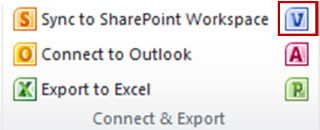
- Visio abre y crea un diagrama dinámico de varias páginas.
Ver elementos de lista en un diagrama dinámico
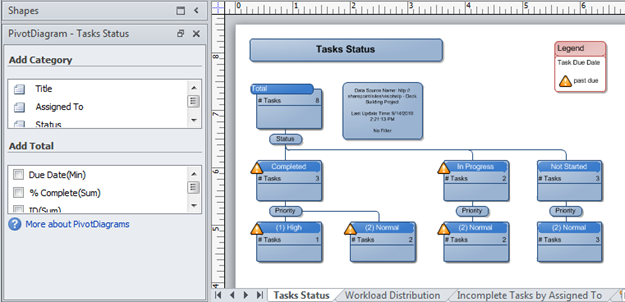
El diagrama dinámico de Visio predeterminado creado a partir de una lista de SharePoint contiene tres páginas:
- Si usa una lista de seguimiento de problemas para crear un diagrama dinámico, el diagrama predeterminado incluye el estado de los problemas, la distribución de la carga de trabajo y los problemas activos de las páginas Asignar a .
- Si usa una lista de tareas para crear un diagrama dinámico, el diagrama predeterminado incluye el estado de las tareas, la distribución de cargas de trabajo y las tareas incompletas de las páginas Asignadas a .
Crear nuevas formas para los datos de columna
Al crear un diagrama dinámico a partir de una lista de SharePoint, Visio crea formas que representan agregados de elementos de lista, agrupados por columnas. A continuación, cada forma se puede expandir en formas adicionales que representan los valores de otras columnas.
Por ejemplo, si la lista de tareas de SharePoint incluye uno o más elementos que tienen el valor "Completado" en la columna Estado , el diagrama dinámico de Visio puede mostrar una forma de estado "Completada" en la página Estado de las tareas debajo de la forma "Total". La forma "Completado" representa todos los elementos de la lista que tienen el estado "Completado". Si selecciona esa forma y dinamizar en la columna Asignado a , Visio crea nuevas formas bajo la forma "Completadas" para cada uno de los recursos de la columna Asignar a que han completado una tarea.
Para crear nuevas formas de diagrama dinámico que representen datos de columna, haga lo siguiente:
- En el diagrama de Visio, seleccione la forma en la que desea pivotar.
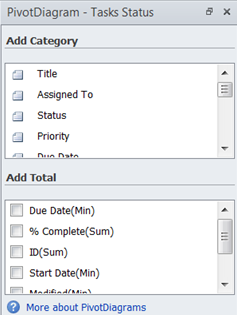
- En la ventana Diagrama dinámico - <Estado de tipo> de lista , en Agregar categoría, haga clic en la columna que desea filtrar.
Mostrar totales en una forma
Cada forma de un diagrama dinámico de Visio puede representar varios elementos en una lista de SharePoint. Puede mostrar totales, recuentos de elementos, valores mínimos o valores máximos para las columnas de formas en el diagrama dinámico.
Por ejemplo, si crea un diagrama dinámico de una lista de tareas de SharePoint y hace una tabla dinámica sobre el estado de la tarea, puede mostrar la fecha de vencimiento más temprana para todas las tareas con un estado de "En curso" seleccionando la forma "En curso" y aplicando el total de Fecha de vencimiento(Mín) a la forma.
Para mostrar los totales de columna en una forma de diagrama dinámico, haga lo siguiente:
- En el diagrama de Visio, seleccione la forma que desee.
- En la ventana Diagrama dinámico - <Estado de tipo> de lista , en Agregar total, seleccione el tipo de total que desea mostrar.