

Al cargar archivos de vídeo en sitios de SharePoint Online, OneDrive para la Empresa, Microsoft Teams o comunidades de Viva Engage, puede crear fácilmente páginas modernas con elementos web en sitios de SharePoint para presentar esos vídeos a los espectadores.
Los archivos de vídeo almacenados de la forma en que almacenaría cualquier otro archivo son la base de las funciones de vídeo de Clipchamp en Microsoft 365.
Destacar un solo vídeo
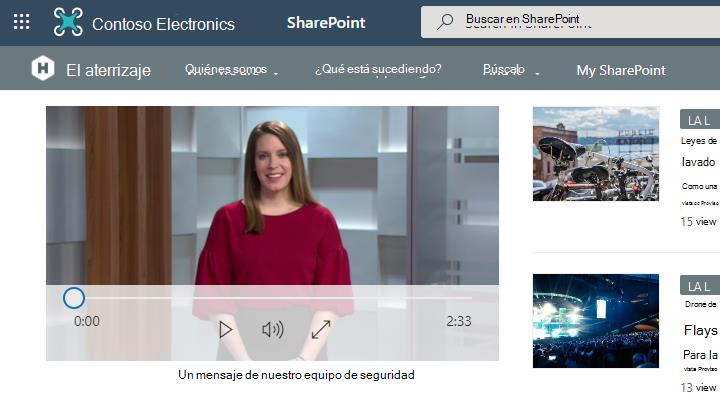
Cuando desee destacar un solo vídeo en una página y poder reproducir el vídeo incrustado en línea, puede usar el elemento web Archivo y medios. Después de agregar el elemento web Archivo y multimedia a la página, puede seleccionar un archivo de vídeo de su sitio, de otro sitio o de un vínculo. Los visitantes de su página podrán reproducir el vídeo directamente en la página.
🔗 Compartir enlaces para vídeos
Para garantizar que los vídeos permanezcan visibles cuando la página se comparte con usuarios que no tienen acceso directo al sitio, SharePoint proporciona opciones de vínculo para compartir durante la configuración del vídeo.
Al agregar un vídeo, es posible que vea uno o ambos de los siguientes cuadros de diálogo:
¿Crear un vínculo para compartir para este vídeo?
Crear vínculo: genera un vínculo seguro para compartir para que cualquier persona de su organización pueda ver el vídeo.
No crear: no se crea ningún vínculo para compartir; Solo los usuarios con los permisos existentes pueden ver el vídeo.

¿Copiar el vídeo en esta página?
Copiar: copia el vídeo externo en la carpeta de recursos del sitio y crea un vínculo para compartir.
No copiar: deja el vídeo en su ubicación original; Solo los usuarios con los permisos existentes pueden verlo.
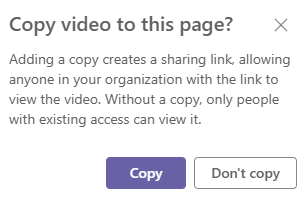
También puedes ver una opción de casilla de verificación para crear un vínculo para compartir al agregar un vídeo a través de Recientes o Carga.

Mostrar una lista de vídeos
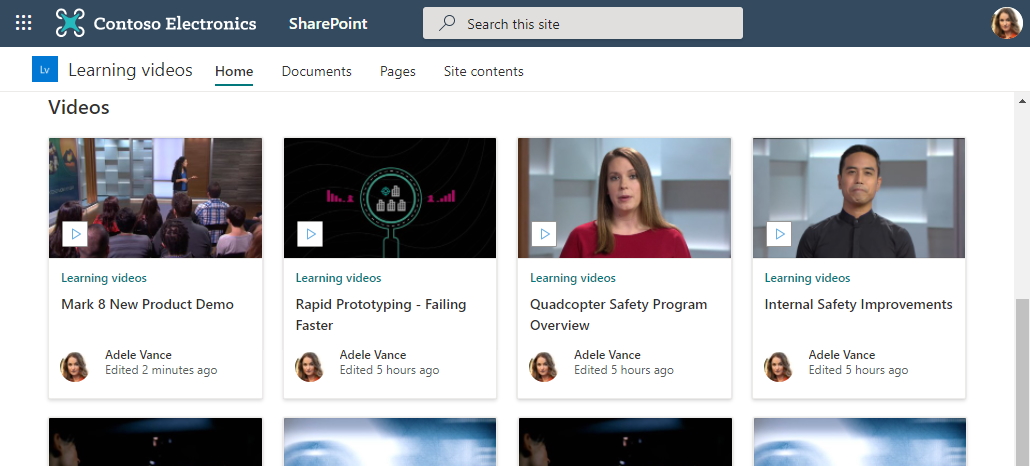
Cuando desee mostrar una lista de vídeos en una página, puede usar el elemento web Contenido resaltado. Podrás configurar cómo se filtra, ordena y muestra la lista. Los visitantes de su página podrán seleccionar un vídeo de la lista para verlo.
Vínculo a vídeos
Cuando desee dirigir a los visitantes a un conjunto de vídeos u otros vínculos, hay algunos elementos web que puede usar, en función de cómo desee que se muestren esos vínculos.
Vínculos con interés visual
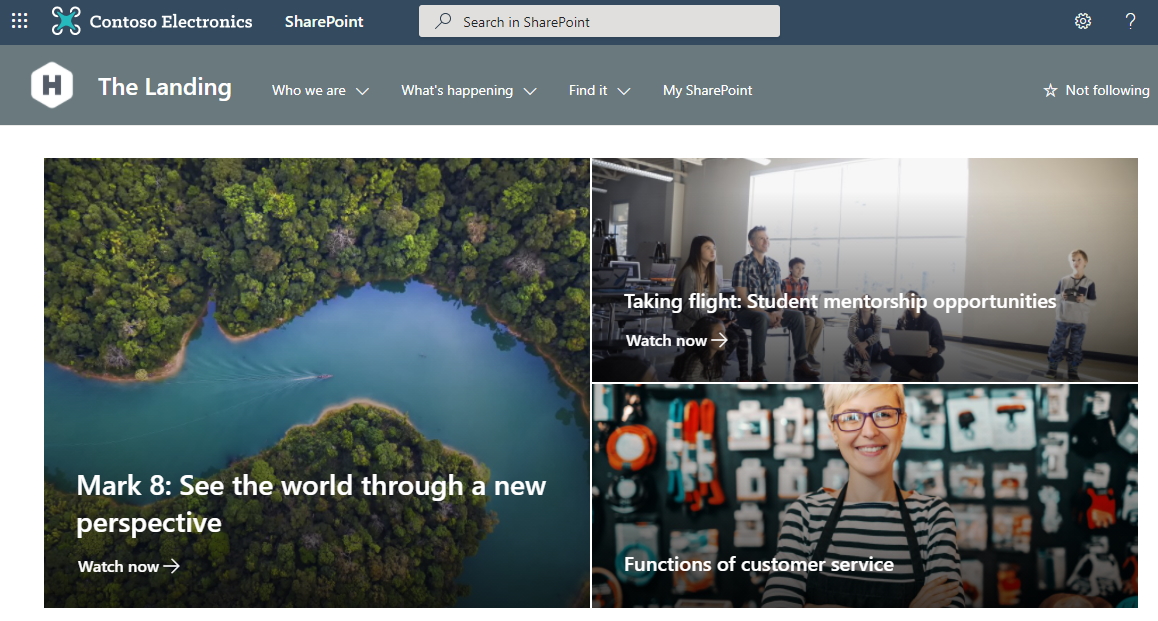
Cuando quiera poner la atención y el interés visual a la página, use el elemento web Elemento principal. El elemento web Elemento principal puede mostrar varios vínculos con imágenes y texto atractivos para llamar la atención sobre cada vínculo. Al vincular a un vídeo almacenado en SharePoint Online, la miniatura del vídeo se usa automáticamente como imagen principal o puede personalizar el vínculo para usar su propia imagen.
Si los vídeos están configurados en el elemento web Hero, se reproducirán en línea mientras puede permanecer y navegar por la misma página en lugar de ir a una nueva ventana.
Nota
Al crear un nuevo sitio, se crea una página de colecciones de vídeos estáticos generados automáticamente que muestra todos los vídeos de la biblioteca de documentos en el elemento web. Sin embargo, esta página no está disponible inicialmente en las páginas del sitio. Para obtener acceso, adjunte / _Layouts/15/Video_Collections.aspx a la dirección URL del sitio. Una vez que esta página esté editada y publicada, verá que la página de colecciones de videos también aparece en las páginas del sitio.
Lista simple de vínculos
Si quiere tener una lista sencilla de vínculos en la página, use el elemento web Vínculos rápidos. El elemento web Vínculos rápidos le permite "anclar" vídeos y otros vínculos a la página para facilitar el acceso. El elemento web permite elegir entre varios diseños diferentes.
Vínculos rápidos

Artículo relacionado
Añade o edita miniaturas para tus vídeos: ¿no ves la miniatura de tus vídeos? Sigue las instrucciones que se indican aquí para agregar rápidamente una miniatura a tu vídeo.