

Al agregar una página moderna a un sitio, agrega y personaliza elementos web, que son los componentes básicos de la página.
En este artículo se describe el elemento web Contenido resaltado.
Use este elemento web para mostrar dinámicamente contenido (documentos, páginas, noticias, vídeos, imágenes, etc.) de una biblioteca de documentos, un sitio, un conjunto de sitios, una colección de sitios o todos los sitios. De forma predeterminada, este elemento web muestra los documentos más recientes. Si no tienes ningún documento, archivo o página en el sitio, primero tendrás que crearlos o cargarlos.
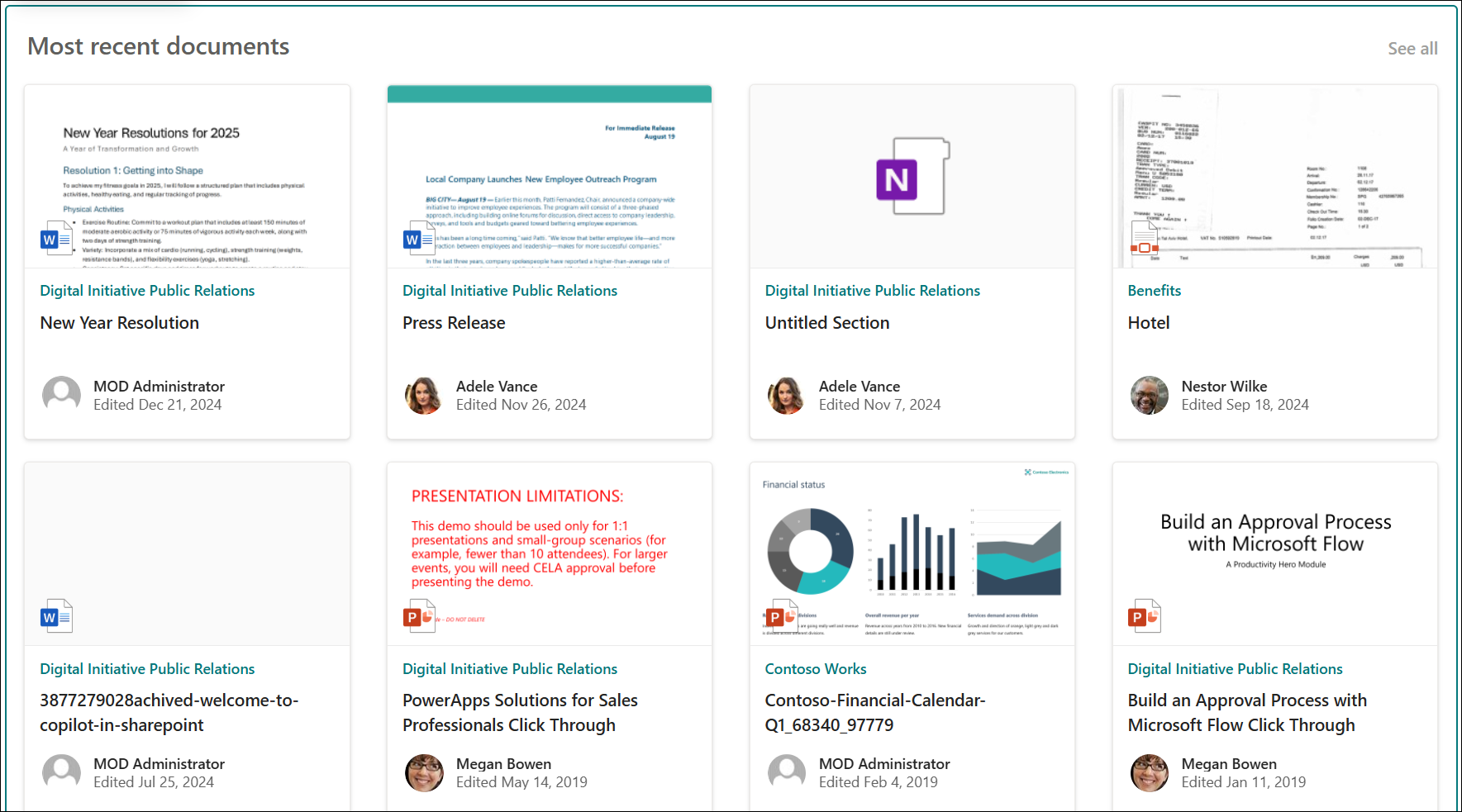
Agregar el elemento web Contenido resaltado a una página
¿Cómo funciona?
Agregue el elemento web Contenido resaltado: Comience por agregar el elemento web a la página.
Elegir contenido: Elija la ubicación de origen (como un sitio o una biblioteca de documentos) y el tipo de contenido que desea mostrar (como documentos, páginas, noticias, vídeos, imágenes, etc.).
Filtrar, ordenar y consultar: Establezca filtros para restringir el contenido que se va a mostrar (como documentos modificados por el usuario actual) y un criterio de ordenación. Si se familiariza con los lenguajes de consulta, también puede crear una consulta personalizada.
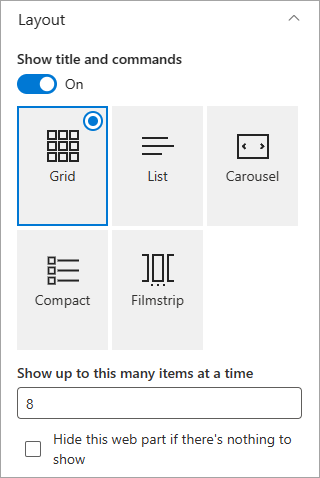
Seleccione un diseño: Elija entre diseños de tarjetas, lista, carrusel, compacto o tira de película.
Nota
Se puede devolver un máximo de 200 artículos.
Agregar el elemento web Contenido resaltado a una página
- Si aún no está en modo de edición, seleccione Editar en la parte superior derecha de la página. Busque el Cuadro de herramientas (
 ) a la derecha.
 - Seleccione Ver todos los elementos web y, a continuación, seleccione o arrastre y coloque el contenido resaltado de la lista de elementos web.
Una vez que el elemento web esté en la página, puede cambiar el título escribiendo sobre el título predeterminado Documentos más recientes. - Seleccione Editar propiedades (
 ) y seleccione las opciones.
Elegir el contenido
Una vez que haya agregado el elemento web y vea el panel de propiedades del elemento web, haga lo siguiente:

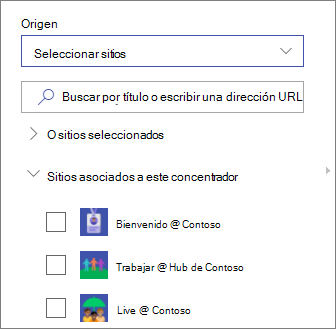
En la lista desplegable de Orígenes , seleccione de dónde desea mostrar contenido: Este sitio, una biblioteca de documentos de este sitio, esta colección de sitios, la biblioteca de páginas de este sitio, sitios seleccionados o todos los sitios. (Este sitio está seleccionado de forma predeterminada). Si el sitio está conectado a un sitio central, también tiene la opción de seleccionar Todos los sitios del sitio central.
Al seleccionar Seleccionar sitios, puede buscar el sitio que desea agregar o seleccionar uno o más sitios de Sitios frecuentes o Sitios recientes. Puede seleccionar hasta 30 sitios.
Nota
- La opción Seleccionar sitios no está disponible en SharePoint Server, U.S. Government GCC High y DoD, y Microsoft 365 operado por 21Vianet.
- Para SharePoint Server 2019, las opciones son Este sitio, Una biblioteca de documentos en este sitio, Esta colección de sitios y Todos los sitios.
- Si tiene previsto usar varios filtros, vea cómo funcionan juntos en la sección Usar varios filtros a continuación.
En la lista desplegable Tipo , seleccione el tipo de contenido que desea mostrar. El tipo de contenido disponible dependerá de su origen.
Si desea mostrar tipos de contenido adicionales, seleccione + Agregar tipo de contenido.
Filtrar y ordenar
Una vez que haya seleccionado el origen y el tipo de contenido, puede establecer opciones de filtro y ordenación para restringir y organizar el contenido.
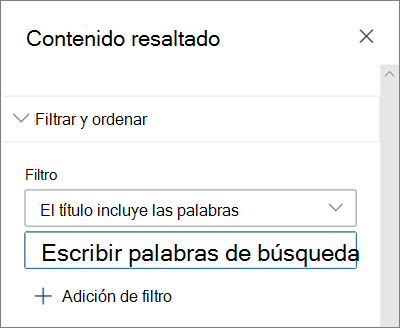
En la lista desplegable Filtro , selecciona por qué deseas filtrar y luego ingresa los detalles específicos para el filtro. Los filtros disponibles dependerán del tipo de contenido.
- El título incluye las palabras Escriba las palabras de búsqueda de los títulos que desea buscar.
- El contenido incluye las palabras Escriba las palabras de búsqueda del contenido que desea buscar.
- Agregado recientemente Escriba el período de tiempo desde que se agregó un elemento (como Hoy, Ayer, A principios de esta semana, etc.).
- Cambios recientes Introduce el período de tiempo desde que se cambió un elemento (como Hoy, Ayer, A principios de esta semana, etc.).
- Creado por Escriba un nombre de usuario si elige Usuario seleccionado. De lo contrario, use Usuario actual, que filtrará los elementos creados por quien estuviera viendo la página en ese momento.
- Modificado por Escriba un nombre de usuario si elige Usuario seleccionado. De lo contrario, use Usuario actual, que filtrará los elementos creados por quien estuviera viendo la página en ese momento.
-
Propiedad administrada Esta opción está disponible para todas las opciones de origen excepto la biblioteca de documentos. Las propiedades administradas pueden ser integradas o personalizadas, pero deben poder buscarse. Escribe una palabra para restringir la lista de propiedades que se pueden buscar, selecciona una propiedad de la lista desplegable e introduce tus criterios.
Para obtener información general sobre las propiedades administradas, vea Administrar el esquema de búsqueda en SharePoint. Para obtener una lista de las propiedades disponibles, vea Información general sobre las propiedades rastreadas y administradas en SharePoint Server.
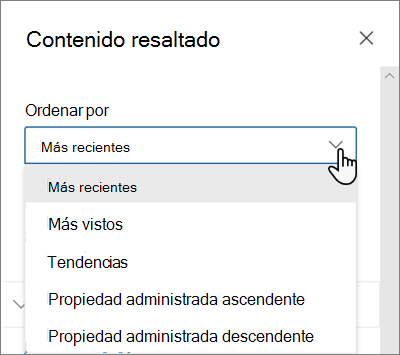
En la lista desplegable Ordenar por , elija su opción. El valor predeterminado es Más reciente.
- Más recientes
- Más vistos: Muestra los elementos más vistos en la selección de origen (por ejemplo, puede que haya seleccionado varios sitios como origen).
- Tendencias: Muestra las tendencias de los elementos en torno a un usuario. Los elementos que se muestran se basan en la actividad de la red de personas más cercana del usuario e incluyen archivos almacenados en OneDrive y SharePoint. La información de tendencias ayuda al usuario a descubrir contenido potencialmente útil al que tiene acceso, pero que nunca ha visto antes. Para obtener más información, vea información de Office Graph.
- Propiedad administrada ascendente
- Propiedad administrada descendente
Uso de varios filtros
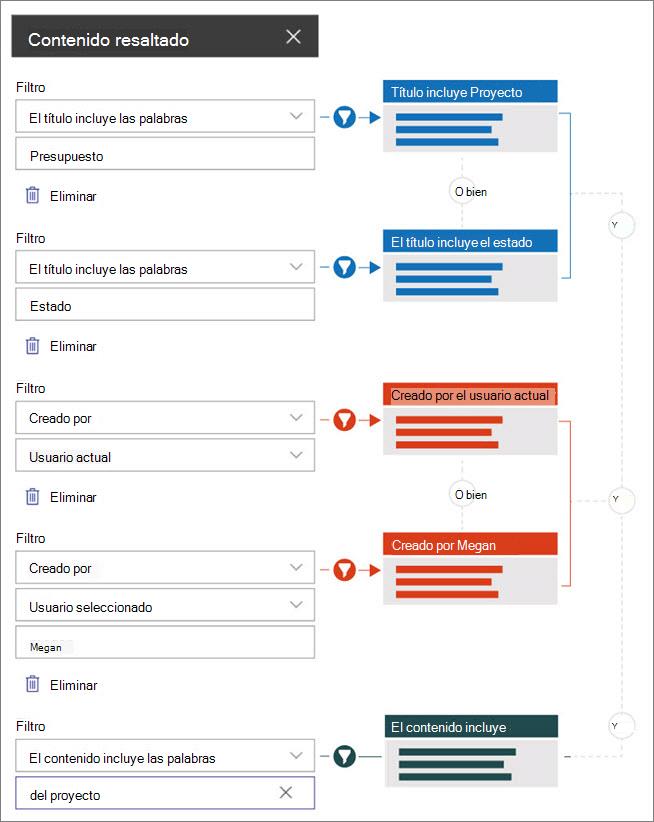
El uso de varios filtros es una excelente manera de reducir los resultados del contenido. Cuando se usan varios filtros, los resultados se basarán en las operaciones O para filtros del mismo tipo y en las operaciones Y para filtros de distintos tipos.
- Ejemplo de uso del mismo tipo de filtro:Si selecciona dos filtros, Título incluye las palabras >>Proyecto y Título incluye las palabras >>Estado, el resultado serán todos los archivos que tengan títulos que contengan la palabra Estado o Proyecto.
Por otro lado, si selecciona filtros de diferentes tipos, los resultados se basarán en las operaciones AND.
- Ejemplo de uso de dos tipos de filtro diferentes:Si selecciona dos filtros: Título incluye las palabras>> Estado y Creado por >>megan, obtendrá solo aquellos archivos que tengan Estado en el Título y que también sean creados por Megan.
Al seleccionar varios filtros de diferentes tipos, los resultados se basarán en operaciones agrupadas O para todos los filtros del mismo tipo y operaciones Y para filtros de diferentes tipos, como se muestra aquí:
Consulta personalizada
Si está familiarizado con el uso de lenguajes de consulta, puede usar cadenas de consulta de lenguaje de consulta por palabra clave (KQL) o lenguaje de marcado de aplicaciones colaborativas (CAML) para personalizar aún más la búsqueda.
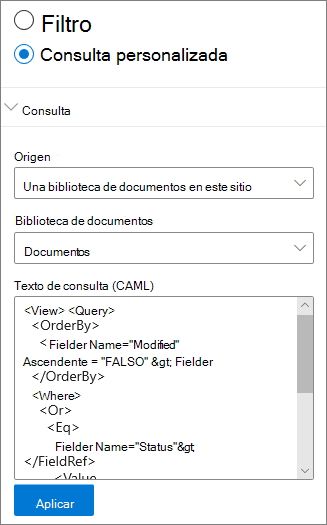
Seleccione Consulta personalizada.
Seleccione el origen de los elementos que desea mostrar. El origen determinará el lenguaje de consulta que se va a usar y las opciones de interfaz de usuario que ve:
Este sitio, Esta colección de sitios y los sitios seleccionados usan cadenas de consulta KQL. Para obtener más información sobre KQL, consulte la referencia de sintaxis del Lenguaje de consulta por palabra clave (KQL).
La biblioteca de documentos de este sitio y la biblioteca de páginas de este sitio usan cadenas de consulta CAML. Para obtener más información sobre CAML, consulte el esquema de consulta para CAML.Nota
Al seleccionar un origen de sitio, se muestra un identificador de sitio o un identificador web y se anexa automáticamente a la cadena de consulta.
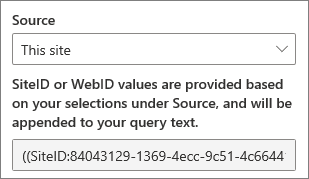
Cuando termine de escribir la cadena de consulta, seleccione Aplicar.
Consulta personalizada para mostrar grabaciones de reuniones de Microsoft Teams
Si su organización ha habilitado el guardado de grabaciones de reuniones de Teams en OneDrive y SharePoint , puede usar una consulta personalizada en el elemento web de contenido resaltado para mostrar solo las grabaciones de reuniones.
- Siga los pasos anteriores para una consulta personalizada.
- En el texto de la consulta, escriba: ProgID:Media AND ProgID:Meeting
- Cuando termine de escribir la cadena de consulta, seleccione Aplicar.
Segmentación por público
Con la segmentación por público, puedes resaltar el contenido para grupos específicos de personas. Esto es útil cuando se quiere presentar información que sea relevante para un grupo determinado de personas. Por ejemplo, puede dirigir archivos que tratan de un proyecto específico a los miembros del equipo y las partes interesadas del proyecto.
Para usar la selección de destinatarios de audiencia, primero debe habilitar la selección de destinatarios de audiencia para la biblioteca que contiene los elementos para la selección de destino, seleccionar la audiencia y, a continuación, habilitar la selección de destinatarios de audiencia en el elemento web Contenido resaltado.
Nota
Si has seleccionado un grupo de públicos que has creado o cambiado recientemente, puede que tarde algún tiempo en ver la segmentación aplicada para ese grupo.
Habilitar la segmentación por público en una biblioteca
- En la página principal del sitio, seleccione Contenido del sitio.
- Mantenga el puntero sobre Documentos, seleccione los puntos suspensivos (...) y, a continuación, seleccione Configuración.
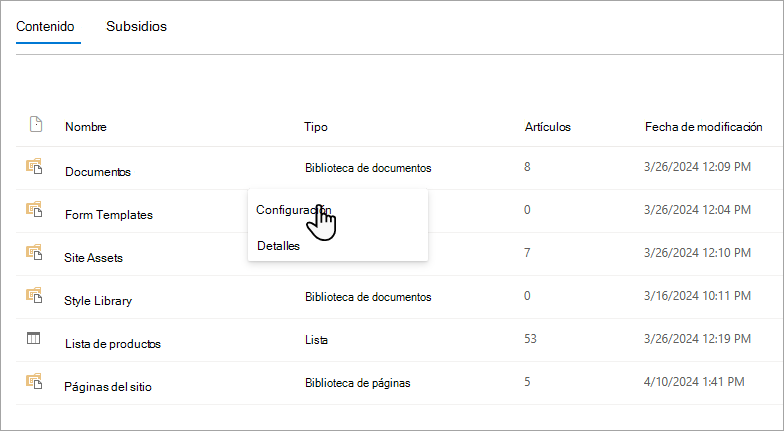
- Selecciona Configuración de segmentación por público en la lista de configuración.
- Activa la casilla Habilitar segmentación por público y, a continuación, selecciona Aceptar.
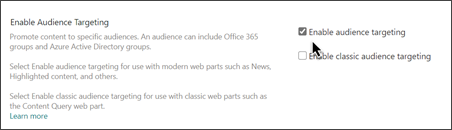
- Para volver a la biblioteca, seleccione Documentos (o el nombre de la biblioteca que está usando) en el menú de la parte izquierda de la página. Si no ve la biblioteca en el lado izquierdo de la página, vaya a Configuración en la esquina superior derecha y, a continuación, seleccione Contenido del sitio , donde debería poder encontrar la biblioteca.
- Para cada archivo que quieras segmentar a audiencias específicas, selecciona los puntos suspensivos (...) en la barra de herramientas de SharePoint.
- En el panel de propiedades, seleccione Editar todo.
- Introduce hasta 50 públicos en la sección Públicos . A continuación, seleccione Guardar.
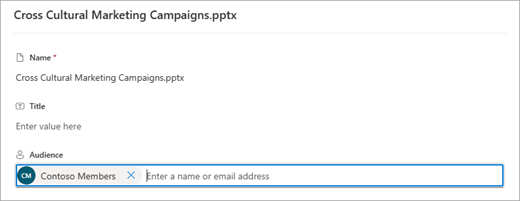
Los públicos aparecerán entonces en la biblioteca de documentos.
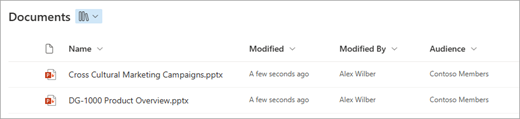
Habilitar la segmentación por público en el elemento web
- Si la página aún no se encuentra en modo de edición, seleccione Editar en la parte superior derecha de la página y seleccione el elemento web Contenido resaltado.
- Seleccione Editar propiedades ( ).
- En la sección Filtro , activa Habilitar segmentación por público.
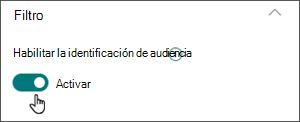
Almacenamiento en caché de resultados de búsqueda
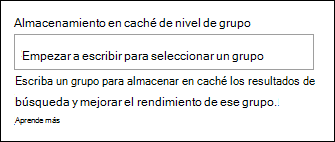
Se recomienda habilitar el almacenamiento en caché de las solicitudes de búsqueda a nivel de grupo en elementos web de eventos o contenido resaltado, especialmente para las páginas principales más populares o en las páginas de categoría que son puntos de partida para navegar a páginas más detalladas. Después de habilitarse, el elemento web buscará primero en la memoria caché los resultados de búsqueda existentes que coincidan con la consulta y los grupos de seguridad. Si no encuentra ningún resultado de búsqueda en la memoria caché, lo buscará en el índice de búsqueda.
Vaya a la página del sitio que contiene un elemento web Contenido resaltado.
Seleccione Editar para editar la página del sitio.
Seleccione el elemento web Contenido resaltado y, a continuación, seleccione Editar propiedades (
).En el panel de configuración del elemento web, desplácese hasta la configuración de almacenamiento en caché de nivel de grupo .
Especifique los grupos de seguridad escribiendo un nombre de grupo o un correo electrónico. Los resultados de la búsqueda se almacenarán en caché para todos los usuarios que pertenezcan al mismo grupo de seguridad y mejorarán el rendimiento de la página.
Volver a publicar la página del sitio de SharePoint.
Elija el diseño
Elija Tarjetas, Lista, Carrusel, Compacto o Tira de imágenes y, a continuación, escriba el número de elementos que desea mostrar y si desea mostrar el elemento web cuando no se encuentre ningún elemento.
Nota
Si está familiarizado con versiones anteriores de SharePoint, Contenido resaltado es la versión más reciente y simplificada del elemento web Búsqueda de contenido.