

Puede mantener informados a sus socios, equipo y compañeros, así como involucrarlos con historias importantes o interesantes mediante la característica Noticias de su sitio de grupo. Puede crear rápidamente publicaciones atractivas como anuncios, noticias de personas, actualizaciones de estado y muchas más, que pueden incluir gráficos y formato enriquecido. Además de la experiencia web que se describe a continuación, también puede crear y ver noticias desde la aplicación móvil de SharePoint para iOS.

Nota
Algunas funcionalidades se introducen gradualmente en las organizaciones que han optado por el programa de versiones dirigidas. Esto significa que es posible que todavía no pueda ver esta característica o que la vea con un aspecto diferente a como se describe en los artículos de ayuda.
Para obtener una breve introducción a la creación de noticias, vea este vídeo:
Para obtener una visión general de las noticias, consulte la infografía Read all about it: Microsoft SharePoint News, que se puede descargar como plantilla de .PDF o PowerPoint en Formas de trabajar con SharePoint.
En este artículo:
- Dónde se muestran las noticias
- Agregar una publicación de noticias desde la página principal de SharePoint
- Agregar una publicación de noticias en un sitio de grupo o de comunicación
- Hacer copia de la publicación de noticias
- Agregar una publicación de noticias mediante un vínculo
- Crear la página de la publicación de noticias
- Editar una publicación de noticias
- Eliminar una publicación de noticias
- Quitar el elemento web Noticias de la página
- Volver a agregar el elemento web Noticias a su página o a otra página
- Solución de problemas
Dónde se muestran las noticias
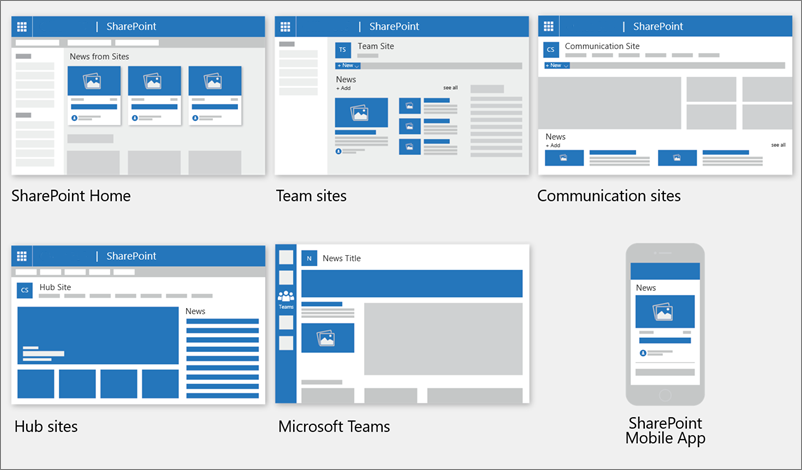
Las noticias se muestran como una fuente personalizada en la página de inicio de SharePoint y en la aplicación móvil. También se puede mostrar en sitios de grupo, sitios de comunicación y sitios centrales. También puede elegir mostrar Noticias en un canal de Teams.
Fuente de noticias personalizada
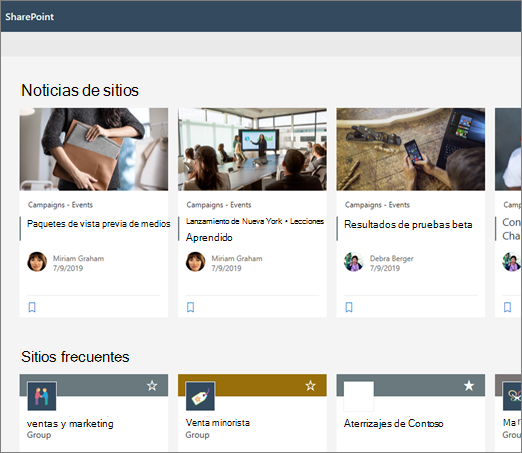
El sistema de noticias de SharePoint muestra una fuente de noticias personalizada en algunos lugares, uno de ellos se encuentra en la parte superior de la página de inicio de SharePoint en la sección titulada Noticias de sitios.
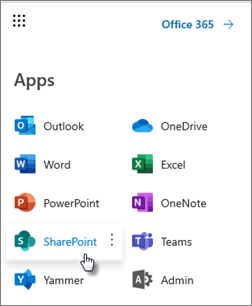
Se accede a la página de inicio de SharePoint desde el iniciador de aplicaciones de Microsoft 365 al seleccionar SharePoint.
La fuente de noticias personalizada también está disponible en la aplicación móvil de SharePoint en iOS y Android en la pestaña izquierda titulada Noticias. Una fuente de noticias personalizada también puede mostrarse en una página cuando el autor de una página ha configurado el elemento web Noticias para usar la opción Recomendado para el usuario actual como fuente de noticias.
Cómo se determinan las publicaciones de noticias para la fuente personalizada
Con la eficacia de Microsoft Graph, SharePoint combina noticias en la fuente personalizada de:- People with you work
- Tus sitios seguidos
- Los sitios que se visitan con más frecuencia
Nota
Es posible que vea noticias en la fuente personalizada de un sitio que haya visitado recientemente solo una vez. A menos que frecuenta o siga este sitio, eventualmente saldrá de su fuente a medida que nuevas publicaciones de noticias llenen su fuente.
Notificaciones en el móvil
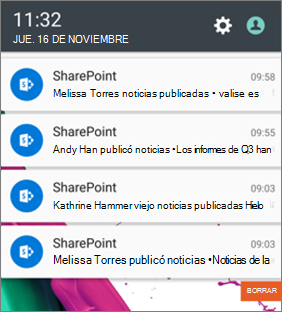
Cuando alguien de su ámbito de trabajo cercano publique un artículo de noticias importante y relevante o se publique en un sitio en el que esté activo, recibirá una notificación en su dispositivo móvil "desde SharePoint" dentro de la bandeja de notificación de su dispositivo. Al hacer clic en una notificación, se le dirige directamente a la aplicación móvil de SharePoint para ver el artículo de noticias y todo su contenido interactivo y rico en datos.
Notificaciones en Teams
Las notificaciones de noticias de Viva Connection se le entregan a través de Microsoft Teams. Recibirá estas notificaciones en entornos de escritorio, móviles y web. Las notificaciones se activan cuando:
- Una publicación de noticias se publica en un grupo de SharePoint o en un sitio de comunicación que sigue.
- Si alguien con quien trabaja en estrecha colaboración publica un artículo.
- Cuando alguien comenta una publicación de noticias que hiciste
- Si alguien @mentions usted en un comentario en una publicación de noticias.
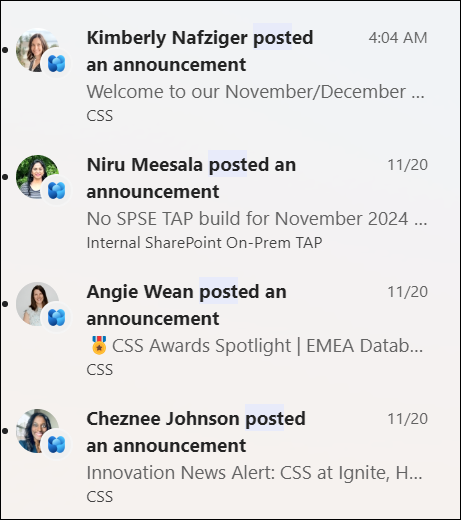
Cómo se determinan las notificaciones de las publicaciones de noticias
Usando la eficacia de Microsoft Graph, SharePoint envía notificaciones basadas en:
- People with you work
- Tus sitios seguidos
Nota
Noticias de Viva Connections Las notificaciones ahora están disponibles como un punto de conexión de distribución alternativo.
Noticias de la organización
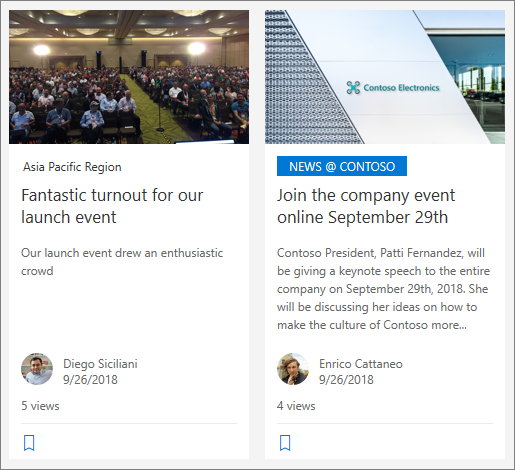
Las noticias pueden proceder de muchos sitios diferentes. Pero puede haber sitios "oficiales" o "autorizados" para las noticias de la organización. Las noticias de estos sitios se distinguen por un bloque de color en el título como una señal visual y se intercalan en todas las publicaciones de noticias que se muestran a los usuarios en la página de inicio de SharePoint. La siguiente imagen muestra las noticias en la página principal de SharePoint, donde News@Contoso es el sitio de noticias de la organización.
 Para habilitar esta característica y especificar los sitios de noticias de la organización, un administrador global de SharePoint debe usar los comandos de Powershell de SharePoint :
Los administradores de SharePoint pueden especificar cualquier número de sitios de noticias de la organización. En el caso de los espacios empresariales multigeográficos, los sitios de noticias de la organización tendrían que configurarse para cada ubicación geográfica. Cada ubicación geográfica podría usar el mismo sitio central de noticias de la organización y/o tener su propio sitio único que muestre las noticias de la organización específicas de esa región.
Para obtener más información sobre cómo configurar un sitio de noticias de la organización, consulte Crear un sitio de noticias de la organización.
Agregar una publicación de noticias desde la página de inicio de SharePoint
En SharePoint, puede agregar publicaciones de noticias desde la página de inicio de SharePoint.
- En la parte superior de la página de inicio de SharePoint, haga clic en Crear publicación de noticias.
- Elija el sitio en el que desea publicar su publicación de noticias.
- Obtendrá una página de publicación de noticias en blanco en el sitio que eligió, lista para que la complete.
- Cree la publicación de noticias siguiendo las instrucciones de Creación de la publicación de noticias.
Agregar una publicación de noticias en un sitio de grupo o de comunicación
De forma predeterminada, Noticias está en la parte superior del sitio de grupo y debajo del elemento principal en un sitio de comunicación.
Nota
Si no ve Noticias, es posible que tenga que agregar un elemento web Noticias a la página.
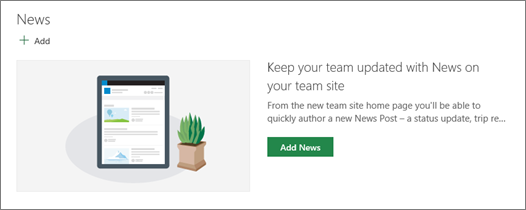
- Haga clic en + Agregar en la sección de Noticias para empezar a crear su entrada. Obtendrá una página de publicación de noticias en blanco lista para que comience a completar.
- Cree la publicación de noticias siguiendo las instrucciones de Crear la página de publicación de noticias.
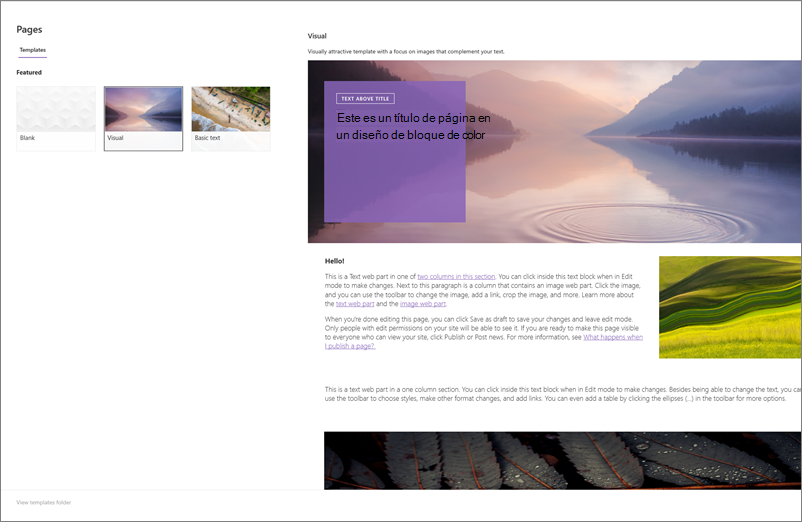
Como alternativa, puede crear una publicación de noticias haciendo clic en + Nuevo en la parte superior de su sitio y, después, en la publicación de noticias. A continuación, seleccione una plantilla de página y empiece a crear la publicación de noticias.
Hacer una copia de una publicación de noticias existente
Si desea usar una publicación de noticias existente como plantilla para crear una publicación nueva, haga una copia de la propia publicación de noticias.
Nota
No use la funcionalidad Copiar en de la biblioteca Páginas del sitio para hacer copias de publicaciones de noticias existentes para luego reutilizarlas como nuevas publicaciones de noticias. Esta funcionalidad de copia genérica no conserva los metadatos necesarios para la publicación de noticias.
- Vaya a la publicación de noticias que desea copiar.
- Haga clic en + Nuevo y luego en Copia de esta publicación de noticias.
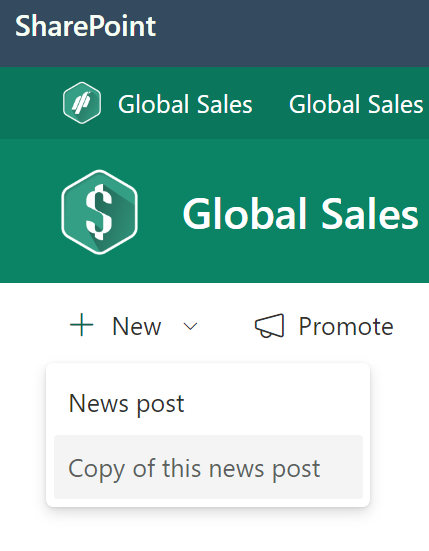
- Obtendrá una copia de la publicación de noticias en el mismo sitio que la publicación de noticias original, lista para que la edite y publique.
- Cree la publicación de noticias siguiendo las instrucciones de Creación de la publicación de noticias.
Agregar una publicación de noticias mediante un vínculo
En SharePoint, puede agregar un vínculo al contenido de su sitio o de otro sitio web con el vínculo Noticias. El contenido vinculado aparecerá como una publicación de noticias.
Nota
No disponible en SharePoint Server 2019.
Vaya al sitio con noticias donde quiere agregar la publicación. En la página principal, haga clic en + Nuevo y, a continuación, haga clic en el vínculo Noticias.
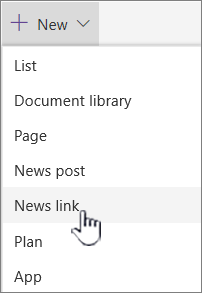
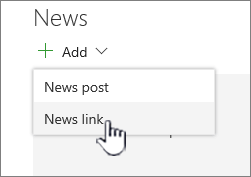
Si está en otra página y no ve el vínculo Noticias como una opción de menú, agregue primero un elemento web de Noticias a la página y, después, haga clic en + Agregar en Noticias.
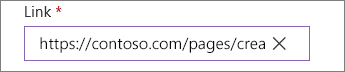
En el campo Vínculo , pegue la dirección web en un elemento de noticias existente. Verá varios campos más.
En el campo de imagen de título , agregue un título que se mostrará para el elemento de noticias en la página. Este campo es obligatorio.

Haga clic en Agregar miniatura o Cambiar para agregar o cambiar una imagen en miniatura opcional. Puede elegir entre uno de los siguientes orígenes de la imagen:

Haga clic en Abrir para usar una imagen seleccionada.- Recientes Las imágenes devuelven las imágenes que ha usado o agregado recientemente al sitio de SharePoint.
- La búsqueda web realiza una búsqueda de imágenes en la web en Bing en una selección de categorías. Puede establecer filtros de tamaño (pequeño, mediano, grande, extragrande o todo), diseño (cuadrado, ancho, alto o todo), Creative Commons o todas las imágenes.
- OneDrive le muestra la carpeta de OneDrive asociada al sitio, por donde puede navegar y seleccionar imágenes.
- El sitio ofrece bibliotecas de documentos en el sitio de SharePoint, donde puede seleccionar las imágenes que desea usar.
- La carga abre una ventana donde puede seleccionar una imagen de su computadora local.
- Desde un vínculo proporciona un archivo para pegar un vínculo a una imagen en OneDrive profesional o educativa o en el sitio de SharePoint. No puede vincular a imágenes de otros sitios o de la web.
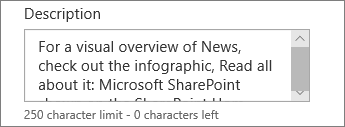
Agregue o edite la descripción en el campo Descripción . Esto es opcional.
Haga clic en Publicar para agregar el vínculo a las noticias.
Nota
- La mayoría de las veces, se genera automáticamente una vista previa del vínculo. En algunos casos, la miniatura, el título y la descripción del vínculo que compone la vista previa no están disponibles para mostrarse automáticamente. En tales casos, puede agregar una miniatura y escribir el título y la descripción que desea mostrar siguiendo los pasos anteriores.
- Para ver los vínculos de noticias, los usuarios deben elegir abrir el vínculo en una nueva ventana del explorador cuando se les solicite. Algunos exploradores, como Safari, están configurados para bloquear las ventanas emergentes de forma predeterminada, lo que impide que se abra una nueva ventana del explorador. Los usuarios deben asegurarse de que los elementos emergentes estén permitidos para el redireccionamiento.
Crear la página de la publicación de noticias
Empieza por agregar un nombre que sirva de titular. Puede usar la barra de herramientas de la parte superior para agregar o cambiar una imagen.
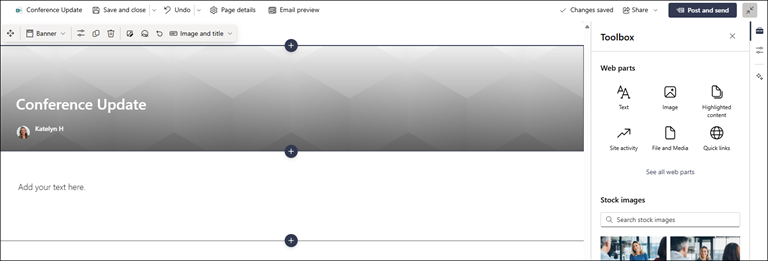
Si el panel de contenido está habilitado:
Seleccione el icono de la de la derecha para agregar contenido como texto, documentos, vídeo y más.
Si el panel de contenido no está habilitado:
Haga clic en + para agregar elementos web como texto, imágenes, vídeo y mucho más.Obtener información sobre el uso de elementos web en páginas de SharePoint.
Cuando haya terminado de crear su página, haga clic en Publicar noticias en la parte superior derecha y verá que la historia aparece en la sección Noticias como la historia más reciente. Las noticias también se muestran en la página de inicio de SharePoint y pueden mostrarse en otros lugares que elija. Además, las personas con las que trabaja y las que le reportan reciben una notificación de que ha publicado noticias en la aplicación móvil de SharePoint.
Nota
- Una vez publicadas, las noticias se almacenan en la biblioteca Pages de su sitio. Para ver una lista de todas sus publicaciones de noticias, consulte "Ver todo " en la parte superior derecha de la sección de noticias de la página publicada.
- De forma predeterminada, las historias se muestran en orden cronológico de la más reciente a la más antigua según su fecha de publicación inicial (editar una historia no cambiará su orden). Las publicaciones se pueden reordenar con la característica Organizar del elemento web Noticias.
Editar una publicación de noticias
- Vaya al sitio que tiene la publicación de noticias que desea editar.
- Haga clic en Ver todo en la parte superior derecha de la sección de noticias. Si no ve la opción Ver todo , haga clic en Páginas en el panel de navegación izquierdo y, en la lista, seleccione la página de noticias que desea editar.
- Realice los cambios y, a continuación, haga clic en Actualizar noticias. Esto volverá a publicar su página de noticias, para que cualquier persona que pueda ver su publicación de noticias vea los cambios. No cambia el orden en que está la publicación de noticias.
Eliminar una publicación de noticias o un vínculo de noticias
Para SharePoint:
- Vaya al sitio que tiene la publicación de noticias que desea quitar.
- Vaya a la biblioteca Páginas seleccionando Páginas en el panel de navegación izquierdo. Si no ves Páginas a la izquierda, selecciona Configuración, selecciona Contenido del sitio y, a continuación, selecciona Páginas del sitio.
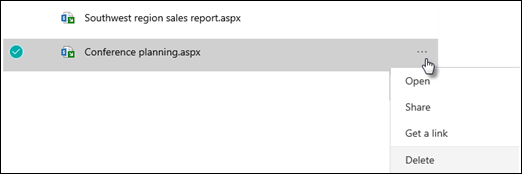
- En la lista de páginas, seleccione la publicación de noticias que desea quitar.
- Haga clic en los puntos suspensivos (...) situados a la derecha de la página y, a continuación, haga clic en Eliminar.
Para SharePoint Server 2019, siga estos pasos:
- En la barra de Inicio rápido, haga clic en Páginas y seleccione el elemento de noticias que quiere eliminar.
- Haga clic en los puntos suspensivos (...) y, a continuación, haga clic en Eliminar.
- Haga clic en Eliminar en el cuadro de diálogo de confirmación.
Quitar el elemento web Noticias
- Vaya a la página que tenga la sección de noticias que desea quitar.
- Haga clic en Editar en la parte superior de la página.
- Seleccione la sección Noticias y luego haga clic en Eliminar
 a la izquierda.
Volver a agregar el elemento web Noticias a su página o a otra página
Si ha quitado Noticias de la página, puede volver a agregarla de nuevo. También puede agregarla a una página diferente. Para ello, puede usar el elemento web Noticias .
Haga clic en Editar en la parte superior de la página.
Haga clic en el signo + .
Seleccione el elemento web Noticias . Para obtener más información sobre el uso del elemento web Noticias, vea Usar el elemento web Noticias en una página de SharePoint.
Nota
Para obtener más información sobre cómo trabajar con elementos web, consulte Uso de elementos web en páginas moderna.
Solución de problemas
Si la publicación de noticias no está visible donde se muestran las noticias:
- Asegúrese de que la publicación de noticias que se creó sea una publicación y no una página. Sabrá si ve un botón para Publicar o Volver a publicar en la parte superior derecha. En su lugar, las páginas tendrán un botón Publicar o Volver a publicar.
- Compruebe que el origen de las noticias (que puede encontrar en el panel de propiedades del elemento web Noticias) sea correcto y que los usuarios tengan acceso a él.
- Asegúrese de que la publicación no esté todavía en estado de borrador; Es decir, asegúrate de haber seleccionado el botón Publicar después de haber creado la publicación.