Importante
- A medida que nos esforzamos continuamente por mejorar y unificar nuestros servicios, el conector de Noticias de SharePoint se retirará el 22 de julio de 2024.
- A partir del 22 de julio de 2024, detendremos la creación de nuevos conectores de Noticias de SharePoint en Microsoft Teams. A continuación, se retirarán los conectores de noticias de SharePoint existentes y los usuarios ya no recibirán notificaciones de nuevas publicaciones a través de este conector a partir del 26 de agosto de 2024. Obtenga más información sobre el impacto para los usuarios, las soluciones alternativas y los elementos de acción para los administradores aquí.
Microsoft Teams es un área de trabajo basada en chat que reúne personas, conversaciones, contenido y herramientas para facilitar la colaboración. Al crear un equipo, se crea o se conecta a un grupo de Microsoft 365 existente, y el grupo obtiene un sitio de grupo de SharePoint. Los sitios de grupo de SharePoint incluyen la característica Noticias, que le permiten mantener a su equipo al tanto de ellas, así como involucrarles con historias importantes o interesantes. Para mejorar aún más la colaboración, puede configurar un canal de Microsoft Teams asociado al sitio de grupo para mostrar automáticamente las publicaciones de noticias del sitio de grupo como parte de una conversación de canal.
Nota
- Algunas funcionalidades se introducen gradualmente en las organizaciones que han optado por el programa de versiones dirigidas. Esto significa que es posible que todavía no pueda ver esta característica o que la vea con un aspecto diferente a como se describe en los artículos de ayuda.
- Esta característica usa un conector de noticias de SharePoint. Debe tener una licencia de Exchange Online para usar cualquier conector.
Configurar Noticias en un canal de Teams
En Teams, vaya al equipo y al canal donde quiere que aparezcan los mensajes sobre las publicaciones de noticias. Opcionalmente, puede crear un nuevo canal para sus publicaciones. Para obtener información sobre cómo hacerlo, consulte Equipos y canales.
Nota
El canal de equipo en el que desea publicar las entradas de noticias debe estar asociado con el sitio de grupo donde se publican las entradas.
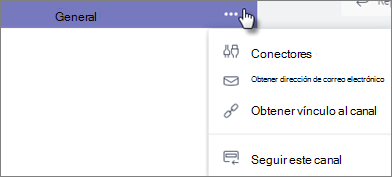
Haga clic en los puntos suspensivos (...) a la derecha del nombre del canal y, a continuación, haga clic en Conectores.
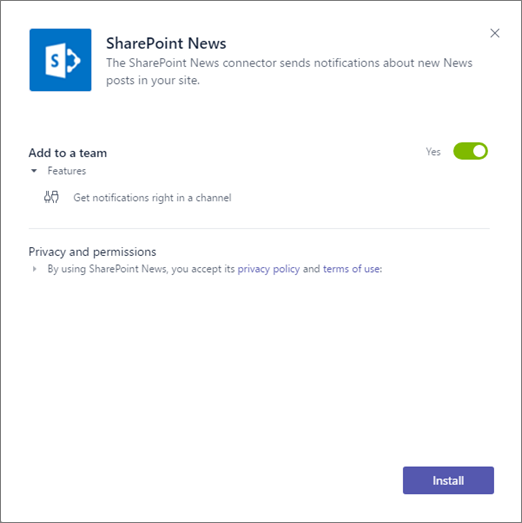
Busque Noticias de SharePoint y haga clic en Agregar. Si no ve Noticias de SharePoint, búsquelas con el cuadro de búsqueda de la izquierda.

Haga clic en Instalar.
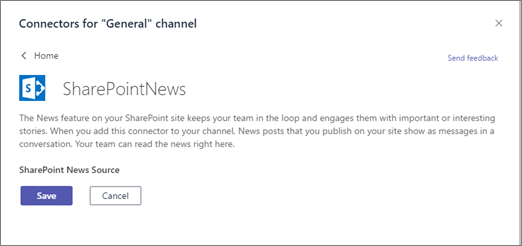
Haga clic en Guardar.
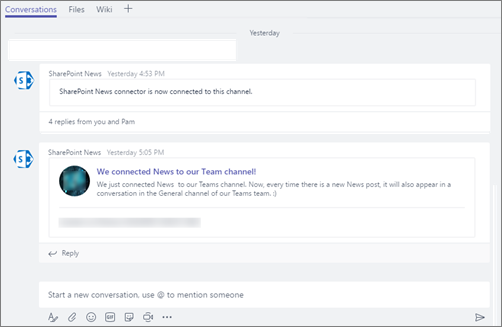
¡Ya está! Ahora, cada vez que publique una entrada de noticias en su sitio de grupo, aparecerá una notificación como parte de la conversación en el canal de Teams.
Quitar noticias de un canal de Teams
- En Teams, vaya al equipo y al canal donde desea quitar la característica Noticias.
- Haga clic en los puntos suspensivos (...) a la derecha del nombre del canal y, a continuación, haga clic en Conectores.
- En Administrar, haga clic en Configurado.

- Busque Noticias de SharePoint, haga clic en 1 Configurado y, a continuación, haga clic en Administrar.

- Haga clic en Quitar.