

Los sitios de comunicación de SharePoint están diseñados para informar y captar la atención. A diferencia de un sitio de grupo, donde el objetivo principal es colaborar para crear contenido con un grupo pequeño, el objetivo principal de un sitio de comunicación es informar a los lectores, principalmente para que lean, no creen.
¿Necesita crear un sitio de grupo? Todavía puede seguir las instrucciones de este artículo, pero tenga en cuenta que un sitio de grupo suele tener un público mucho más pequeño con objetivos y tareas muy específicos que deben cumplirse. Los sitios de comunicación están diseñados para una comunicación amplia.
Los sitios de comunicación proporcionan una buena manera de:
- Comparta información con docenas o cientos de personas, o con toda la organización
- Muestre los servicios que ofrece su grupo o cuente una historia sobre el lanzamiento de un nuevo producto a la organización
- Compartir noticias en un formato visualmente atractivo
Sitios de comunicación e intranets
Si va a crear una intranet, los sitios de comunicación proporcionan el tipo de sitio principal que usará. Por lo tanto, puede esperar que sus sitios de comunicación obtengan un amplio número de lectores. Cuando los sitios atraen a un público amplio, es importante asegurarse de que:
- Gobierno reflexivo: prácticas de diseño del sitio y siga las instrucciones de gobierno proporcionadas por su organización
- Sitios específicos de un tema : su intranet constará de muchos sitios de comunicación específicos para cada tema, función, servicio, programa o iniciativa. Si tiene un grupo diferente de personas responsables de un tema o función, considere la posibilidad de crear un sitio de comunicación independiente.
- Sitio principal bien planeado: un sitio principal es un sitio de comunicación que se crea y configura como la página de destino superior para todos los usuarios de la intranet. Hay algunas consideraciones especiales para planificar el sitio de su casa.
Plan
Comprender a la audiencia
Piense en cada sitio de comunicación como una oportunidad para contar una historia a sus lectores. Un gran sitio de comunicación comienza con la comprensión del lector. Tenga en cuenta estas preguntas al planear su sitio:
- ¿Quiénes son tus espectadores? ¿Qué buscan?
- ¿Qué quieren aprender o hacer? ¿Cuáles son las principales tareas que deben realizar en función de los servicios que proporciona? (Piense en sus tareas principales, no solo en lo que quiere que vean. Piense en las principales preguntas o llamadas telefónicas que recibe: las preguntas que recibe pueden proporcionar algunas ideas sobre lo que sus lectores necesitan o no pueden encontrar fácilmente en su intranet actual).
- ¿Qué términos tienen sentido para ellos? Recuerda que tus lectores no saben tanto como tú sobre tu contenido, por lo que debes pensar en su "idioma" y en los términos que significan algo para ellos.
- ¿Qué resultados desea lograr? ¿Cómo sabrá si su sitio tiene éxito?
- ¿Tienes una audiencia global? ¿Tu sitio necesita presentarse en más de un idioma? Si es así, asegúrese de revisar cómo crear sitios, páginas y noticias de comunicación multilingües.
Propina: Su sitio de comunicación será valioso para los visitantes cuando ayude a reducir el tiempo necesario para completar las tareas y los conecte con los recursos que normalmente se necesitan. Su sitio será valioso para su organización cuando reduzca los tickets de atención al cliente o automatice tareas como el procesamiento de contratos o ayude a las personas a descubrir y participar en cursos de desarrollo de liderazgo. La planificación de su sitio desde la perspectiva de los visitantes del sitio y la resolución de problemas empresariales clave ayuda a garantizar que su sitio de comunicación ofrezca resultados significativos.
Una vez que hayas definido tus objetivos de usuario principales, visita el lookbook para ver algunos ejemplos de cómo podrías representar tus objetivos de resultados de usuario en tu sitio.
Ejemplo de la vida real: definición de resultados empresariales
Es útil pensar en los principales tipos de visitantes que vendrán a su sitio y documentar sus objetivos en el siguiente formato: Como ..., necesito ..., para que ...
Revise el siguiente ejemplo de un sitio de comunicación para un equipo de Talento & Desarrollo Organizacional (T&OD) donde el objetivo comercial principal era mejorar las habilidades de liderazgo para la organización. Para una métrica de éxito, identificaron un proxy para mejorar las habilidades de liderazgo: aumentar el número de personas que participan en la capacitación para el desarrollo del liderazgo.
Para sus objetivos de resultados de usuario, definieron lo siguiente:
| Como un(n)... | Necesito ... | Para que ... |
|---|---|---|
| Employee | Infórmese sobre los programas de desarrollo de liderazgo que están disponibles para mí para mi función | Puedo inscribirme fácilmente en oportunidades de aprendizaje obligatorias y electivas. |
| Employee | Buscar recursos de aprendizaje, como publicaciones de contenido orientado al liderazgo a las que tenga acceso | Puedo tener más éxito en mi trabajo. |
| T&OD | Promover las oportunidades de aprendizaje para los empleados para facilitar la inscripción en los cursos | Podemos ver mejoras significativas en los resultados del liderazgo. |
| T&OD | Promover diferentes oportunidades de aprendizaje en diferentes épocas del año | podemos reaccionar de manera más efectiva a las necesidades cambiantes. |
En este ejemplo real, la organización migró de un sitio de SharePoint clásico a un nuevo sitio de comunicación de SharePoint centrado en abordar estos objetivos. En lugar de crear la lista de cursos como un documento estático como se hacía en el pasado, el equipo creó una lista de cursos para describir cada curso y una lista de calendario de cursos para programar cada curso. En los primeros 90 días de lanzamiento, hubo un aumento del 400% en la participación en cursos de desarrollo de liderazgo durante el mismo período de tres meses con respecto al año anterior.
Planear el contenido del sitio
Su sitio de comunicación cuenta una historia para sus lectores. Su historia se contará principalmente con páginas, pero es posible que también tenga otros recursos en su sitio, incluidas listas y bibliotecas de documentos.
Cosas que debe tener en cuenta al planear el contenido de su sitio:
- Minimizar el tiempo (no los clics) que tardan los lectores en obtener el contenido que necesitan
- Cree sus sitios de comunicación con más páginas que documentos para facilitar el consumo
- Cree la página principal en último lugar, aunque planee esta página primero. De esta forma, al crear elementos de navegación en la página principal, como los elementos web Elemento principal o Vínculos rápidos , puede extraer automáticamente la imagen de cada página para crear coherencia visual cuando el lector haga clic en un vínculo.
Páginas
Por lo general, el sitio estará compuesto por dos tipos de páginas:
Las páginas de navegación proporcionan categorías de información para el lector. Las páginas de navegación suelen proporcionar contenido de alto nivel, pero sobre todo tratan de presentar categorías de información para guiar a los lectores en su recorrido por el sitio. Por esta razón, las etiquetas que utilice para presentar esas categorías son especialmente importantes y deben planificarse cuidadosamente. La página principal del sitio es un tipo especial de página de navegación y proporciona una "puerta de entrada" para el sitio.
Ejemplo de una página de navegación:
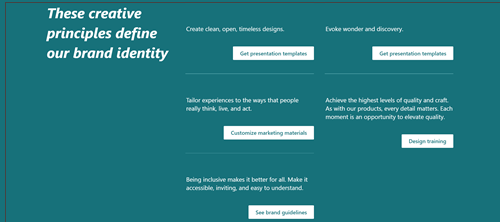
Las páginas de destino proporcionan el final de un camino en el recorrido del lector y presentan información para leer, descargar o imprimir. Su objetivo con las páginas de destino es mantenerlas cortas y específicas del tema porque las personas no leen todas las palabras en las páginas en línea: escanean y los espectadores obtendrán una experiencia mucho mejor con la búsqueda.
Ejemplo de una página de destino:

Piense en las secciones o categorías principales de información de su sitio y cómo usará una combinación de páginas de navegación y destino para guiar a sus espectadores y ayudarlos a obtener la información que necesitan de la manera más eficiente posible.
Para cada página, incluida la página principal, asegúrese de proporcionar al visor la siguiente información:
- ¿Dónde estoy?
- ¿Qué puedo hacer aquí?
- ¿Dónde puedo ir a continuación?
Listas y bibliotecas
Use listas en su sitio para mostrar dinámicamente el contenido en un formato similar al de una tabla. Las listas se pueden usar para mostrar contenido o recopilar información de los visitantes del sitio.
Ejemplo de un elemento web de lista:

Propina: Aunque los visitantes de su sitio no podrán editar el contenido de su sitio de comunicación de forma predeterminada, tiene la opción de administrar permisos en cualquiera de las listas de su sitio para que sus visitantes puedan tener acceso de contribución a solo una lista específica y no a todo el sitio. Puede usar el elemento web Lista para mostrar información de lista en las páginas.
Use bibliotecas de documentos para almacenar y mostrar contenido como documentos y archivos. El sitio de comunicación tendrá una biblioteca de documentos predeterminada, pero puede agregar más bibliotecas para diferentes tipos de documentos. Puede usar el elemento web de biblioteca de documentos para mostrar el contenido de las bibliotecas de documentos. O bien, use elementos web como el elemento web Vínculos rápidos o hipervínculos en el elemento web Texto para mostrar vínculos a documentos individuales. Los vínculos de documentos individuales facilitan la adición de contexto para los lectores y pueden resultar más útiles que mostrar una biblioteca entera. Si desea mostrar el contenido de una biblioteca de documentos, considere la posibilidad de crear vistas personalizadas para filtrar el contenido que es más relevante en cada página y usar esa vista en el elemento web de biblioteca de documentos. Obtenga más información sobre cómo crear vistas personalizadas en una biblioteca de documentos.
Propina: Procure no usar más de uno o dos niveles de carpetas en las bibliotecas. En su lugar, cree una nueva biblioteca para mantener sus estructuras de archivo más planas y su contenido más fácil de descubrir. Considere la posibilidad de usar columnas para organizar el contenido de las bibliotecas. Como buena práctica, use columnas de sitio en lugar de columnas de lista porque las columnas de sitio se pueden reusar en cualquier biblioteca o lista y las columnas de lista solo se pueden usar en una sola lista o biblioteca. Obtenga más información sobre el uso de columnas para organizar listas y bibliotecas.
Decide cómo quieres organizar las páginas
Mientras planea el contenido de su sitio, piense en cómo le gustaría agrupar y organizar sus páginas:
- ¿Quieres poder "resumir" todos los artículos de noticias sobre un tema específico o de un tipo específico (como People Spotlight)? Si es así, puede agregar columnas a las páginas que puede usar después para agrupar y organizar las páginas al igual que los archivos de una biblioteca de documentos.
- ¿Tendrá varias páginas sobre un tema específico que desee conectar fácilmente entre sí? También puede usar las propiedades de página (como nos referimos a las columnas en la biblioteca Páginas del sitio) para esto.
- Crea las propiedades de tu página como columnas del sitio, no como columnas de lista. Esto le permitirá compartir potencialmente la misma propiedad para documentos y páginas.
Aprende a crear y editar propiedades de página. Obtenga información sobre cómo usar las propiedades de página en el elemento web Contenido resaltado ("resumir"). Para usar una propiedad de página en el elemento web Contenido resaltado, seleccione La biblioteca de páginas de este sitio como origen.
Comprender las directrices de gobernanza y accesibilidad de su organización
En la experiencia moderna de SharePoint, puede cambiar fácilmente la apariencia para que coincida con la marca de su empresa u organización, pero es posible que su organización haya establecido estándares a los que debe ajustarse su sitio. Si estas instrucciones no forman parte del diseño del sitio usado para crear el sitio, asegúrese de comprender cuáles son para que el sitio esté alineado con los patrones de diseño de la organización. Asegúrese de que comprende los estándares de accesibilidad de su organización. Revise estos recursos para crear sitios accesibles en SharePoint Online.
A medida que recopile contenido (especialmente imágenes) para su sitio, busque imágenes de alta fidelidad y recursos de vídeo. Si el plan de gobierno requiere el uso de imágenes compatibles con la marca, asegúrese de elegir imágenes de las bibliotecas de activos de su organización (que se encuentran en el vínculo "Su organización" en el selector de imágenes). Asegúrese de que no está infringiendo ninguna regla de derechos de autor al agregar imágenes a sus páginas de SharePoint. Aprovecha las imágenes de archivo libres de regalías proporcionadas por Microsoft que están disponibles en el selector de imágenes.
Páginas de planes
Evite sobrecargar su página con demasiada información
- Si un artículo de noticias o una página de contenido solo son relevantes para un grupo específico de personas, puedes dirigir el contenido a ese grupo de personas mediante la segmentación depúblico. La segmentación por público permite priorizar contenido específico para audiencias específicas en la página de inicio de SharePoint, noticias en la aplicación móvil y en elementos web Noticias y contenidos resaltados cuando la segmentación por público está habilitada.
- Los espectadores están tratando de hacer un trabajo. Demasiado contenido se vuelve abrumador y toma demasiado tiempo encontrar información.
- Practica la divulgación progresiva. Mantén a tus espectadores enfocados primero en el contenido de alta prioridad y divulga el contenido secundario solo si un espectador opta por obtener más información
- Agrupe la información detallada en categorías naturales. Facilita el examen rápido de las categorías para luego hacer clic para obtener más información sobre una categoría determinada.
- Divide tu contenido en secciones. Las secciones ayudan a mejorar la legibilidad tanto en pantallas grandes como pequeñas.
- Use estilos de título integrados para separar visualmente las secciones de texto. Los estilos de título admiten etiquetas de anclaje para páginas largas y también permiten a los usuarios que usan un lector de pantalla saltar de una sección a otra sin tener que leer toda la pantalla.
Hacer que las páginas sean "escaneables"
Una idea por párrafo de texto. La primera oración debe proporcionar el resumen o la conclusión.
Use listas con viñetas.
Menos es más. Utiliza el menor número de palabras posible.
No subrayes las palabras. Los subrayados en las páginas web señalan hipervínculos y confundirá a sus lectores si tiene texto subrayado que no es un hipervínculo.
Nunca publiques una URL larga. En su lugar, use palabras con hipervínculos.
Utiliza imágenes para crear contenido atractivo. Use elementos web para agregar imágenes y asegúrese de que las imágenes estén relacionadas con el tema y cumplan con el estilo de marca de su organización.
Nunca asocies un hipervínculo con la palabra "aquí". Varios enlaces de clic "aquí" en su página requieren que su lector se detenga, lea el texto antes y después de la palabra "aquí" y luego averigüe a dónde va el destino de su enlace. En su lugar, los hipervínculos siempre deben estar asociados a la etiqueta de destino, como se muestra a continuación:
- No utilizar: Haga clic aquí para ver el formulario de solicitud
- Mejor: Descargue el formulario de solicitud
- Mejor: Formulario de solicitud
Asegurarse de que las páginas sean accesibles
- Asegúrese de que las imágenes tengan texto "alternativo". Cuando un lector de pantalla encuentra una imagen, intentará leer una alternativa de texto. Revise el "texto alternativo" generado automáticamente para las imágenes que cargue y cambie la descripción si no coincide con la imagen.
- Los exploradores muestran texto "alt" cuando las imágenes no se cargan. Las alternativas de texto también son importantes cuando las imágenes no se cargan por motivos comunes, como una conectividad de red deficiente.
- Tenga cuidado al usar imágenes animadas. Es posible que los usuarios con deficiencias cognitivas, sensibilidad al movimiento o trastornos convulsivos no toleren que las imágenes en movimiento, parpadean o se animen automáticamente (incluidas las GIF).
- Revise estos recursos para crear sitios accesibles en SharePoint Online.
Planear la página principal
Cada página es importante, pero la página de inicio de su sitio es donde sus visitantes obtienen su "primera impresión". La página de inicio juega un papel particularmente importante en la creación de una buena experiencia para sus visitantes. La página principal debe ser visualmente atractiva y funcional al mismo tiempo.
Ejemplo de página principal:
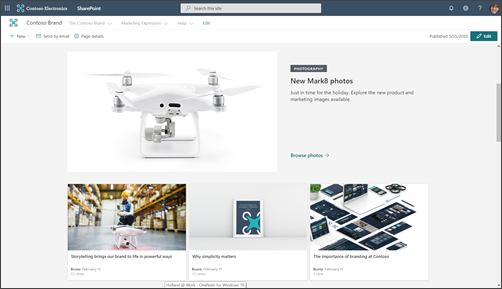
El lookbook tiene ejemplos para mostrar cómo podría diseñar su página de inicio, pero los resultados comerciales que identificó durante la planificación deberían impulsar cómo las ideas del lookbook se traducen en el diseño de su página de inicio.
El diseño de sitio de comunicación usado en este artículo es el ejemplo de sitio de marca .
Su página principal es principalmente una página de navegación. El objetivo es presentar una descripción general de lo que su sitio tiene para ofrecer y brindar a sus lectores la oportunidad de elegir su camino en función de lo que necesitan saber o lograr. No es necesario que la página principal proporcione un vínculo a todas las páginas del sitio o a todos los documentos. Sin embargo, la página de inicio combinada con la navegación de su sitio debe guiar a su lector a todas las categorías o temas principales que cubre su sitio.
Colocar contenido de alto valor en la parte superior de la página
Dado que esta es la puerta de entrada a su sitio, es especialmente importante que incluya enlaces al contenido que se necesita con más frecuencia para sus lectores en la parte superior de la página. Identificó el contenido que se necesitaba con más frecuencia al recopilar la información para planear el sitio. ¡La página de inicio (y la navegación superior) es el mejor lugar para poner esta información en acción! El elemento web Vínculos rápidos proporciona varias opciones de diseño diferentes para presentar vínculos a su contenido o temas más frecuentes, y también puede usar el elemento web principal para este propósito.
Mostrar la información de contacto del propietario del sitio para los visores del sitio
Puede ser muy útil agregar el nombre del propietario del sitio a la página principal. El mejor lugar para esta información es en la parte inferior de la página. Si bien es importante, no se necesita todo el tiempo. Si todos los sitios de comunicación tienen el propietario del sitio (o el contacto del sitio) en la parte inferior de la página principal, los visitantes reconocerán este patrón y sabrán desplazarse hasta la parte inferior si necesitan encontrar un contacto para el sitio. Use el elemento web People para agregar el nombre del propietario del sitio.
Usar Noticias para promover actividades, hitos y contenido
Use Noticias para promover contenido, hitos o actividades relacionadas con el tema o departamento representado por el sitio. Puedes crear rápidamente publicaciones llamativas que pueden incluir gráficos y formato enriquecido. Para facilitar la creación de artículos de noticias, considere la posibilidad de crear una plantilla de página para publicaciones de noticias.
Las noticias normalmente se muestran en función de la primera fecha de publicación del artículo, con el artículo más reciente en primer lugar. No obstante, también puede "anclar" artículos de noticias en un orden específico en el elemento web Noticias.
Usar el elemento web Noticias
El elemento web Noticias incluye varios diseños y diferentes experiencias en función del tamaño de la columna en la que se coloca el elemento web. Como práctica recomendada, use el elemento web Noticias en la parte superior de la página y confirme actualizaciones frecuentes. Cualquier publicación de noticias que cree se mostrará automáticamente en el elemento web Noticias.
Anima a los espectadores a "seguir" tu sitio. Esto promoverá sus nuevas publicaciones de noticias a la página de inicio de SharePoint y a la pestaña Noticias de la aplicación móvil para sus seguidores.
Ejemplo de un elemento web Noticias rellenado:
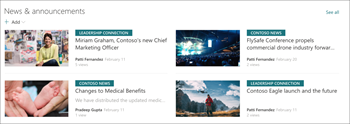
La mayoría de los diseños de elementos web Noticias usan la imagen en miniatura para la página. La imagen en miniatura se crea automáticamente a partir de la primera imagen de alta calidad de la página. Puede ser la imagen de encabezado de página o, si la página no tiene una imagen de encabezado, SharePoint usará la primera imagen de la primera columna de la primera sección de la página. Para obtener mejores resultados, use una imagen horizontal en la imagen principal de cada artículo de noticias. Obtener información sobre cómo cambiar o seleccionar la imagen en miniatura de una página.
Crear contenido atractivo
Siempre coloque la información más importante en su artículo de noticias "en la parte superior", como una noticia en un periódico.
Use los siguientes consejos para títulos de páginas de noticias para captar la atención del lector:
- Usa números. Está bien empezar el titular con un número.
- Use mayúsculas y minúsculas (a menos que las normas de la organización indiquen lo contrario). La primera palabra de la cabeza debe escribirse en mayúsculas, al igual que todos los nombres propios. La mayoría de las palabras del encabezado deben escribirse en minúsculas. No escriba en mayúsculas todas las palabras. En la mayoría de los casos, ponga en mayúscula la primera palabra después de dos puntos. (En algunos casos, cuando solo una palabra sigue a los dos puntos, la palabra no se escribirá en mayúsculas. Use su mejor juicio).
- Usa adjetivos atractivos. Por ejemplo: Sin esfuerzo, Divertido, Gratis, Increíble, Esencial, Extraño, Increíble.
- Minimice la exageración y las expresiones. El uso de expresiones o modismos en los títulos de sus artículos de noticias a menudo carece de significado para los hablantes no nativos de inglés.
- Utilice una justificación única. A la People le gustan los artículos de "lista". Para captar la atención de alguien con una publicación de lista, use palabras como: Razones, Principios, Hechos, Lecciones, Ideas, Formas, Secretos y Trucos.
- Use qué, por qué, cómo o cuándo. Esto es especialmente útil cuando escribes un artículo para persuadir.
- Haz una promesa audaz. Promete a tu lector algo valioso, como una nueva habilidad o una solución a un misterio sin resolver. Desafía al lector a leer tu artículo, ¡y luego cumple!
- Escribir en tiempo presente. Use el tiempo presente para información pasada inmediata, tiempo pasado para contenido pasado y tiempo futuro para eventos futuros.
Planear la navegación
Los sitios de SharePoint más efectivos ayudan a los usuarios a encontrar lo que necesitan rápidamente, de modo que puedan usar la información que encuentren para tomar decisiones, obtener información sobre lo que está sucediendo, tener acceso a las herramientas que necesitan o colaborar con compañeros para que ayuden a resolver un problema. Por lo tanto, planificar una experiencia de navegación eficaz es un elemento crítico del diseño de sitios de comunicación. Las buenas experiencias de navegación presentan a los visitantes una imagen completa de lo que está disponible en el sitio y, combinadas con la página de inicio, proporcionan una "historia" completa para el sitio.
Obtenga información sobre la estructura del centro de su organización y considere la posibilidad de asociar su sitio como centro para lograr una mayor visibilidad y alcance. Al asociar el sitio a un concentrador, el sitio puede heredar el tema y los permisos del centro en función de las reglas de gobierno de su organización.
Obtenga información sobre cómo planear la navegación del sitio.
Permisos del plan
Los sitios de comunicación suelen tener un pequeño número de autores de contenido y un número mucho mayor de lectores. Los permisos se administran mediante grupos de SharePoint y, de forma predeterminada, incluyen tres niveles de permisos:
- Propietarios : permisos de control total. Se recomienda tener al menos dos (2) propietarios para cada sitio de comunicación.
- Miembros : permisos de edición. Puede tener tantos miembros como desee, pero es una buena idea mantener el número relativamente pequeño para que pueda proporcionar la supervisión adecuada. Cualquier miembro puede editar el contenido creado por cualquier otro miembro y ver las páginas que están en un estado de borrador.
- Visitantes : permisos de lectura. Es mucho más fácil administrar el grupo de visitantes si usa un amplio grupo de personas existente para sus visitantes, como Todos, excepto los usuarios externos. Si desea crear un sitio de comunicación privado, puede agregar un grupo de Microsoft 365 existente al grupo de visitantes o un grupo de seguridad habilitado para correo existente.
Los autores de contenido se agregarán al grupo Miembros. La principal diferencia entre los permisos de los propietarios y los miembros es la capacidad de asignar permisos para el sitio. Además de los tres grupos de permisos enumerados anteriormente, cada sitio también tiene un administrador de sitio (anteriormente llamado administrador de la colección de sitios). Si su organización admite la creación de autoservicio para sitios de comunicación, el Administrador del sitio será la persona que creó el sitio.