

En primer lugar, empiece por planear el sitio de comunicación de SharePoint. En la fase de planeación, aprenderá a pensar en la navegación del sitio, los permisos y las personalizaciones para prepararse para crear un sitio de comunicación de SharePoint. Use este artículo para obtener información sobre cómo crear un sitio de comunicación de SharePoint.
¿Necesita crear un sitio de grupo? Todavía puede seguir las instrucciones de este artículo, pero tenga en cuenta que un sitio de grupo suele tener un público mucho más pequeño con objetivos y tareas muy específicos que deben cumplirse. Los sitios de comunicación están diseñados para una comunicación amplia.
Crear un sitio
Puede crear el sitio de comunicación con uno de los diseños estándar (Tema, Presentación, en blanco) o un diseño de sitio personalizado creado para su organización. Si tiene permisos de Administración, también puede aprovisionar uno de los diseños de sitio en el libro de apariencias como punto de partida para su sitio.
Revise este tutorial guiado para crear un sitio de comunicación.
O bien, vaya a crear un sitio de comunicación.
Personalizar la apariencia
Puede personalizar el tema, el encabezado y el logotipo del sitio para que se alineen con la marca de su organización o del sitio. Obtenga información sobre cómo personalizar la apariencia de su sitio de SharePoint. Si el sitio forma parte de un sitio central, no podrá cambiar el tema del sitio. Si no ve las opciones para cambiar el aspecto del sitio, es posible que el administrador haya deshabilitado la posibilidad de hacerlo.
Acceder a estos cambios en la configuración > Cambiar el aspecto

Especificaciones para logotipos:
- El logotipo del sitio puede ser un archivo JPG, GIF o PNG. El uso de un archivo PNG permite un fondo transparente
- Si desea un logotipo cuadrado para su sitio, las dimensiones mínimas son de 64 x 64 píxeles
- Para un logotipo rectangular, las dimensiones son 192 x 64
- Duplica estas dimensiones para obtener la mejor visualización en alta resolución
- Para reducir el impacto en el rendimiento del sitio, no use una imagen que supere los 300 MB para el logotipo del sitio
Configurar la biblioteca de páginas del sitio
La biblioteca Páginas del sitio es un tipo especial de biblioteca de documentos que se usa para hospedar todas las páginas del sitio. Solo puede tener una biblioteca de Páginas del sitio en su sitio. Las publicaciones de noticias se almacenan en la biblioteca Páginas del sitio en su sitio, porque son solo un tipo especial de página del sitio.
Propina: Para que sea más fácil ver qué páginas son Noticias y qué páginas son páginas del sitio "normales", agregue la columna Estado promocionado a las vistas de la biblioteca Páginas del sitio. Las publicaciones de noticias son Estado promocionado = 2. Las páginas del sitio "Normal" son Estado promocionado = 0.
Propina: Haga que la vista de Todas las páginas sea la vista predeterminada para las páginas del sitio. En esta vista, además de Tipo y Nombre, muestra las siguientes columnas: Título (vinculado al elemento con menú de edición), Estado promocionado, Versión, Recuento de Me gusta y Recuento de comentarios. Podrá agregar todas estas columnas excepto Versión seleccionando el menú desplegable de + Agregar columna y eligiendo Mostrar u ocultar columnas. Seleccione las columnas que desea mostrar y haga clic en Aplicar. Para agregar una versión a la vista, seleccione el menú desplegable de vistas y elija Editar la vista actual. A continuación, active la casilla situada delante de Versión y presione Aceptar para guardar la vista.
Comprender el contenido del sitio
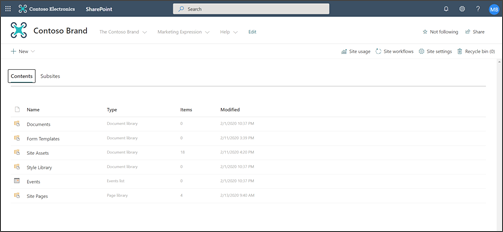
Cada sitio de comunicación incluye varias listas y bibliotecas predeterminadas:
- Biblioteca de documentos : un lugar para cargar archivos. El sitio incluye una biblioteca predeterminada, pero puede agregar más según sea necesario.
- Lista de eventos : la lista donde se almacenan las entradas del calendario.
- Biblioteca de páginas del sitio : la biblioteca donde viven todas las páginas del sitio.
- Plantillas de formulario y biblioteca de estilos : estas bibliotecas son bibliotecas heredadas transferidas de versiones anteriores de SharePoint
Sugerencias para configurar el contenido del sitio:
- Agregue el título de la página antes de agregar una imagen a la página. Si no agrega primero el título de la página, el nombre de la subcarpeta Activos del sitio (que se encuentra en Activos del sitio) de la página puede ser una cadena de caracteres aleatorios , lo que dificultará mucho más encontrar las imágenes asociadas a la página más adelante.
- No cargue documentos con el elemento web Vínculos rápidos. Cárguelas siempre en una biblioteca de documentos y luego vincúlelas desde vínculos rápidos. Si carga un documento mientras agrega un vínculo en Vínculos rápidos, el documento se almacenará en la biblioteca de recursos del sitio, lo que hará que sea mucho más difícil de encontrar si necesita actualizarlo más adelante.
- Coloque espacios (no guiones ni guiones bajos) entre palabras en los nombres de archivo para mejorar la legibilidad. Los nombres de archivo y los títulos de los documentos deben ser significativos para los usuarios, ya que esta información será importante cuando los usuarios busquen contenido en su sitio.
- Evite usar fechas y números de versión en los nombres de archivo. SharePoint realizará un seguimiento automático de las versiones. Si agrega una fecha a un nombre de archivo y, a continuación, agrega una copia más reciente del archivo, los vínculos al archivo anterior no se actualizarán automáticamente. Si carga una nueva versión de un archivo que tiene el mismo nombre que un archivo existente, los vínculos se actualizarán automáticamente.
- Utilice etiquetas reconocibles para todos los hipervínculos. No invente términos cuando vincule al contenido de su sitio. Para obtener instrucciones adicionales sobre las etiquetas de vínculo, revise las instrucciones para etiquetas en la navegación de planificación para la experiencia moderna de SharePoint. Las instrucciones de nomenclatura de este artículo no solo se aplican a las etiquetas de navegación principales, sino también a cualquier vínculo de la página.
Decide cómo quieres que los usuarios interactúen con tus páginas
Una ventaja clave de las experiencias modernas de SharePoint es que hay algunas formas integradas para que los visitantes interactúen en su sitio y en sus páginas:
- Comentarios de página. Cada página se crea con el botón de alternancia de comentarios de página habilitado. Puede optar por dejar esta opción habilitada o deshabilitarla. Si deja los comentarios de la página habilitados, asegúrese de revisar los comentarios con frecuencia para responder según sea necesario.
- Guardar para más adelante. Esta característica permite a cualquier lector guardar la página para revisarla más tarde. Las páginas guardadas se muestran en la página de inicio de SharePoint o en la aplicación móvil.
- Me gusta. Esta característica permite a los visitantes indicar afinidad con la página. Se muestra el número total de me gusta para cada página y artículo de noticias.
- Vistas. Esta característica indica a los propietarios y visitantes del sitio cuántas veces se ha visto la página.
- Conversaciones de Yammer. Al agregar el elemento web de Yammer , los visitantes de la página pueden ver, iniciar y participar en una conversación de la comunidad de Yammer desde la página de SharePoint.
Destinar contenido a audiencias específicas
Una excelente manera de asegurarse de que el contenido de su sitio sea más relevante para los visitantes es personalizar la forma en que sus visitantes ven las páginas y las noticias mediante la segmentación de audiencia. La segmentación por público permite segmentar el contenido a los usuarios que forman parte de un público específico. La segmentación de público también permite priorizar las noticias a los miembros de la audiencia en la página de inicio de SharePoint, noticias en la aplicación móvil y en el elemento web de noticias.
La segmentación por público se configura en primer lugar en la biblioteca de páginas del sitio y, después, en los elementos web Noticias o Contenido resaltado. Si se especifica un público para una página, estos elementos web solo mostrarán la página a las personas que sean miembros del público. Un no miembro podría encontrar el contenido usando la búsqueda, porque apuntar a una página no es lo mismo que proteger una página. Sin embargo, al no miembro no se le presentará la página o el artículo de noticias.
La segmentación por público también se puede agregar a la navegación de tu sitio. Esto le permite elegir quién ve qué contenido en la navegación del sitio utilizando las mismas audiencias disponibles para las páginas.
Crear aprobaciones de página automáticas
¿Quieres que alguien o un grupo apruebe las páginas antes de que se publiquen? Las versiones principales y secundarias están habilitadas de forma predeterminada en la biblioteca Páginas del sitio. Con esta característica habilitada, puede configurar fácilmente la aprobación de la página desde la lista desplegable Automatizar de la biblioteca Páginas del sitio. Esta puede ser una buena idea si planea tener varios autores y desea revisar las páginas finales antes de que se publiquen. Tenga en cuenta que incluso sin la aprobación de páginas habilitada, solo los miembros y propietarios pueden ver las páginas que no se han publicado (aunque los visitantes pueden ver la última versión publicada de la página).
Personalizar permisos para listas y bibliotecas
¿Desea tener algunas listas o bibliotecas donde los visitantes del sitio puedan contribuir? Puede personalizar los permisos para una o más listas o bibliotecas del sitio para asignar permisos de Contribuir al grupo de visitantes. Como práctica recomendada, trate de evitar romper los permisos en la biblioteca Páginas del sitio. La ruptura de permisos en la biblioteca de Páginas del sitio puede dar lugar a experiencias de usuario complejas y confusas, y debe administrarse con mucho cuidado para asegurarse de no quitar accidentalmente los permisos de una página que todos los usuarios necesitan. También puede usar el elemento web de Microsoft Forms para agregar un formulario a una página en la que los visitantes puedan contribuir o el elemento web Power Apps para agregar una aplicación que haya configurado.
Consideraciones especiales para modernizar un sitio clásico
Si va a modernizar un sitio de SharePoint clásico existente para crear su sitio de comunicación o convertir desde una plataforma diferente a SharePoint, es probable que tenga contenido para migrar al nuevo sitio.
Procedimientos recomendados para migrar:
Use el traslado a un nuevo sitio de comunicación para repensar la historia de su sitio y asegurarse de que el contenido sigue siendo relevante. Planifique su nuevo sitio siguiendo las instrucciones descritas anteriormente. Esto no significa que debas olvidarte de lo que ya tienes, especialmente si el contenido se está utilizando y se ha mantenido actualizado. Pero, ¿es este el caso de todo su contenido actual?
Hable con los visitantes de su sitio. Averigua qué es lo que realmente necesitan. ¿El contenido de su sitio anterior sigue cumpliendo con los objetivos para su nuevo sitio? Mire los datos de uso del sitio existente. Use esta información para determinar qué contenido se debe migrar al nuevo sitio.
Crea y revisa el inventario de contenido para el sitio actual. Para cada elemento del inventario, identifique si debe ser:
- Eliminado - si es así, ¡hazlo ahora!
- Archivado - porque es un registro comercial
- Migrado: porque es actual y todavía lo necesita
- Actualizado y luego migrado
- Se coloca en otro sitio y se vincula a su propio sitio
El contenido debe ganarse su lugar en su nuevo sitio.
- ¿Este contenido agrega valor a la empresa / visitante?
- ¿Me comprometo a mantenerlo actualizado?
- ¿Mi grupo empresarial es responsable de este contenido? Si no es así, es hora de decir adiós al contenido. Si no es suyo, pídale al propietario que lo agregue a su sitio y cree un vínculo al contenido del suyo.
Busca un "hogar" para el nuevo contenido. Asegúrese de que cada elemento tenga un hogar y, si no, piense si es posible que haya perdido una categoría en su planificación.