

Al agregar una página moderna a un sitio, puede agregar y personalizar elementos web para crear la página de SharePoint. En este artículo se describe el elemento web Insertar.
Puede mostrar contenido en la página de SharePoint desde sitios que permiten la incrustación (por ejemplo, YouTube o Mapas de Bing). Para muchos sitios, puede usar la dirección web del sitio para el contenido o el código para insertar que proporciona el sitio.
Mostrar contenido con una dirección de sitio web
Para insertar contenido de algunos sitios web, copie y pegue la dirección web del contenido en el elemento web Insertar.
Copie el vínculo del contenido insertable que desea usar. Para ello, vaya al sitio con el contenido que quiere insertar. En algún lugar cerca del contenido, normalmente verás un botón o un vínculo Compartir. Haz clic en él y copia la dirección del vínculo proporcionado.

Si aún no estás en el modo de edición, haz clic en Editar en la parte superior derecha de la página. Busque el Cuadro de herramientas (
 ) a la derecha.
Seleccione Ver todos los elementos web y, a continuación, seleccione o arrastre y coloque Insertar </> en la lista de elementos web.
Seleccione Editar propiedades (
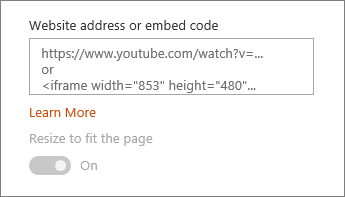
 ) y, a continuación, pegue la dirección del sitio web que copió anteriormente en el cuadro Dirección del sitio web o Código para insertar .
Nota
- Los vínculos al contenido solo funcionan para los sitios web que proporcionan un servicio específico para incrustar contenido mediante vínculos. Si no funciona un vínculo para el contenido que quiere insertar, pruebe a usar el código para insertar en su lugar.
Mostrar contenido mediante código para insertar
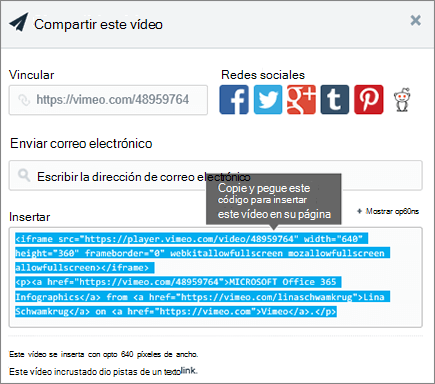
El código para insertar es una lista de instrucciones específicas de un sitio web que describen cómo mostrar ese contenido en otra página. Muchos sitios ofrecen códigos para insertar en sus páginas para que los copie y pegue. Normalmente, verá un botón con la etiqueta Código para insertar o </>. Se abrirá un cuadro de texto con código.
Por ejemplo, haz clic en el botón Compartir de un vídeo en Vimeo para ver el código para insertar en el cuadro de diálogo de compartir.
 Para usar código para insertar, haga lo siguiente:
- Copie el código para insertar (si está disponible) del contenido que quiera usar. Para ello, vaya al sitio con el contenido que quiere insertar. En algún lugar cerca del contenido, normalmente verás un botón o vínculo Compartir, o un botón con la etiqueta Código para insertar o </>. Se abrirá un cuadro de texto con código, similar a la imagen del sitio de Vimeo anterior.
- Busque el Cuadro de herramientas ( ) a la derecha. Seleccione Ver todos los elementos web y, a continuación, seleccione o arrastre y coloque Insertar </> en la lista de elementos web.
- Seleccione Editar propiedades ( ) y, a continuación, pegue el código para insertar en el cuadro de dirección del sitio web o código para insertar .
Mostrar contenido dinámico conectándose a otro elemento web
Con el elemento web Insertar, puede escribir vínculos o código para insertar que usen variables, lo que le permite mostrar una amplia variedad de elementos en función de lo que seleccione el visor de páginas. Por ejemplo, puede mostrar una imagen basada en lo que un usuario selecciona de una lista de direcciones URL de imagen.
Para obtener información y ejemplos, vea Mostrar un vídeo, una imagen o una ubicación en función de lo que un usuario selecciona en un elemento web de lista (conectar un elemento web Insertar a un elemento web de lista).

Solución de problemas
Estas son las razones más comunes por las que la inserción puede no funcionar:
- El código para insertar debe estar basado en iframe (es decir, empezar y terminar con <etiquetas de iframe> ). No se admite el código para insertar que usa <etiquetas de script> .
- Solo se pueden insertar sitios web seguros. Asegúrese de que la dirección URL del sitio web comience por HTTPS.
- No todos los sitios web permiten insertar sus páginas, por lo que es posible que no pueda insertarlas, incluso cuando son seguras y usan código para insertar basado en iframe. Si tiene problemas, consulte con el sitio web para ver si permiten la inserción.
- Los administradores de colecciones de sitios pueden controlar si los usuarios pueden integrar contenido de sitios web externos. Si no permiten que los colaboradores incrusten contenido, es posible que vea un mensaje de error que dice: "No se permite insertar contenido de este sitio web". Vea al administrador o el artículo de ayuda Permitir o restringir la capacidad de insertar contenido en páginas de SharePoint.
¿Tiene una solicitud de característica?
Si desea insertar contenido de sitios web no seguros o mediante diferentes métodos de inserción, o si tiene alguna otra sugerencia o comentario, háganoslo saber. Su opinión nos importa.