

Muestre contenido en las páginas clásicas de SharePoint mediante la configuración de consultas simples y avanzadas en un elemento web de búsqueda de contenido.
Este elemento web está diseñado para páginas clásicas. Si no usas páginas clásicas, eche un vistazo al elemento web Contenido resaltado.
Acerca del elemento web de búsqueda de contenido (CSWP)
Cuando los visitantes examinan una página que contiene un CSWP, el elemento web emite automáticamente una consulta. Los resultados de la búsqueda se muestran dentro del CSWP. En la mayoría de los casos, los visitantes ni siquiera saben qué tecnología de búsqueda se usa para mostrar el contenido que están viendo. Para ellos, tendrá la apariencia de cualquier otra página web.
Si configura una consulta en un CSWP, puede definir qué contenido verán los visitantes cuando examinen una página que contiene un CSWP. De forma predeterminada, la consulta en el CSWP se configura para mostrar los tres elementos cambiados más recientemente que hay en el sitio. Al configurar la consulta, puede cambiar el número de elementos que se muestran en el CSWP y cuyo contenido se muestra. Por ejemplo, puede configurar la consulta de forma que el CSWP mostrará nueve elementos de una lista en particular o los últimos seis documentos que el visitante creó en una biblioteca de documentos.
Agregar un elemento web de búsqueda de contenido
- Asegúrese de que es miembro del grupo de SharePoint Diseñadores en el sitio en el que desea agregar el elemento web.
- Vaya a la página en la que desea agregar el elemento web.
- En Configuración
 , seleccione Editar página.
 - En la zona en la que desee agregar el elemento web, seleccione Agregar elemento web.
- En la lista Categorías, seleccione Resumen del contenido.
- En la lista Piezas, seleccioneAgregar búsqueda >de contenido.
Mostrar contenido configurando una consulta simple en un elemento web de búsqueda de contenido
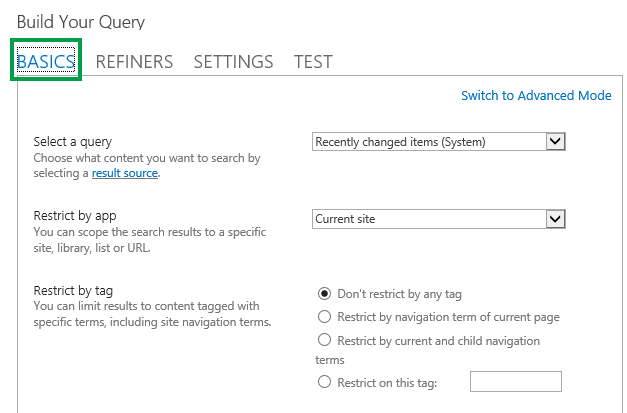
Si la consulta que desea que el CSWP emita es sencilla, por ejemplo, si desea limitar los resultados de búsqueda a un origen de resultados o a una etiqueta específica, es probable que solo necesite usar las opciones de configuración de la pestaña ASPECTOS BÁSICOS .
- Asegúrese de que es miembro del grupo de SharePoint Diseñadores en el sitio que contiene el CSWP.
- Vaya a la página que contiene el CSWP que desea editar.
- En Configuración , seleccione Editar página.
- En el elemento web, seleccione la flecha > del menú Elemento web de búsqueda de contenido Editar elemento web.
- En el panel de herramientas del elemento web, en la sección Propiedades, en la sección Criterios de búsqueda, seleccione Cambiar consulta.
Se abre un cuadro de diálogo como se muestra en la imagen anterior. Aquí puede configurar la consulta como se describe en la tabla siguiente.
| Seleccionar una consulta | Seleccione Administrar orígenes de resultados para especificar qué contenido se debe buscar. |
|---|---|
| Restringir los resultados por aplicación | Seleccione una opción de la lista para restringir los resultados a un sitio, biblioteca, lista o URL específicos. |
| Restringir por etiqueta | Puede limitar los resultados al contenido que esté etiquetado con un término. Seleccione una de las opciones siguientes:No restringir por ninguna etiquetaLos resultados de búsqueda no están limitados por un término. Restringir por término de navegación de la página actualLos resultados de la búsqueda se limitan al contenido etiquetado con el término de navegación de la página actual. El término de navegación se muestra como la última parte de la URL descriptiva. Esta opción solo es significativa para los sitios que usan navegación administrada. Restringir por navegación actual y secundariaLos resultados de la búsqueda se limitan al contenido etiquetado con el término de navegación de la página actual (que se muestra como la última parte de la dirección URL descriptiva) y al contenido etiquetado con subtérminos del término de navegación actual. Esta opción sólo es significativa para los sitios que usan navegación administrada. Nota: En un escenario de publicación entre sitios, esta selección solo funcionará cuando el origen de resultados que seleccionó en el menú Seleccione una consulta sea el origen de resultados del catálogo que se creó al conectar el sitio de publicación a un catálogo. Restringir esta etiquetaLos resultados de la búsqueda se limitan al contenido etiquetado con la etiqueta que escriba dentro del cuadro. |
Mostrar contenido configurando una consulta avanzada en un elemento web de búsqueda de contenido
Si la consulta que desea que emita el CSWP es avanzada, por ejemplo, desea usar la referencia de sintaxis del Lenguaje de consulta por palabra clave (KQL), deberá usar las opciones de configuración que están disponibles en el Modo avanzado en la pestaña BÁSICO.
Al configurar la consulta en el Modo avanzado, también puede usar variables de consulta . Las variables de consulta son marcadores de posición que se reemplazan por valores cuando se ejecuta una consulta. Ejemplos de variables de consulta son {User.Name}, que es un marcador de posición para el nombre del usuario que está viendo la página, o {URLToken.1}, que es un marcador de posición para el primer valor de la dirección URL contado de derecha a izquierda.
- Asegúrese de que es miembro del grupo de SharePoint Diseñadores en el sitio que contiene el CSWP.
- Vaya a la página que contiene el CSWP que desea editar.
- En Configuración , seleccione Editar página.
- En el panel de herramientas del elemento web, en la sección Propiedades, en la sección Criterios de búsqueda, seleccione Cambiar consulta.
- En el cuadro de diálogo que se abre, seleccione Cambiar al modo avanzado.
- Configure la consulta como se describe en las tablas siguientes:
| Ficha BÁSICO |
|---|
| Seleccionar una consulta |
| Filtro de palabras clave |
| Filtro de propiedad |
| Texto de consulta |
| Ficha REFINADORES |
|---|
| Utilice esta ficha si desea que sus resultados de la búsqueda se limiten a elementos que tengan uno o más valores del refinador. Las propiedades administradas que estén habilitadas como refinadores en el esquema de búsqueda se muestran en la sección Elija los refinadores. Seleccione un valor del refinador en la lista y, a continuación, seleccione Agregar para agregarlo a la consulta. Si desea que los resultados de la búsqueda se muestren como un grupo en una o más propiedades administradas, seleccione Mostrar más. Esto es útil cuando hay varias variantes para un elemento concreto y desea agruparlas en un solo resultado. |
| Ficha ORDENACIÓN |
|---|
| En esta ficha puede especificar cómo desea que se ordenen los resultados de la búsqueda. Las propiedades administradas que están definidas como clasificables en el esquema de búsqueda se muestran en la lista desplegable Ordenar por. De esta lista, seleccione una propiedad administrada y, a continuación, seleccione Descendente o Ascendente. Para agregar más niveles de ordenación, seleccione Agregar nivel de ordenación. Si ha seleccionado Clasificación en la lista Ordenar por , puede agregar más reglas y condiciones seleccionando Agregar regla de ordenación dinámica. |
| Ficha CONFIGURACIÓN |
|---|
| Reglas de consulta |
| Reescritura de URL |
| Comportamiento de carga |
| Prioridad |
| Almacenado en caché |
| Ficha PRUEBA | Descripción |
|---|---|
| En esta ficha puede obtener una vista previa de los detalles de la consulta enviada por el CSWP. | |
| Texto de consulta | Muestra la consulta que se ejecutará mediante el CSWP. |
| Seleccione Mostrar más para mostrar información adicional. | |
| Plantilla de consulta | Muestra el contenido de la plantilla que se aplica a la consulta. |
| Restringido por | Muestra los refinadores que se aplican a la consulta, según se definen en la ficha REFINADORES. |
| Agrupados por | Muestra los resultados de la búsqueda que se agrupan por propiedad administrada según se define en la ficha REFINADORES. |
| Reglas de consulta aplicadas | Muestra las reglas que se aplican a la consulta. |
| Variables de la plantilla de consulta | Muestra las variables de consulta que se aplican a la consulta y los valores de estas variables como se aplican a la página actual. Para obtener una vista previa de los resultados, seleccione Consulta de prueba. |
| Para probar cómo funciona la consulta para diferentes términos de segmento de usuario, seleccione Agregar segmento de usuario. Para obtener una vista previa de los resultados, seleccione Consulta de prueba. | |
| Texto de consulta | Muestra la consulta que será emitida mediante el CSWP. |
Controlar como se muestra el contenido en un elemento web de búsqueda de contenido
Para controlar cómo se muestra el contenido en un CSWP, tiene que personalizar las plantillas de visualización. Para obtener información sobre cómo crear una plantilla de visualización personalizada, consulte Plantillas de presentación de SharePoint 2013 Design Manager
Consejos sobre cómo configurar el elemento web Búsqueda de contenido para reducir el tiempo de carga de la página
El CSWP ofrece mucha flexibilidad para configurar la consulta. Sin embargo, si configura el elemento web para usar una consulta muy compleja, SharePoint tendrá que esforzarse más para resolver la consulta, lo que, a su vez, puede provocar un aumento del tiempo de carga de la página. En la jerga de búsqueda, esto equivale a una latencia de consulta aumentada.
Las siguientes sugerencias pueden ayudarle a reducir la complejidad de la consulta y el tiempo de carga de la página:
- Evite usar varios operadores O. Los operadores OR aumentan la complejidad de la consulta más que los operadores AND. Si la consulta contiene operadores O, intente cambiar la consulta para usar operadores Y en su lugar.
- Evite el uso del operador comodín (*). En su lugar, intente configurar la consulta para que use la coincidencia exacta.
- Evita usar frases de palabras clave. En su lugar, intenta usar una sola palabra clave.
- Evite usar variables de consulta que contengan propiedades de usuario o propiedades de términos y conjuntos de términos. Vea Variables de consulta en SharePoint Server 2013 para obtener información y ejemplos de estas propiedades.
- Evite agregar ordenación personalizada, como niveles de ordenación y reglas de ordenación dinámicas. En su lugar, intente usar las opciones de ordenación predeterminadas en el menú desplegable Ordenar por de la pestaña ORDENAR
- Si no usa reglas de consulta, seleccione No usar reglas de consulta en la pestaña CONFIGURACIÓN .
- Si no usa el CSWP para mostrar contenido de un catálogo de productos, seleccione No reescribir direcciones URL en la pestaña CONFIGURACIÓN .
Consulte también
Cambiar la configuración del elemento web Resultados de la búsqueda