

Cuando ya no necesite un sitio de Microsoft SharePoint, como un sitio creado para un proyecto específico, debe eliminarlo para asegurarse de que solo se puede encontrar contenido relevante.
Debe ser un administrador de sitio o un administrador de SharePoint para eliminar sitios. Si es administrador de un sitio, pero no puede eliminar un sitio, es posible que el administrador haya desactivado la capacidad de hacerlo.
Notas
- Para eliminar un sitio de comunicación o un sitio de grupo, debe ser administrador del sitio. (Para el sitio de grupo, los propietarios del grupo de equipo son automáticamente administradores del sitio).
- Al eliminar un sitio de comunicación o un sitio de grupo, también se eliminan las páginas, el contenido y la información de usuario, incluidos documentos, bibliotecas de documentos y listas.
- Los sitios asociados con un concentrador se pueden eliminar como cualquier otro sitio.
- Cuando elimina un sitio de grupo conectado al grupo, puede haber un retraso antes de que el sitio se quite de SharePoint.
Eliminar un sitio de comunicación o un sitio de grupo
Cuando elimina un sitio de grupo o de comunicación, también elimina los subsitios, el contenido y la información de usuario que formen parte del sitio, incluidos documentos, bibliotecas de documentos, listas y datos de listas.
Vaya al sitio de grupo o al sitio de comunicación que desee eliminar.
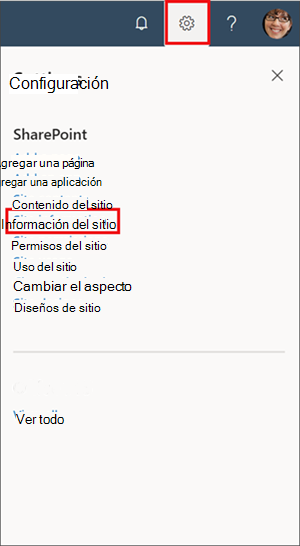
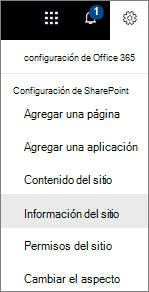
Seleccione Configuración
 en la parte superior del sitio y, después, seleccione Información del sitio.
Nota
Si no ve la información del sitio en el panel Configuración , trabaje con su administrador de SharePoint para obtener acceso.
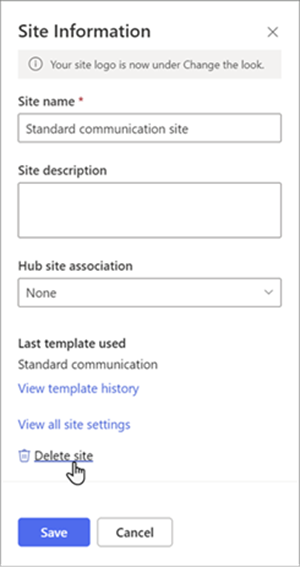
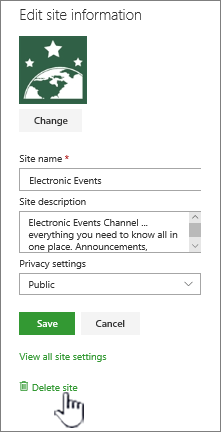
En la parte inferior del panel Información del sitio, seleccione Eliminar sitio.
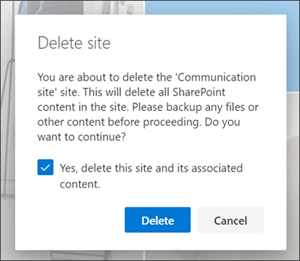
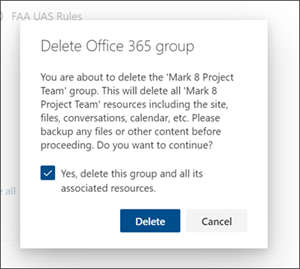
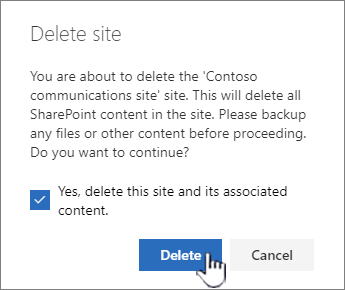
Active la casilla de confirmación y luego seleccione Eliminar.
Confirmación de los sitios de comunicación
Confirmación para sitios de grupo

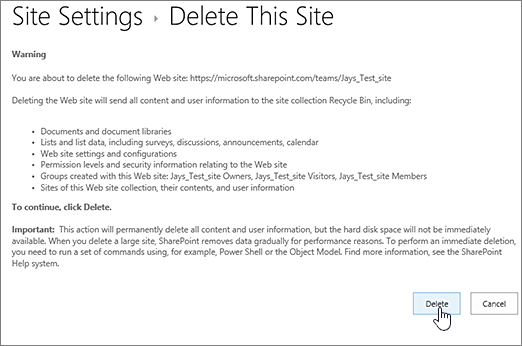
Pasos rápidos para eliminar un sitio o subsitio
Si está familiarizado con SharePoint, aquí le mostramos cómo eliminar un sitio o subsitio en cualquier versión.
- SharePoint en el sitio de grupo de Microsoft 365: Configuración> Configuración de Office 365Información> del sitioEliminar sitio> Active la casilla para eliminar el grupo>. Seleccione Eliminar
- SharePoint en Microsoft 365 o SharePoint Server 2019 sitio de comunicación: Configuración> Configuración de Office 365Información> del sitioEliminar sitio> Active la casilla para eliminar el sitio > Seleccione Eliminar
- Sitio de grupo de SharePoint Server 2019: Configuración
 >Información> del sitioVer toda la configuración del> sitioAcciones> del sitioEliminar este sitio> Seleccione Eliminar
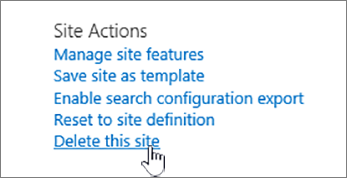
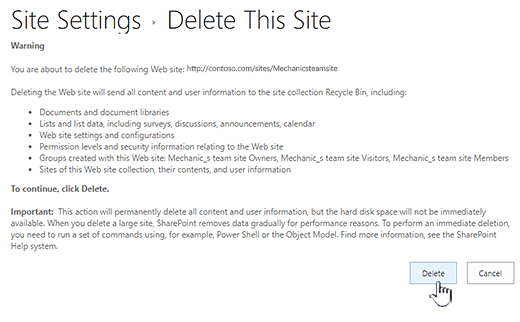
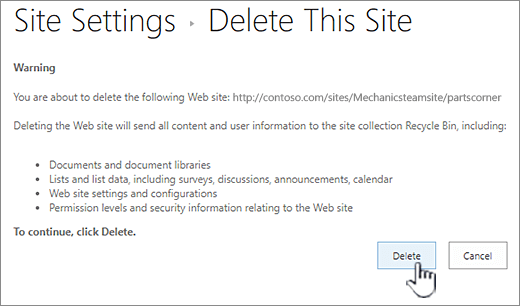
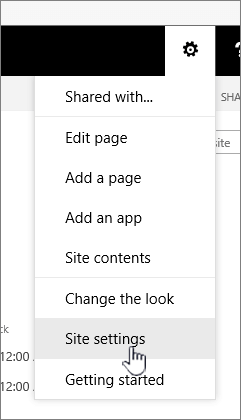
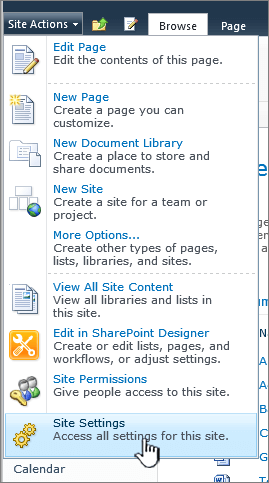
 - Experiencia de SharePoint clásica o versiones anteriores de SharePoint en Microsoft 365: Configuración>Configuración del> sitioAcciones> del sitioEliminar este sitio> Seleccione Eliminar
- SharePoint Server 2016: Configuración>Configuración del> sitioAcciones> del sitioEliminar este sitio> Seleccione Eliminar
¿Ha eliminado un sitio por accidente?
Si elimina accidentalmente un sitio en SharePoint, normalmente un administrador de la colección de sitios puede restaurarlo desde la papelera de reciclaje de la colección de sitios. Consulte Restaurar elementos eliminados de la papelera de reciclaje de la colección de sitios.
¿Necesita eliminar una página?
Los propietarios y administradores de sitios de SharePoint pueden eliminar páginas modernas de un sitio de SharePoint. Vea Eliminar una página de un sitio de SharePoint.
¿Necesita agregar o quitar miembros de su sitio?
Si es propietario de un sitio, puede conceder acceso a otras personas agregándolas como propietarios, miembros o visitantes. Consulte Compartir un sitio.