
Al agregar una página moderna a un sitio, agrega y personaliza elementos web, que son los componentes básicos de la página. Este artículo se centra en el elemento web Button.
El elemento web Botón le permite agregar fácilmente un botón a la página con su propia etiqueta y vínculo, así como otras acciones como ejecutar un flujo de Power Automate o abrir Copilot en SharePoint.
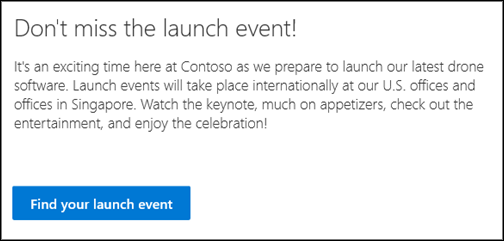
Este es un ejemplo de cada tipo de botón de una página:
Nota
SharePoint en Microsoft 365 admite el elemento web botón en las páginas modernas. Algunas funcionalidades se introducen gradualmente en las organizaciones que han optado por el programa de versiones dirigidas. Esto significa que es posible que todavía no pueda ver esta característica o que la vea con un aspecto diferente a como se describe en los artículos de ayuda.
Nota
Los usuarios de SharePoint Server Edición de Suscripción pueden tener una experiencia diferente, empezando por la actualización de características de la versión 22H2 de SharePoint Server Edición de Suscripción. Esta actualización de características se incluye en la actualización pública de septiembre de 2022 para SharePoint Server Edición de Suscripción, así como en todas las futuras actualizaciones públicas para Sharepoint Subscription Edition.
- Si no se ha instalado la actualización de características de la versión 22H2, el elemento web del botón no se agregará a las páginas modernas.
- Si el administrador de la granja de servidores ha configurado la granja de servidores para que esté en el anillo de lanzamiento de características "versión Standard", el elemento web de botón no se agregará a las páginas modernas. Las granjas de SharePoint Server Edición de Suscripción están en el anillo de versión de características "versión Standard" de forma predeterminada.
- Si el administrador de la granja de servidores ha configurado la granja de servidores para que esté en el anillo de "Versión anticipada", SharePoint Server Edición de Suscripción agrega compatibilidad con el elemento web Botón en las páginas modernas.
- Los administradores de granja de servidores de SharePoint pueden seleccionar el anillo de versión de características para sus granjas de SharePoint Server Edición de Suscripción en Configuración del sistema > de administración > central.
Abrir un vínculo desde un botón
Vaya a la página donde desee agregar el elemento web Botón.
Si la página aún no se encuentra en modo de edición, haga clic en Editar en la parte superior derecha de la página.
Pase el mouse por encima o por debajo de cualquier elemento web para ver una línea con un + en un círculo, como este:

Haga clic en + y, a continuación, busque y seleccione Button en la lista de elementos web.
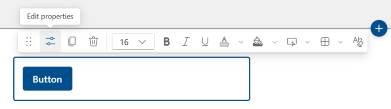
Seleccione Editar propiedades
Agregue el texto del botón que desea que aparezca en la página.
Confirme su acción en la lista desplegable, el tipo de acción predeterminado será abrir un vínculo que proporcione. Más información a continuación sobre tipos de acciones adicionales
- Abrir vínculo (este es el tipo de acción predeterminado)
- Abrir Copilot en SharePoint
- Ejecutar el flujo de Power Automate
Escribe el vínculo en el cuadro Vínculo . Asegúrese de que el vínculo empiece por http://, https:// o mailto: Si el vínculo se agrega sin uno de estos protocolos, https:// se agregará automáticamente.
En Alineación, elija cómo quiere alinear el botón (izquierda, centro o derecha) dentro de su columna en la página.

Abrir Copilot en SharePoint desde un botón
Nota
Este tipo de acción solo está disponible para los usuarios con una licencia válida de Copilot en SharePoint. Además, los visores de páginas necesitarán la misma licencia para ver y usar el botón. Los usuarios sin licencia no verán el botón en la página.
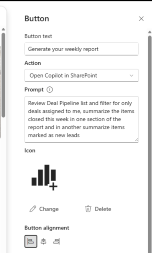
- En la lista desplegable de acciones, seleccione Abrir Copilot en SharePoint.
- Escriba un mensaje personalizado que se ejecutará cuando los usuarios con licencia hagan clic en el botón de página.
- Guarde la página y podrá hacer clic en el botón y el panel Copilot se abrirá con la indicación personalizada ejecutándose.
Ejecutar un flujo de Power Automate desde un botón
Nota
Para obtener más información sobre cómo crear y ejecutar flujos de Power Automate, visite Usar SharePoint y Power Automate para crear flujos de trabajo.
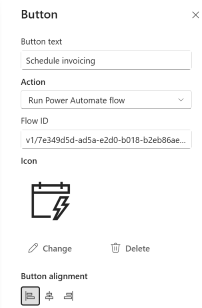
- En la lista desplegable de acciones, seleccione Ejecutar flujo de Power Automate
- Copie y pegue su identificador de flujo de Power Automate en el campo Id. de flujo ; para obtener más ejemplos, consulte las instrucciones sobre cómo obtener el identificador de flujo. Esto no compartirá ni proporcionará permisos automáticamente para que otros usuarios ejecuten el flujo subyacente.
- Guarde la página y podrá hacer clic en el botón y se abrirá el panel lateral Ejecutar un flujo para asegurarse de que las conexiones estén configuradas correctamente para el usuario que ejecuta el flujo y la confirmación para ejecutar el flujo.
Personalizar el botón
Seleccione el botón para abrir la barra de herramientas de formato. Junto con el formato de texto estándar (tamaño de fuente, negrita, cursiva, subrayado y color de fuente), puede ajustar las siguientes opciones de apariencia de botón:
- Relleno de color: establece el color de relleno (fondo) del botón. Elija entre colores del tema o colores Standard, o seleccione Más colores personalizados para elegir un color específico. Seleccione Restablecer valores predeterminados para volver al color del tema.
- Efecto de desplazamiento: elige cómo responde el botón cuando alguien lo señala: Aclarar u Oscurecer.
- Propiedades de borde: abrir el panel Propiedades de borde para dar forma y estilo al borde del botón
- Forma: redondeada, rectangular, píldora o circular.
- Peso: grosor del borde (1px, 2px, 4px, 6px u 8px).
- Estilo: Sólido, discontinuo, punteado o doble.
- Color del borde: colores temáticos, colores Standard o colores más personalizados.
- Restablecer valores predeterminados: revierta el borde a su valor predeterminado.
- Borrar todo el formato: quite todo el formato personalizado y devuelva el botón a su apariencia predeterminada.
Información relacionada
Para cambiar el aspecto general y el tema de su sitio, vea Cambiar la apariencia de su sitio de SharePoint.