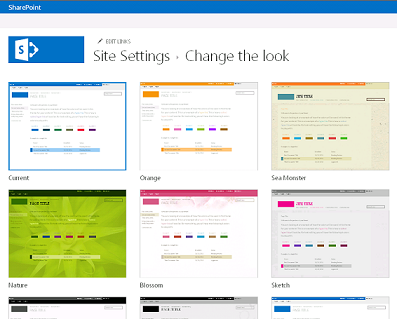
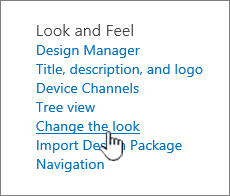
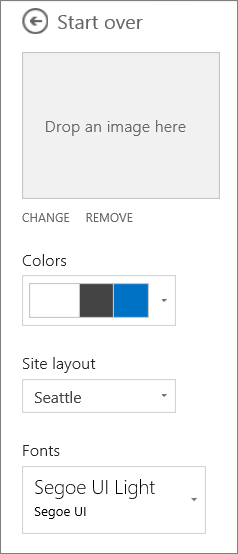
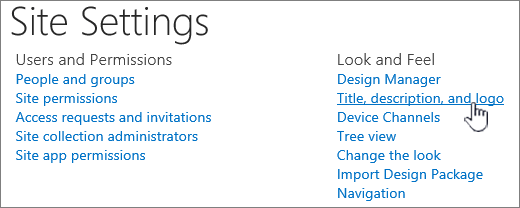
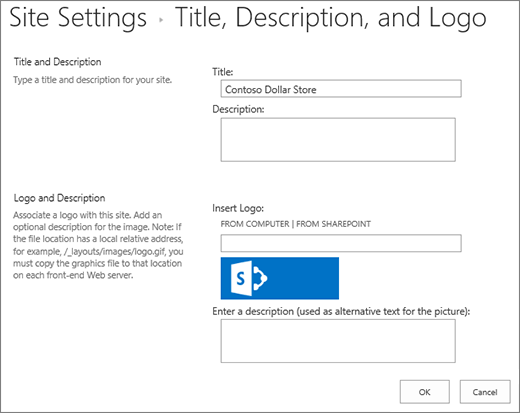
En este artículo se describe cómo cambiar el aspecto general de su sitio de SharePoint como propietario del sitio o como usuario con permisos de diseño. Puede personalizar rápida y fácilmente el aspecto de su sitio de SharePoint para reflejar su estilo profesional y su marca. Las opciones disponibles dependen de la versión de SharePoint que use.
Buscar el vínculo Cambiar el aspecto
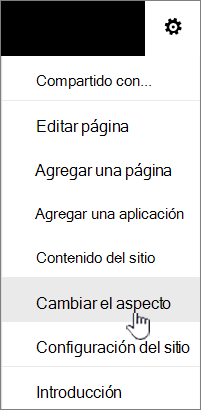
Seleccione Configuración Configuración para la  en la parte superior derecha de su sitio de SharePoint y, a continuación, seleccione Cambiar el aspecto.
Nota
- Si no ve Cambiar la apariencia, es posible que no tenga permiso para administrar esta opción o que esté en la experiencia clásica.
- Para obtener más información sobre los permisos, consulte Información sobre los niveles de permisos en SharePoint o pregunte al administrador.
- Para cambiar el aspecto de los sitios de SharePoint con la experiencia clásica, visite aquí.
Usar un tema para cambiar los colores del sitio de SharePoint
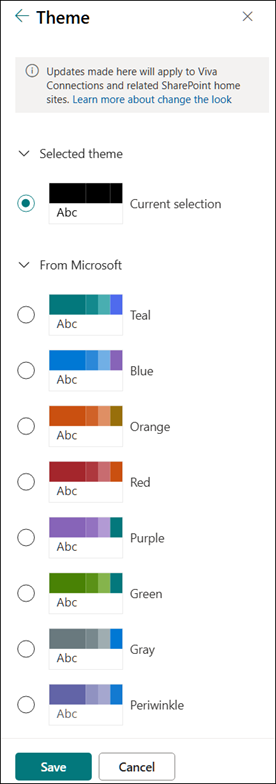
Seleccione Cambiar el tema de apariencia>.
|
Seleccione el aspecto que quiera. Verá una vista previa del aspecto que tiene su sitio con el tema seleccionado aplicado. Elija un tema de empresa con una personalización de marca aprobada para su empresa o use uno de los diseños de experiencia clásicos. Puede elegir uno de los temas predeterminados de SharePoint y personalizarlo según sea necesario. La lista de colores principales y colores de énfasis varía en función del tema predeterminado de SharePoint que elija personalizar. Para personalizar los colores de uno de los temas predeterminados de SharePoint:
|
|---|
Nota
- Es posible que el administrador haya configurado los temas del sitio para mostrar solo una lista de temas aprobados por la empresa. Si es así, no verá ninguno de los temas predeterminados de SharePoint.
- Si va a actualizar el tema en un subsitio o sus administradores tienen sitios establecidos en la experiencia clásica, siga las instrucciones de la sección diseños de la experiencia clásica.
- Actualmente, no puede cambiar el color de fondo del sitio con esta configuración. Los administradores de SharePoint pueden realizar cambios en los temas aprobados por la empresa como se describe en Creación de temas de SharePoint.
- El color del botón se basa en el color de énfasis del tema del sitio y no se puede cambiar independientemente del tema del sitio.
- Obtén información sobre cómo personalizar el área de título de página aquí.
- Para crear y cargar un tema de empresa, vea Temas del sitio de SharePoint.
- Para obtener formas adicionales de personalizar el sitio, vea Personalizar el sitio de SharePoint.
Personalizar el encabezado del sitio
Seleccione Cambiar el aspecto del>encabezado.
Nota
Los diseños de encabezado mínimo y extendido se quitarán temporalmente del panel Cambiar apariencia para clientes de GCC, GCC High, DoD, Gallatin y nubes soberanas. Los sitios que usen el encabezado mínimo pasarán automáticamente al encabezado compacto y los sitios que usen el diseño de encabezado extendido pasarán automáticamente al encabezado estándar.
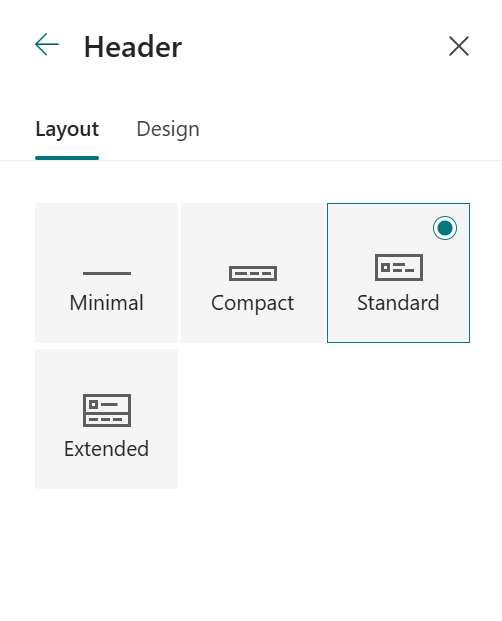
Elija un diseño: (el diseño compacto es el predeterminado para todos los sitios modernos):
Diseño mínimo: altura reducida con todo el contenido en una sola línea, incluido el logotipo del sitio pequeño, el título del sitio, la navegación del sitio y las acciones y etiquetas del sitio.

Diseño compacto: un diseño de altura más grande que usa el logotipo del sitio de tamaño completo mientras mantiene el contenido en una sola línea.

Diseño Standard: un diseño con el logotipo del sitio de tamaño completo y el contenido dividido en 2 líneas.

Diseño extendido: nuestro diseño más grande con contenido dividido en dos áreas de contenido con el logotipo del sitio, el título del sitio y una imagen de fondo opcional independiente del resto del contenido a continuación.

Nota
Si usa el encabezado extendido en un sitio central designado como Inicio, la navegación del sitio se reemplazará por la barra de navegación del concentrador.
Vaya a la pestaña Diseño, en la sección Fondo, seleccione un color de tema para cambiar el color de fondo del encabezado de su sitio. O sube una imagen como fondo y ajusta la superposición, la opacidad y el punto focal de la imagen de fondo.

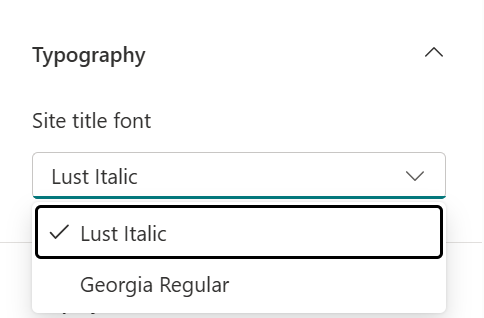
En la sección Tipografía , cambie la fuente del título del sitio seleccionando una fuente de la lista de tipos de letra disponibles:
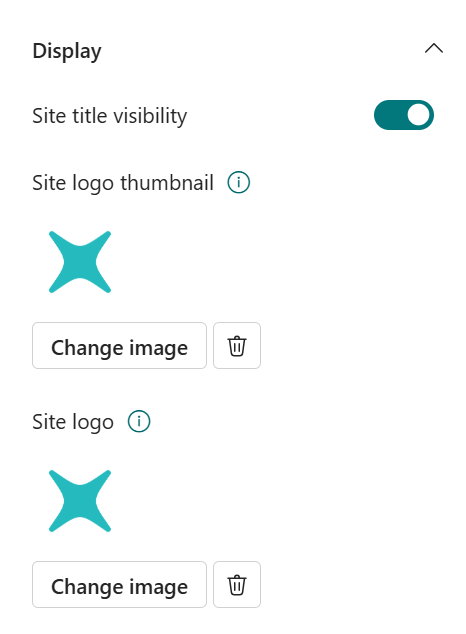
En la sección Pantalla, haga lo siguiente:
- Seleccione el botón de alternancia para establecer la visibilidad del título del sitio;
- Seleccione Cambiar para agregar una miniatura del logotipo del sitio (debe ser un logotipo cuadrado para su uso predeterminado en experiencias que requieran una relación de aspecto cuadrada);
- Seleccione Cambiar para agregar un logotipo de sitio. Si usa el diseño extendido, seleccione Alineación del logotipo del sitio .
Nota
Para asegurarse de que el icono se representa correctamente, elija uno que se ajuste al rango de 64 x 64 píxeles a 192 x 64 píxeles (ancho x alto).
Cuando hayas terminado, selecciona Guardar.
Cambiar el estilo de navegación
Seleccione Cambiar el aspecto>de la navegación.
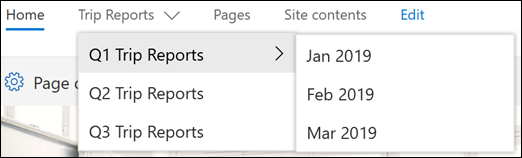
En Orientación, seleccione Horizontal o Vertical. Si selecciona Horizontal, puede seleccionar una de las siguientes opciones:
Megamenú

En cascada
Nota
- Megamenu no es compatible con los sitios con las características de publicación clásica activadas.
- Para cambiar los vínculos de navegación, vea Personalizar la navegación en el sitio de SharePoint.
- Los vínculos agregados al 3er nivel cuando se usa el estilo de megamenú se muestran como una sola lista vertical.
Vaya a la pestaña Diseño, en la sección Tipografía , cambie la fuente de los enlaces de navegación seleccionando de la lista de paquetes de fuentes disponibles:

Seleccione Guardar para aplicar los cambios.
Agregar un pie de página del sitio
En el sitio, haga clic en el
 , a continuación, haga clic en Cambiar el aspecto>del pie de página.
Nota
- Si no ves Cambiar el aspecto en el menú Configuración , es posible que no tengas permiso para administrar esta opción. Para obtener más información, consulte Comprender los niveles de permisos en SharePoint o pregunte a su administrador.
- La característica de pie de página de sitio solo está disponible en las páginas del sitio de comunicación. No están disponibles para páginas de listas, páginas de biblioteca u otras páginas de su sitio.

Active el interruptor de visibilidad del pie de página para agregar un pie de página a su sitio.
Elija un diseño:
Diseño sencillo: Muestra un nivel de vínculos y etiquetas de hasta ocho columnas de ancho.

Diseño extendido: Muestra dos niveles de vínculos y etiquetas de hasta ocho columnas de ancho.

4. Cambiar la alineación del vínculo del pie de página.
5. Seleccione Cargar para agregar la imagen del logotipo al pie de página. El tamaño de la imagen se cambia automáticamente.
6. Para agregar un nombre al pie de página, escriba un nombre para mostrar.
7. Vaya a la pestaña Diseño, seleccione un color de fondo o agregue una imagen.

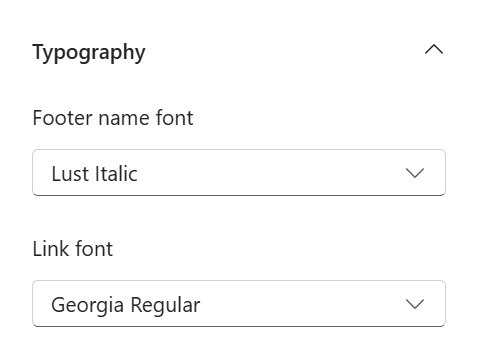
8. En la sección Tipografía , cambie el nombre del pie de página y la fuente de los vínculos seleccionando de la lista de tipos de letra disponibles:
9. Seleccione Guardar para guardar los cambios.
Editar etiquetas y vínculos de pie de página
Después de agregar un pie de página a su sitio, puede agregar vínculos o etiquetas al pie de página. Seleccione Editar en el pie de página situado a la izquierda del menú con las etiquetas y los vínculos.

Para obtener más información sobre cómo agregar o editar vínculos y etiquetas, vea Personalizar la navegación en el sitio de SharePoint. Puede agregar un nivel de hasta ocho vínculos o etiquetas.