
Importante
Aviso de desuso para elementos web de conector.
- A partir del 1 de junio de 2024, ya no podrá crear nuevas conexiones en un sitio de SPO.
- La característica se retirará por completo a partir del 1 de agosto de 2024.
- Después del 1 de agosto de 2024, no podrá actualizar ni administrar las configuraciones existentes. Tampoco se recibirán nuevas notificaciones en las configuraciones existentes.
Al agregar una página moderna a un sitio de Teams, agrega y personaliza elementos web, que son los componentes básicos de la página. En este artículo se describe cómo usar elementos web de conectores de Office 365.
Nota
- Los conectores solo están disponibles en sitios de grupo conectados al grupo.
- Solo los usuarios que forman parte del grupo de Microsoft 365 tendrán acceso al elemento web del conector. Los usuarios que se agreguen como el grupo visitantes o miembros en SharePoint no tendrán acceso al elemento web.
- El elemento web Conector no está disponible en SharePoint Server 2019.
Los conectores proporcionan una forma fácil de obtener mensajes, alertas y notificaciones de sus servicios externos favoritos en una página de sitio de grupo conectada al grupo. Puede mostrar actualizaciones de servicios como Trello, JIRA y otros directamente en sus páginas. Puede mostrar alertas cuando se publique algo nuevo en una fuente RSS, mostrar notificaciones de JIRA o GitHub e incluso mostrar resúmenes de Salesforce y Google Analytics.
Los conectores se dividen en una variedad de categorías para adaptarse a cada tipo de usuario y equipo, desde el trabajador de la información centrado en los intereses o la productividad (Trello, Asana) hasta las herramientas de automatización del desarrollador (BuildKite), etc. La lista de conectores se actualiza siempre a medida que se agregan nuevos servicios y herramientas.
Agregar un conector a la página
Puede agregar conectores usados habitualmente directamente desde el cuadro de herramientas del elemento web. Si no ve el conector que quiere, puede agregar el elemento web Conector para buscar más conectores.
- Si aún no está en modo de edición, seleccione Editar en la parte superior derecha de la página.
- Pase el ratón por encima o debajo de un elemento web existente o debajo de la región del título, haga clic en
 y, después, seleccione el botón
  del cuadro de herramientas del elemento web.
 - En la lista desplegable de la parte superior del cuadro de herramientas del elemento web grande, seleccione Conectores.
Agregar el elemento web Conector
Si no ve el conector que busca en el cuadro de herramientas del elemento web, puede agregar el elemento web Conector y tener acceso a muchos más conectores.
Si aún no está en modo de edición, seleccione Editar en la parte superior derecha de la página.
Pase el ratón por encima o debajo de un elemento web existente o debajo de la región del título, haga clic en
y, después, seleccione el elemento web Conector .Seleccione Agregar.
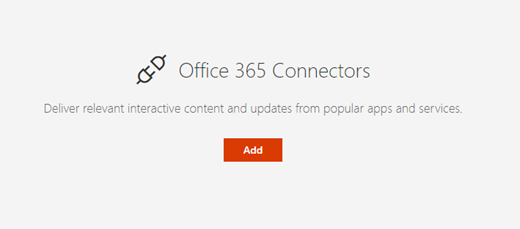
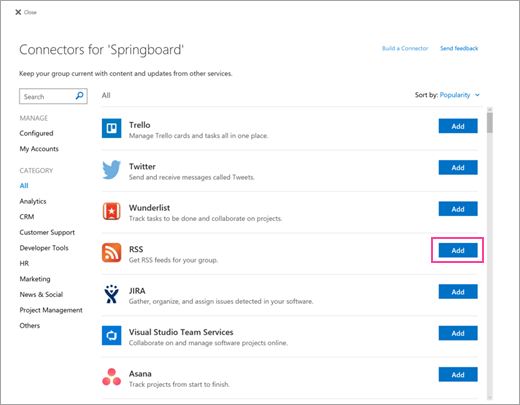
Examine la lista de conectores. Cuando encuentres la que quieras, selecciona Agregar o Configurar.
Cambiar la configuración
Puede cambiar el número de elementos que se muestran en el elemento web y también puede cambiar las opciones de configuración del conector mediante el panel de propiedades del elemento web.
Si aún no está en modo de edición, seleccione Editar en la parte superior derecha de la página.
Seleccione el
 en el lado izquierdo del elemento web.
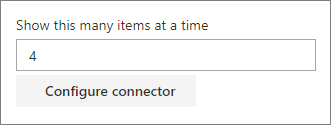
En el panel de propiedades del elemento web de la derecha, escriba el número de elementos que desea mostrar en Mostrar este número de elementos a la vez para conectores distintos del conector de fuente RSS.
Al usar el conector de fuente RSS, escriba el número de publicaciones que desea mostrar en el cuadro Número de publicaciones que se muestran a la vez en el panel de propiedades.
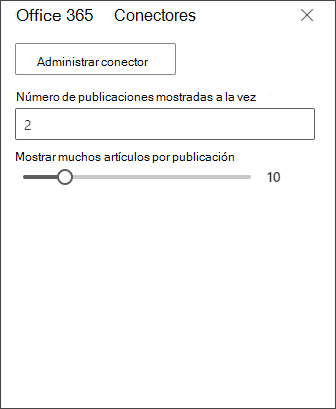
Limite el número de artículos mostrados por publicación en el elemento web ajustando el control deslizante en Mostrar hasta este número de artículos por publicación.
Para cambiar las opciones de configuración del conector, seleccione Administrar conector. Realice los cambios que desee en la página de configuración del conector y, a continuación, seleccione Guardar.
Quitar un conector
Se recomienda quitar primero el conector y, después, quitar el elemento web. Si no quita el conector primero, los mensajes seguirán llegando a la bandeja de entrada del grupo.
Si quita el conector sin quitar el elemento web, la información que ya se haya entregado seguirá mostrándose en el elemento web, pero la información ya no se actualizará.
- Si aún no está en modo de edición, seleccione Editar en la parte superior derecha de la página.
- Seleccione el en el lado izquierdo del elemento web.
- En el panel de propiedades del elemento web de la derecha, seleccione Configurar conector.
- Haga clic en Quitar en la página de configuración del conector. Es posible que deba seleccionar Quitar de nuevo, en la siguiente pantalla, si se le solicita.
- Después de quitar el conector, puede eliminar el elemento web seleccionando el icono Eliminar
 en el lado izquierdo del elemento web.
Nota
Los mensajes con más de 90 días de antigüedad se quitan automáticamente.
Información relacionada