

Un sitio de grupo de SharePoint le conecta a usted y a su equipo a contenido y recursos compartidos. Use sitios de grupo para almacenar y colaborar en archivos o para crear y administrar listas de información , así como:
- Realizar un seguimiento y mantenerse actualizado sobre el estado del proyecto
- Organizar contenido compartido y crearlo en co-autoría
- Conectarse a un grupo de Microsoft 365 para acceder a los recursos del equipo
Si necesita un sitio para difundir información a otros, use un sitio de comunicación en su lugar.
Cómo identificar un sitio de grupo
Tanto los sitios de grupo como los sitios de comunicación pueden tener barras de navegación verticales u horizontales. Sin embargo, los sitios de grupo muestran un icono de canal de Microsoft Teams junto al título del sitio. También indican si el sitio es público o privado en el lado derecho del encabezado del sitio.

Siga los pasos siguientes para crear, personalizar y compartir un sitio de grupo.
Paso 1: Crear un sitio de grupo
Empiece por crear un nuevo sitio de grupo.
Para examinar y cambiar las plantillas de sitio de grupo, seleccione Configuración y, a continuación, Aplicar una plantilla de sitio para ver y seleccionar las opciones de plantilla.
Nota
¿Se pregunta cuándo usar OneDrive para el trabajo, la escuela o un sitio de grupo de SharePoint? Consulte ¿Debo guardar archivos en OneDrive o SharePoint? para obtener información sobre cuál usar.
Paso 2: Revisar el contenido del sitio de grupo
Encabezado de sitio
En la parte superior de un sitio de grupo verá el logotipo del sitio, el nombre del sitio y si el sitio es privado (solo pueden verlo miembros aprobados) o público (todos los usuarios de su organización pueden verlo).
Si tiene permiso para editar el sitio, también hay un vínculo en la parte superior del sitio de grupo para agregar una nueva lista, biblioteca de documentos, página, publicación de noticias o vínculo a una publicación de noticias, panel de Microsoft Planner o aplicación de SharePoint al sitio.

Cuadro de búsqueda
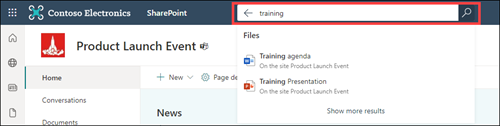
Encima del encabezado del sitio, verá un cuadro de búsqueda donde puede buscar archivos en el sitio de grupo. Se muestran sugerencias mientras escribe, en función de los archivos en los que ha trabajado o que ha visto recientemente. Pulse Entrar para ver una lista completa de resultados de búsqueda que aparecen en una página independiente donde puede expandir lo que se muestra para incluir los resultados para todos los sitios de SharePoint o refinar los resultados para mostrar únicamente ciertos tipos de archivo.
Panel de navegación
El panel de navegación de los sitios de grupo de SharePoint se establece de forma predeterminada en el lado izquierdo de la página. Aquí encontrará vínculos a la biblioteca de documentos del equipo predeterminada, al bloc de notas de OneNote del equipo, a páginas del sitio, al contenido del sitio y a la papelera de reciclaje del sitio. Si tiene permiso para modificar el sitio, puede agregar vínculos adicionales o cambiar el orden de los vínculos según sea necesario.
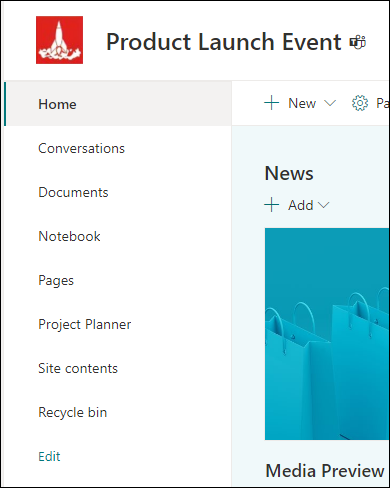
Si tiene permiso para editar el sitio, también puede cambiar la ubicación del panel de navegación a la parte superior del sitio.
Página principal
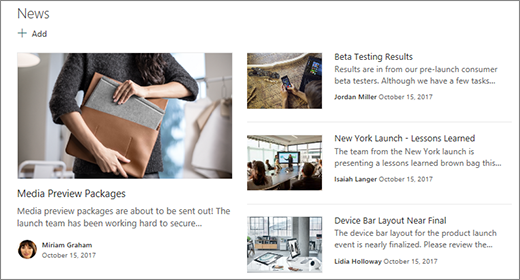
La página principal del sitio de grupo contiene varios elementos web predeterminados. Por ejemplo, dependiendo de la plantilla, puede haber una sección de Noticias donde pueda crear y mostrar publicaciones sobre elementos importantes o interesantes para su equipo. Solo tiene que seleccionar + Agregar, crear su historia y, a continuación, seleccionar Publicar para mostrar la historia en la parte superior de la página principal del sitio de grupo. Para ver el artículo completo, solo tiene que seleccionar el titular.
Puede encontrar noticias más antiguas seleccionando Ver todo en la esquina superior derecha de la sección Noticias . Aquí puede examinar todos los artículos de noticias publicados por el equipo. Para obtener más información sobre Noticias de equipo, consulte Mantener informado al equipo con Noticias en el sitio de equipo.
También puede ver una sección Vínculos rápidos donde puede agregar un vínculo a archivos o páginas web en la parte superior de la página. Solo tiene que seleccionar + Agregar y escribir la dirección URL o seleccionar un elemento de una lista de archivos o páginas web recientes. Para obtener más información acerca de este elemento web, vea Usar el elemento web Vínculos rápidos.

La página principal también contiene una fuente de actividades que le permite ver de un vistazo cuando alguien agrega o edita un archivo, página o lista en su sitio. Para obtener más información acerca de este elemento web, consulte Usar el elemento web Actividad de sitio.

También puede haber un elemento web Biblioteca de documentos que muestre vínculos a archivos en la página principal del sitio de grupo. Para obtener más información, vea Usar el elemento web Biblioteca de documentos.

Editar la página principal
Si tiene permisos de edición o propietario en el sitio, puede editar la página principal seleccionando Editar en la esquina superior derecha de la página y, a continuación, realizar los cambios.

Una vez que hayas terminado, puedes seleccionar Guardar y cerrar para trabajar en la página más tarde o volver a publicar si estás listo para que los usuarios vean los cambios. Para obtener más información sobre la edición de la página principal del sitio de grupo, consulte Uso de elementos web en páginas moderna.

Paso 3: Integrar con Grupos de Microsoft 365
Grupos de Microsoft 365 es una plataforma eficaz y productiva para los usuarios de SharePoint 365 que reúne conversaciones y calendarios de Outlook, información y archivos de SharePoint en Microsoft 365, tareas de Planner y un bloc de notas compartido de OneNote en un único espacio de colaboración para su equipo. Si se habilitan los Grupos de Microsoft 365, todos los Grupos de Microsoft 365 nuevos y existentes obtienen un sitio de grupo.
Importante
Actualmente, la integración con Grupos de Microsoft 365 solo está disponible con SharePoint en Microsoft 365 y solo si el administrador ha habilitado Grupos de Microsoft 365. Si es administrador, consulte Administrar quién puede crear Grupos de Microsoft 365 para ver los pasos para habilitar los Grupos de Microsoft 365 para su organización. Sin la integración de los Grupos de Microsoft 365, no tendrá acceso a los recursos del Grupo de Microsoft 365, como una bandeja de entrada de Outlook compartida o un calendario de Outlook compartido.
Si los Grupos de Microsoft 365 están habilitados, al crear un sitio de grupo, se creará automáticamente un Grupo de Microsoft 365. Los usuarios que agregue al sitio de grupo se agregarán automáticamente a su grupo de Microsoft 365. De forma similar, al crear un grupo de Microsoft 365 en Outlook, se crea automáticamente un sitio de grupo de SharePoint en Microsoft 365 y los usuarios que agregue a su grupo de Microsoft 365 se agregarán al sitio de grupo.
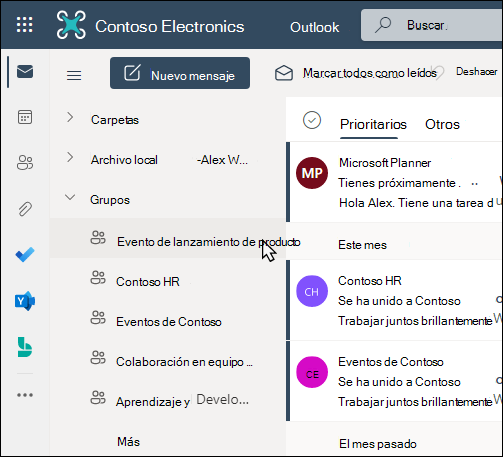
Todos los miembros del grupo de Microsoft 365 tienen acceso al sitio de grupo y todos los miembros del sitio de grupo tienen acceso al grupo de Microsoft 365. Los miembros pueden agregar aplicaciones web, listas y bibliotecas de documentos adicionales según sea necesario. No es necesario crear una lista de distribución o un grupo de SharePoint. Al seleccionar el nombre del sitio, los miembros también pueden acceder a una tarjeta de grupo con más detalles sobre el grupo de Microsoft 365, la pertenencia, las aplicaciones asociadas, etc.

Para obtener más información sobre los Grupos de Microsoft 365, consulte Más información sobre los Grupos de Microsoft 365.
Paso 4: personalizar el aspecto y la navegación del sitio
Personalice el aspecto del sitio, la navegación del sitio, los elementos web y el contenido para adaptarlos a las necesidades de los espectadores y de la organización. Al realizar personalizaciones, asegúrese de que el sitio está en modo de edición seleccionando Editar en la parte superior derecha del sitio. Mientras trabajas, guárdalo como borrador o vuelve a publicar los cambios para que los cambios sean visibles para los espectadores.
- Cree una biblioteca de documentos donde su equipo pueda cargar recursos.
- Edite y personalice la navegación del sitio.
- Cambie la apariencia de su sitio de SharePoint personalizando el tema, el logotipo, el estilo de navegación y los diseños de encabezado y pie de página.
- Agregue o quite páginas a este sitio o a la navegación del sitio para dar cabida al contenido existente.
- Elija asociar este sitio a un sitio central dentro de su organización o agregar este sitio a una navegación de sitio central existente agregándolo como un vínculo dentro de la barra de navegación del sitio central.
Paso 5: Compartir el sitio con otros usuarios
Comparta el sitio con otros usuarios después de personalizarlo, revisarlo y publicar el borrador final.
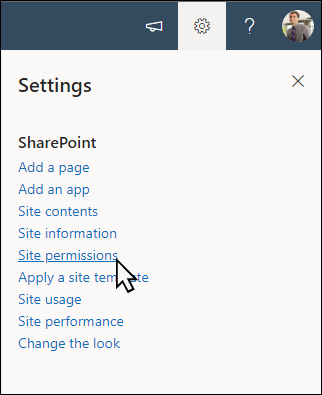
- Seleccione Configuración y, a continuación, Permisos del sitio.
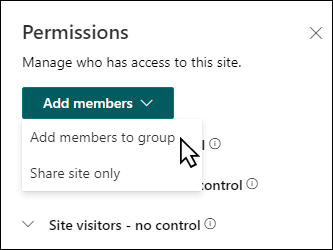
- Seleccione Agregar miembros y, a continuación, seleccione Agregar miembros al grupo.
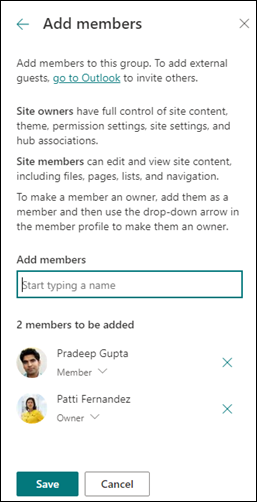
- Seleccione Agregar miembros y, a continuación, escriba los nombres de todos los usuarios a los que desea conceder acceso completo al contenido del sitio de grupo, a los recursos compartidos como el calendario de Outlook del equipo y a los derechos de edición del sitio.
- Seleccione Guardar cuando termine de agregar miembros y establecer permisos.
Obtenga más información sobre cómo administrar la configuración del sitio de grupo, la información del sitio y los permisos.
Paso 6: Mantener el sitio
Después de crear y lanzar el sitio, la siguiente fase importante es mantener el contenido del sitio. Asegúrese de tener un plan para mantener actualizados el contenido y los elementos web.
Procedimientos recomendados de mantenimiento del sitio:
- Planear el mantenimiento del sitio : establezca una programación para revisar el contenido del sitio con la frecuencia necesaria para asegurarse de que el contenido siga siendo preciso y relevante.
- Publique noticias con regularidad : distribuya los últimos anuncios, información y estado en toda la organización. Obtenga información sobre cómo agregar una publicación de noticias en un sitio de grupo o sitio de comunicación, y muestre a otros usuarios que publicarán anuncios cómo pueden usar las noticias de SharePoint.
- Compruebe los vínculos y los elementos web : mantenga los vínculos y los elementos web actualizados para asegurarse de que está aprovechando todo el valor de su sitio.
- Use análisis para mejorar la participación : vea el uso del sitio mediante el informe de datos de uso integrado para obtener información sobre contenido popular, visitas al sitio y mucho más.
- Revise periódicamente la configuración del sitio : una vez que haya creado un sitio en SharePoint, puede realizar cambios en la configuración, la información del sitio y los permisos del sitio.
Más información sobre los sitios de grupo y SharePoint
Obtenga más información sobre la planificación, creación y mantenimiento de sitios de SharePoint.
Personalizar el sitio de grupo para almacenar y compartir archivos
Crear, cargar y compartir archivos en una biblioteca de documentos
Mover o copiar los elementos de una biblioteca de documentos de SharePoint